> ## Documentation Index
> Fetch the complete documentation index at: https://docs.hurrypayments.com/llms.txt
> Use this file to discover all available pages before exploring further.
# Balanceo por volumen (Volume Routing)
Esta guía explica cómo usar **Volume Routing** para repartir los pagos entre tus pasarelas por volumen: todo el tráfico va a una sola credencial hasta que alcanza un objetivo en USD y, a partir de ahí, pasa a la siguiente.
> **Nota:** El modo **Volume-Based (sequential)** está en **BETA**.
***
## Cómo funciona
Hurry tiene dos modos de enrutamiento:
| Modo | Cómo reparte los pagos |
| :- | :- |
| **Percentage (default)** | Cada credencial recibe la parte que marca su **Traffic %**. Es el modo recomendado para el uso normal. |
| **Volume-Based (sequential)** | El 100 % del tráfico va a una sola credencial hasta que alcanza su objetivo en USD. Después avanza a la siguiente. |
En el modo por volumen defines una **secuencia de reglas**. Cada regla es una credencial con un objetivo en USD. Un **cursor** marca la regla activa: cuando esa regla llega a su objetivo, el cursor pasa a la siguiente. Al completarse la última, vuelve a la primera y empieza un ciclo nuevo.
**Ejemplo:** con dos reglas de 500 USD (Stripe y Whop), los primeros 500 USD se cobran por Stripe, los 500 siguientes por Whop y después se vuelve a Stripe.
***
## Antes de empezar
Necesitas tener conectadas en **Payment providers** las pasarelas entre las que quieres repartir el volumen. Deben estar activas para poder recibir pagos.
***
## Paso 1. Abrir Volume Routing
En el menú lateral, dentro de **Payments**, entra en **Volume Routing**.
 La página tiene tres bloques: **Routing mode**, **Current state** y **Rules sequence**.
***
## Paso 2. Elegir el modo de enrutamiento
En **Routing mode**, selecciona **Volume-Based (sequential)**.
La página tiene tres bloques: **Routing mode**, **Current state** y **Rules sequence**.
***
## Paso 2. Elegir el modo de enrutamiento
En **Routing mode**, selecciona **Volume-Based (sequential)**.
 > **Nota:** Cambiar de modo no borra ninguna configuración. Puedes volver a **Percentage (default)** cuando quieras y tus reglas se conservan.
***
## Paso 3. Crear la secuencia de reglas
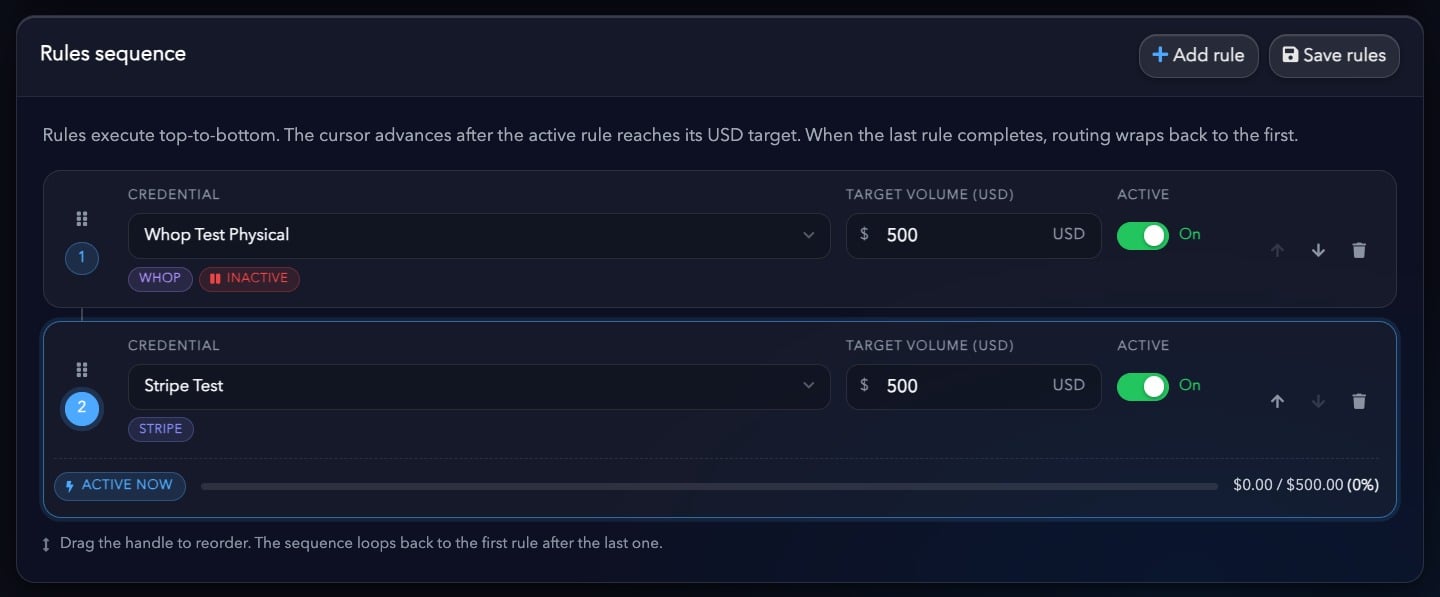
En **Rules sequence**, pulsa **Add rule**. Aparece una fila nueva y el aviso **Unsaved changes**.
> **Nota:** Cambiar de modo no borra ninguna configuración. Puedes volver a **Percentage (default)** cuando quieras y tus reglas se conservan.
***
## Paso 3. Crear la secuencia de reglas
En **Rules sequence**, pulsa **Add rule**. Aparece una fila nueva y el aviso **Unsaved changes**.
 Rellena cada regla:
| Campo | Qué poner |
| :- | :- |
| **Credential** | La pasarela que recibirá todo el tráfico mientras la regla esté activa. Debajo se muestra su tipo (por ejemplo `STRIPE` o `WHOP`). |
| **Target volume (USD)** | Volumen en USD que debe procesar la credencial antes de pasar a la siguiente regla. |
| **Active** | **On** para incluir la regla en la secuencia. Con **Off** la regla queda desactivada sin tener que borrarla. |
Las reglas se ejecutan de arriba abajo. Para cambiar el orden, arrastra el tirador de la izquierda o usa las flechas. Para eliminar una regla, usa el icono de la papelera.
> **Nota:** Si una regla muestra la etiqueta **INACTIVE**, su credencial está desactivada en **Payment providers**. Actívala allí para que pueda recibir pagos.
***
## Paso 4. Guardar
Pulsa **Save rules**. Los cambios no se aplican hasta que guardas.
La regla que está recibiendo los pagos queda marcada con **ACTIVE NOW** y una barra con su progreso.
Rellena cada regla:
| Campo | Qué poner |
| :- | :- |
| **Credential** | La pasarela que recibirá todo el tráfico mientras la regla esté activa. Debajo se muestra su tipo (por ejemplo `STRIPE` o `WHOP`). |
| **Target volume (USD)** | Volumen en USD que debe procesar la credencial antes de pasar a la siguiente regla. |
| **Active** | **On** para incluir la regla en la secuencia. Con **Off** la regla queda desactivada sin tener que borrarla. |
Las reglas se ejecutan de arriba abajo. Para cambiar el orden, arrastra el tirador de la izquierda o usa las flechas. Para eliminar una regla, usa el icono de la papelera.
> **Nota:** Si una regla muestra la etiqueta **INACTIVE**, su credencial está desactivada en **Payment providers**. Actívala allí para que pueda recibir pagos.
***
## Paso 4. Guardar
Pulsa **Save rules**. Los cambios no se aplican hasta que guardas.
La regla que está recibiendo los pagos queda marcada con **ACTIVE NOW** y una barra con su progreso.
 ***
## Paso 5. Seguir el estado
El bloque **Current state** muestra en qué punto de la secuencia estás:
| Dato | Qué indica |
| :- | :- |
| **Position** | Número de la regla en la que está el cursor. |
| **Pinned credential** | Credencial que está recibiendo ahora todos los pagos. |
| **Progress** | Volumen acumulado frente al objetivo de la regla activa. |
| **Completed cycles** | Veces que se ha completado la secuencia entera. |
***
## Paso 5. Seguir el estado
El bloque **Current state** muestra en qué punto de la secuencia estás:
| Dato | Qué indica |
| :- | :- |
| **Position** | Número de la regla en la que está el cursor. |
| **Pinned credential** | Credencial que está recibiendo ahora todos los pagos. |
| **Progress** | Volumen acumulado frente al objetivo de la regla activa. |
| **Completed cycles** | Veces que se ha completado la secuencia entera. |
 Si quieres empezar de nuevo desde la primera regla, pulsa **Reset cursor**.
***
## Paso 6. Opciones avanzadas (opcional)
En **Routing mode**, pulsa **Advanced options** para desplegarlas.
Si quieres empezar de nuevo desde la primera regla, pulsa **Reset cursor**.
***
## Paso 6. Opciones avanzadas (opcional)
En **Routing mode**, pulsa **Advanced options** para desplegarlas.
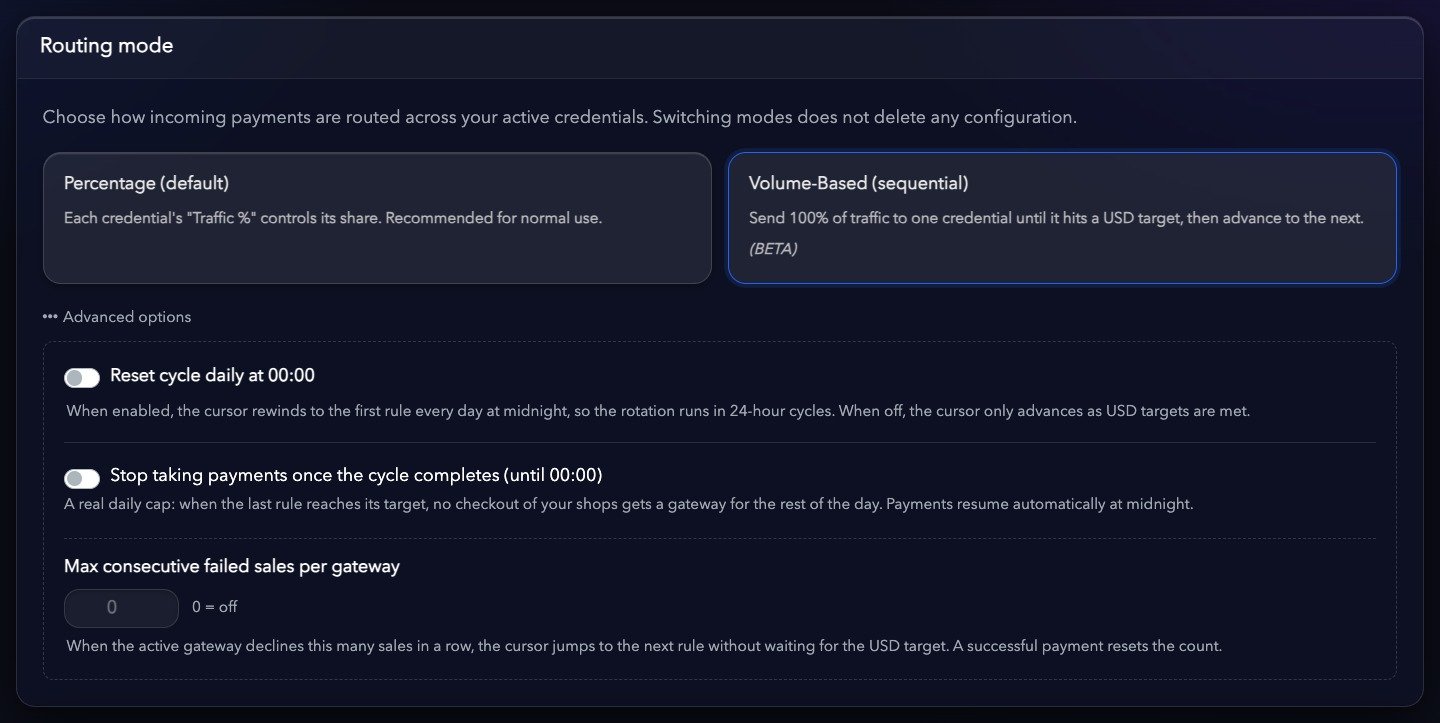 | Opción | Para qué sirve |
| :- | :- |
| **Reset cycle daily at 00:00** | Cada día a medianoche el cursor vuelve a la primera regla, así que la rotación funciona en ciclos de 24 horas. Desactivada, el cursor solo avanza cuando se cumplen los objetivos en USD. |
| **Max consecutive failed sales per gateway** | Si la pasarela activa rechaza ese número de ventas seguidas, el cursor salta a la siguiente regla sin esperar al objetivo en USD. Un pago correcto pone el contador a cero. `0` = desactivado. |
> **Nota:** Las 00:00 corresponden a la zona horaria de la plataforma (**Europe/Madrid**).
***
## ¡Listo!
Tu balanceo por volumen ya está configurado. Hurry enviará los pagos a cada credencial hasta su objetivo en USD e irá rotando por la secuencia.
This documentation is built and hosted on [Mintlify](https://mintlify.com), a developer documentation platform.
| Opción | Para qué sirve |
| :- | :- |
| **Reset cycle daily at 00:00** | Cada día a medianoche el cursor vuelve a la primera regla, así que la rotación funciona en ciclos de 24 horas. Desactivada, el cursor solo avanza cuando se cumplen los objetivos en USD. |
| **Max consecutive failed sales per gateway** | Si la pasarela activa rechaza ese número de ventas seguidas, el cursor salta a la siguiente regla sin esperar al objetivo en USD. Un pago correcto pone el contador a cero. `0` = desactivado. |
> **Nota:** Las 00:00 corresponden a la zona horaria de la plataforma (**Europe/Madrid**).
***
## ¡Listo!
Tu balanceo por volumen ya está configurado. Hurry enviará los pagos a cada credencial hasta su objetivo en USD e irá rotando por la secuencia.
This documentation is built and hosted on [Mintlify](https://mintlify.com), a developer documentation platform.