> ## Documentation Index
> Fetch the complete documentation index at: https://docs.hurrypayments.com/llms.txt
> Use this file to discover all available pages before exploring further.
# Conectar SumUp
Esta guía explica cómo conectar tu cuenta de SumUp a Hurry para cobrar con tarjeta a través de la Checkout API de SumUp.
El asistente tiene tres pasos: claves API, dominio del checkout y ajustes.
> **Nota:** Los checkouts de SumUp se crean siempre en **EUR**. Si el pedido está en otra divisa, el importe se convierte a EUR antes de cobrarse.
***
## Antes de empezar
Necesitas dos cosas:
* Una cuenta de SumUp con acceso a las claves API (**SumUp Dashboard → Developers → API keys**).
* Un subdominio que apunte a la IP de Hurry, desde el que se servirá el checkout.
### Crear el registro DNS
Accede al panel DNS de tu dominio y crea un registro **A** con la siguiente configuración:
| Tipo | Nombre | Valor |
| :- | :- | :- |
| A | checkout | 72.62.171.205 |
> **Nota:** La propagación DNS puede tardar desde unos minutos hasta varias horas dependiendo de tu proveedor de dominio.
***
## Paso 1. Añadir la pasarela
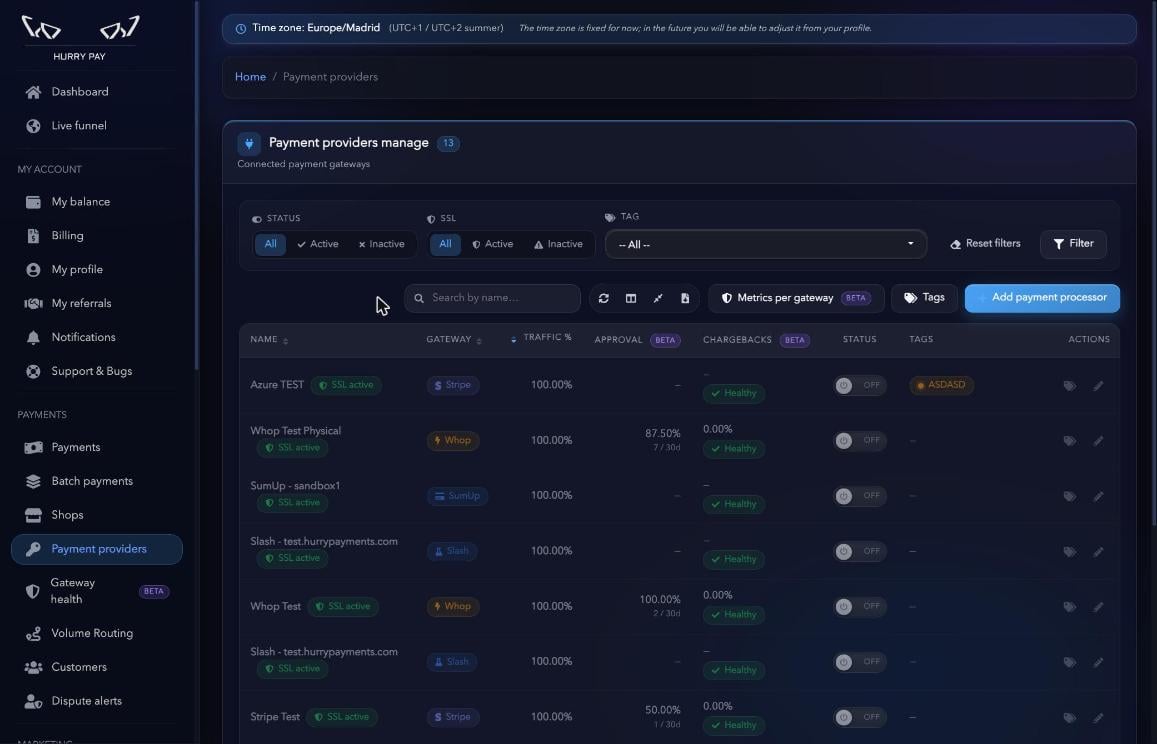
En el menú lateral entra en **Payment providers** y pulsa **Add payment processor**.
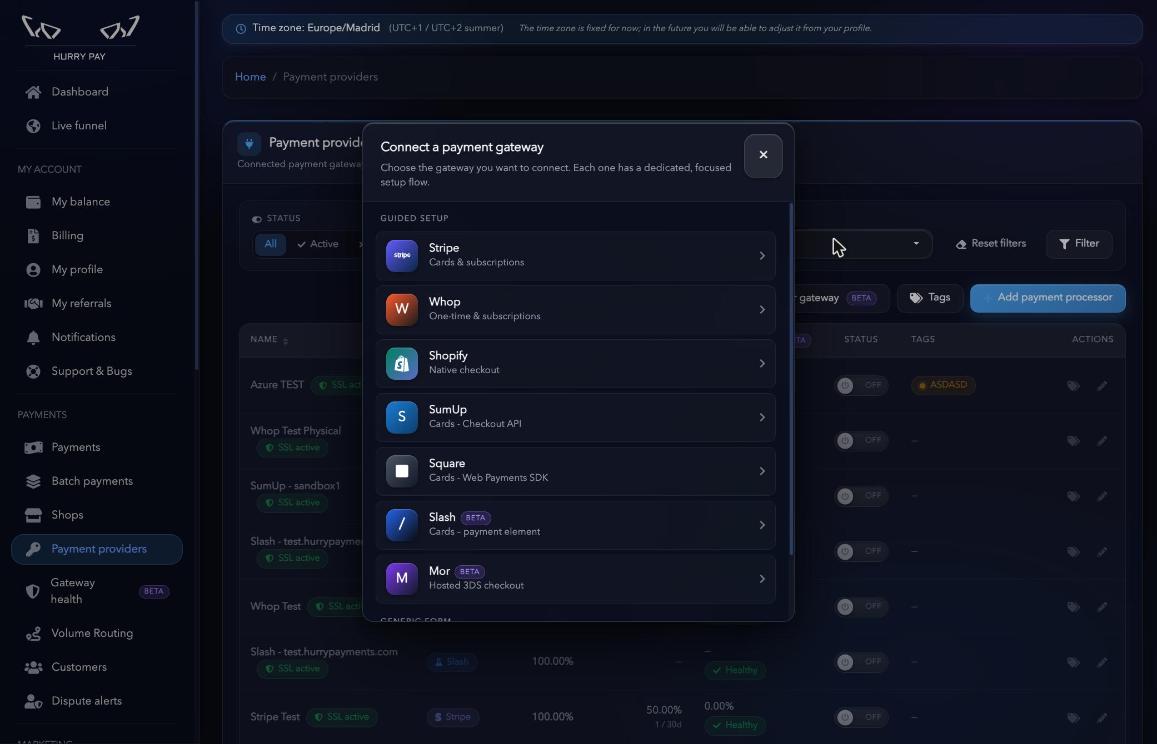
 En la ventana **Connect a payment gateway**, selecciona **SumUp**.
 ***
## Paso 2. Introducir las claves API
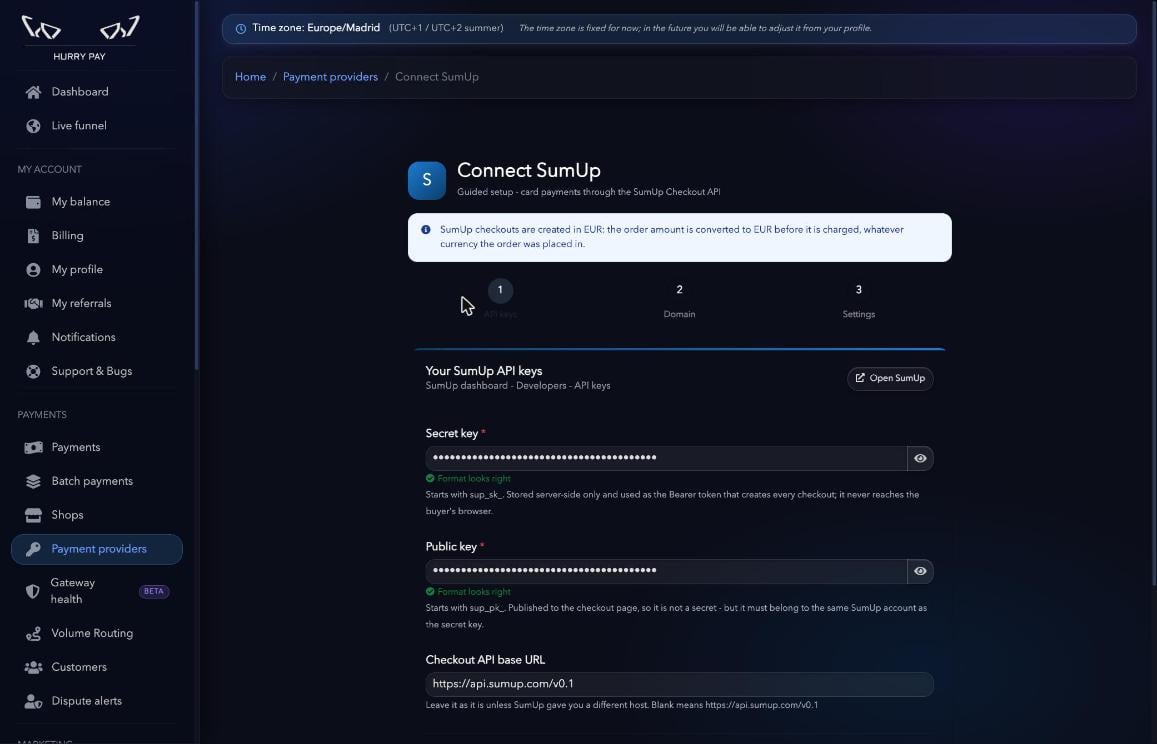
Copia las claves desde [developer.sumup.com/api-keys](https://developer.sumup.com/api-keys) (también puedes abrirlo con el botón **Open SumUp**) y pégalas en el formulario:
| Campo | Qué poner |
| :- | :- |
| **Secret key** | Empieza por `sup_sk_`. Se guarda solo en el servidor y nunca llega al navegador del comprador. |
| **Public key** | Empieza por `sup_pk_`. Debe pertenecer a la misma cuenta de SumUp que la secret key. |
| **Checkout API base URL** | Déjalo como está (`https://api.sumup.com/v0.1`) salvo que SumUp te haya dado otro host. |
Cuando el formato de cada clave es correcto aparece el aviso **Format looks right**.
***
## Paso 2. Introducir las claves API
Copia las claves desde [developer.sumup.com/api-keys](https://developer.sumup.com/api-keys) (también puedes abrirlo con el botón **Open SumUp**) y pégalas en el formulario:
| Campo | Qué poner |
| :- | :- |
| **Secret key** | Empieza por `sup_sk_`. Se guarda solo en el servidor y nunca llega al navegador del comprador. |
| **Public key** | Empieza por `sup_pk_`. Debe pertenecer a la misma cuenta de SumUp que la secret key. |
| **Checkout API base URL** | Déjalo como está (`https://api.sumup.com/v0.1`) salvo que SumUp te haya dado otro host. |
Cuando el formato de cada clave es correcto aparece el aviso **Format looks right**.
 Pulsa **Validate and connect**. Hurry comprueba las claves contra SumUp y, si son válidas, pasa al siguiente paso.
***
## Paso 3. Verificar el dominio del checkout
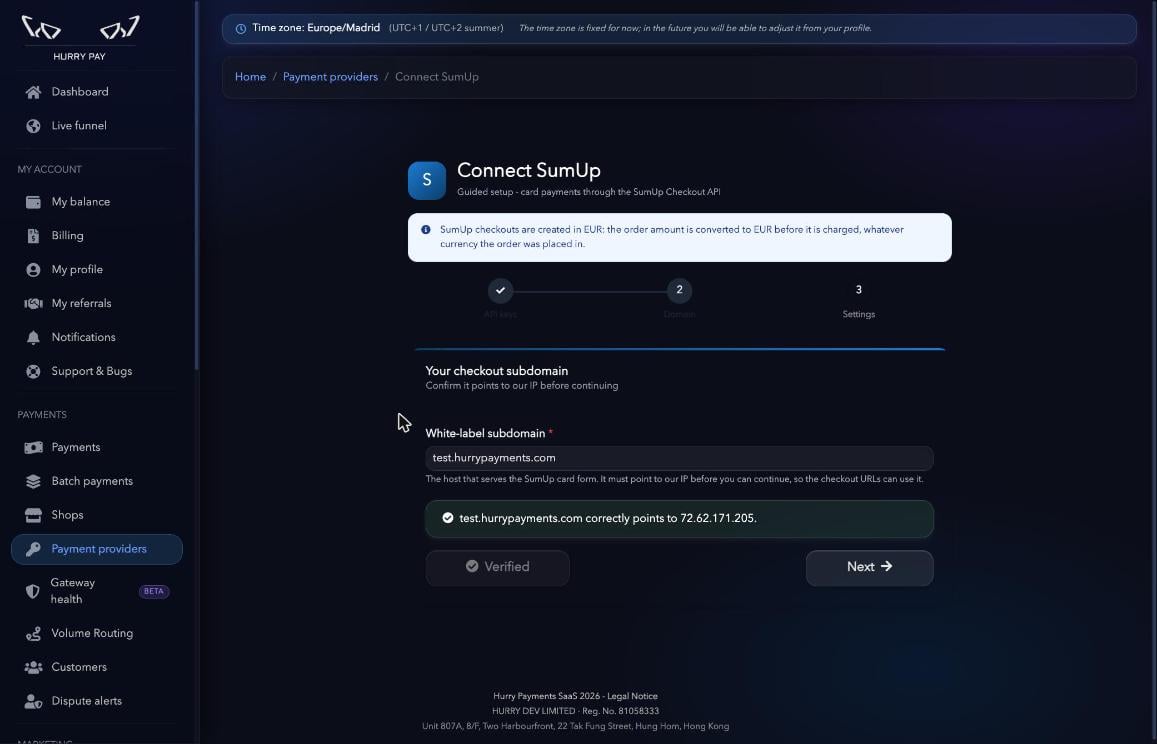
Escribe en **White-label subdomain** el subdominio que has configurado (por ejemplo `checkout.tutienda.com`) y pulsa **Verify DNS**.
Si el registro apunta correctamente a la IP de Hurry verás el mensaje de confirmación y el botón pasará a **Verified**. Pulsa **Next**.
Pulsa **Validate and connect**. Hurry comprueba las claves contra SumUp y, si son válidas, pasa al siguiente paso.
***
## Paso 3. Verificar el dominio del checkout
Escribe en **White-label subdomain** el subdominio que has configurado (por ejemplo `checkout.tutienda.com`) y pulsa **Verify DNS**.
Si el registro apunta correctamente a la IP de Hurry verás el mensaje de confirmación y el botón pasará a **Verified**. Pulsa **Next**.
 > **Nota:** No podrás continuar hasta que el subdominio apunte a nuestra IP. Si la verificación falla, revisa el registro A y espera a que propague.
***
## Paso 4. Revisar el estado de la conexión
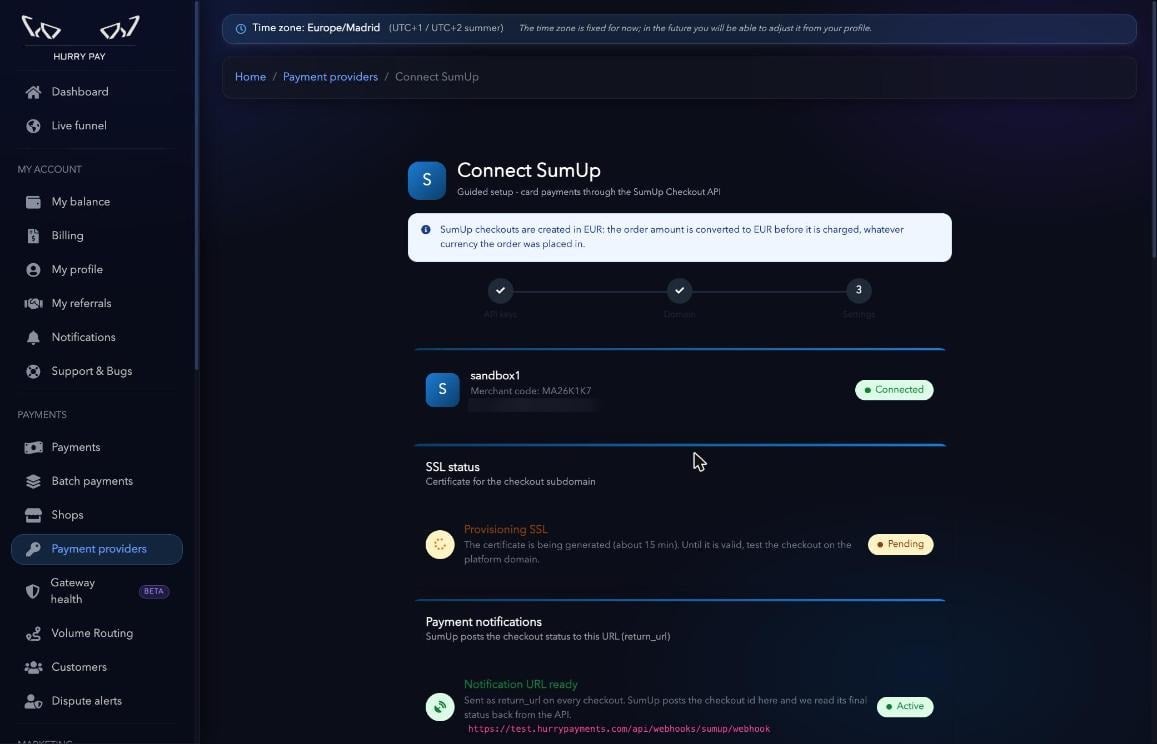
La pantalla de ajustes empieza con tres bloques informativos:
* **Cuenta conectada**: nombre de la cuenta de SumUp y su *merchant code*, con el estado **Connected**.
* **SSL status**: el certificado del subdominio se genera automáticamente y tarda unos 15 minutos. Mientras esté en **Pending**, prueba el checkout en el dominio de la plataforma.
* **Payment notifications**: la URL de notificación ya está activa. Hurry la envía como `return_url` en cada checkout, así que **no hay que registrar ningún webhook en SumUp**.
> **Nota:** No podrás continuar hasta que el subdominio apunte a nuestra IP. Si la verificación falla, revisa el registro A y espera a que propague.
***
## Paso 4. Revisar el estado de la conexión
La pantalla de ajustes empieza con tres bloques informativos:
* **Cuenta conectada**: nombre de la cuenta de SumUp y su *merchant code*, con el estado **Connected**.
* **SSL status**: el certificado del subdominio se genera automáticamente y tarda unos 15 minutos. Mientras esté en **Pending**, prueba el checkout en el dominio de la plataforma.
* **Payment notifications**: la URL de notificación ya está activa. Hurry la envía como `return_url` en cada checkout, así que **no hay que registrar ningún webhook en SumUp**.
 ***
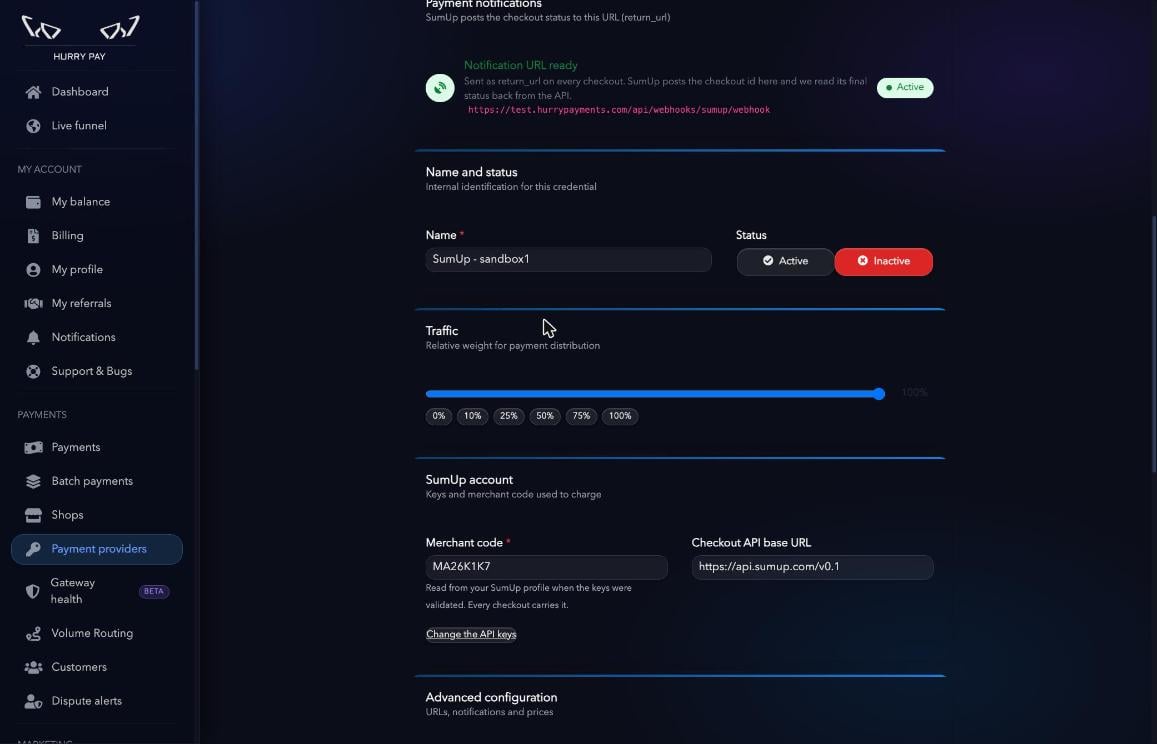
## Paso 5. Nombre, estado y tráfico
* **Name**: nombre interno para identificar la pasarela. Viene relleno con el nombre de tu cuenta de SumUp; cámbialo si vas a conectar más de una para no confundirlas.
* **Status**: `Active` o `Inactive`. Una pasarela inactiva queda guardada pero no recibe pagos hasta que la actives.
* **Traffic**: peso relativo con el que se reparten los pagos entre tus pasarelas.
* **Merchant code**: se lee de tu perfil de SumUp al validar las claves. No hace falta tocarlo.
Si más adelante necesitas rotar las claves, usa **Change the API keys**.
***
## Paso 5. Nombre, estado y tráfico
* **Name**: nombre interno para identificar la pasarela. Viene relleno con el nombre de tu cuenta de SumUp; cámbialo si vas a conectar más de una para no confundirlas.
* **Status**: `Active` o `Inactive`. Una pasarela inactiva queda guardada pero no recibe pagos hasta que la actives.
* **Traffic**: peso relativo con el que se reparten los pagos entre tus pasarelas.
* **Merchant code**: se lee de tu perfil de SumUp al validar las claves. No hace falta tocarlo.
Si más adelante necesitas rotar las claves, usa **Change the API keys**.
 ***
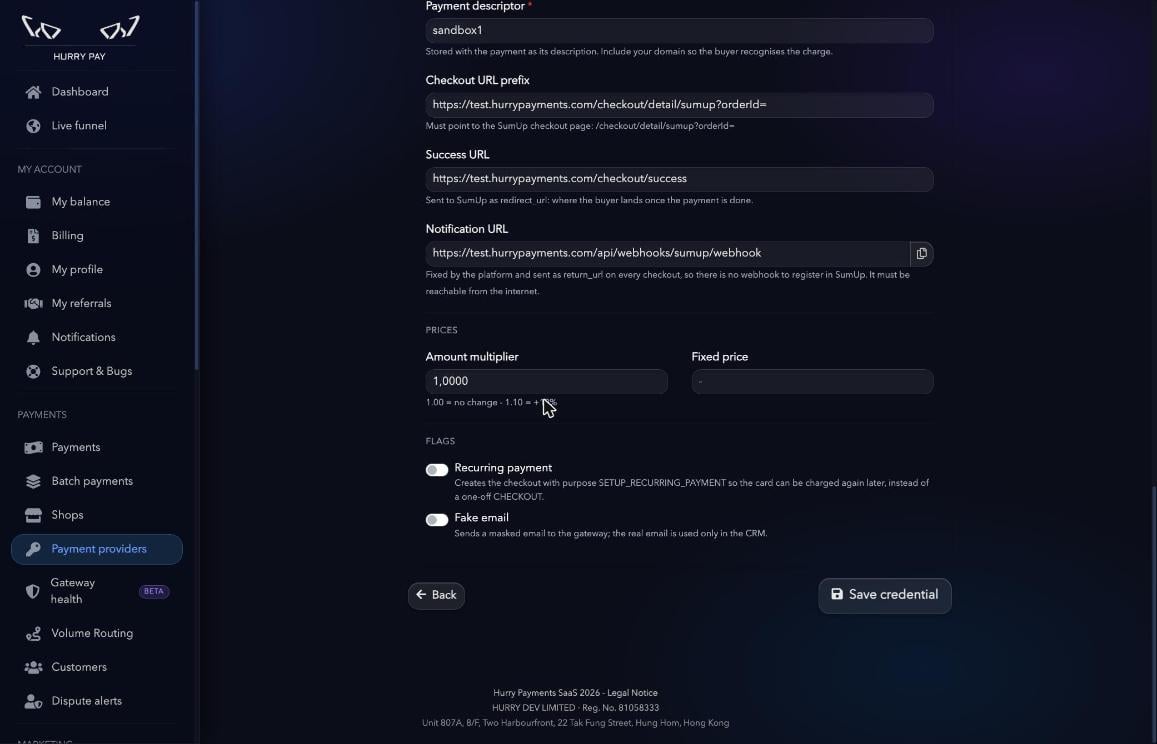
## Paso 6. Configuración avanzada (opcional)
Los valores por defecto funcionan en la mayoría de los casos.
| Campo | Para qué sirve |
| :- | :- |
| **Payment descriptor** | Descripción que se guarda con el pago. Incluye tu dominio para que el comprador reconozca el cargo. |
| **Checkout URL prefix** | Debe apuntar a la página de checkout de SumUp: `/checkout/detail/sumup?orderId=` |
| **Success URL** | Página a la que llega el comprador cuando el pago se completa. |
| **Notification URL** | La fija la plataforma. Debe ser accesible desde internet. |
| **Amount multiplier** | `1.00` = sin cambios, `1.10` = +10 %. |
| **Fixed price** | Importe fijo opcional. Déjalo vacío si no lo necesitas. |
| **Recurring payment** | Crea el checkout de forma que la tarjeta pueda volver a cobrarse más adelante (suscripciones), en lugar de un pago único. |
| **Fake email** | Envía a la pasarela un email enmascarado; el email real solo se usa en el CRM. |
***
## Paso 6. Configuración avanzada (opcional)
Los valores por defecto funcionan en la mayoría de los casos.
| Campo | Para qué sirve |
| :- | :- |
| **Payment descriptor** | Descripción que se guarda con el pago. Incluye tu dominio para que el comprador reconozca el cargo. |
| **Checkout URL prefix** | Debe apuntar a la página de checkout de SumUp: `/checkout/detail/sumup?orderId=` |
| **Success URL** | Página a la que llega el comprador cuando el pago se completa. |
| **Notification URL** | La fija la plataforma. Debe ser accesible desde internet. |
| **Amount multiplier** | `1.00` = sin cambios, `1.10` = +10 %. |
| **Fixed price** | Importe fijo opcional. Déjalo vacío si no lo necesitas. |
| **Recurring payment** | Crea el checkout de forma que la tarjeta pueda volver a cobrarse más adelante (suscripciones), en lugar de un pago único. |
| **Fake email** | Envía a la pasarela un email enmascarado; el email real solo se usa en el CRM. |
 ***
## Paso 7. Guardar
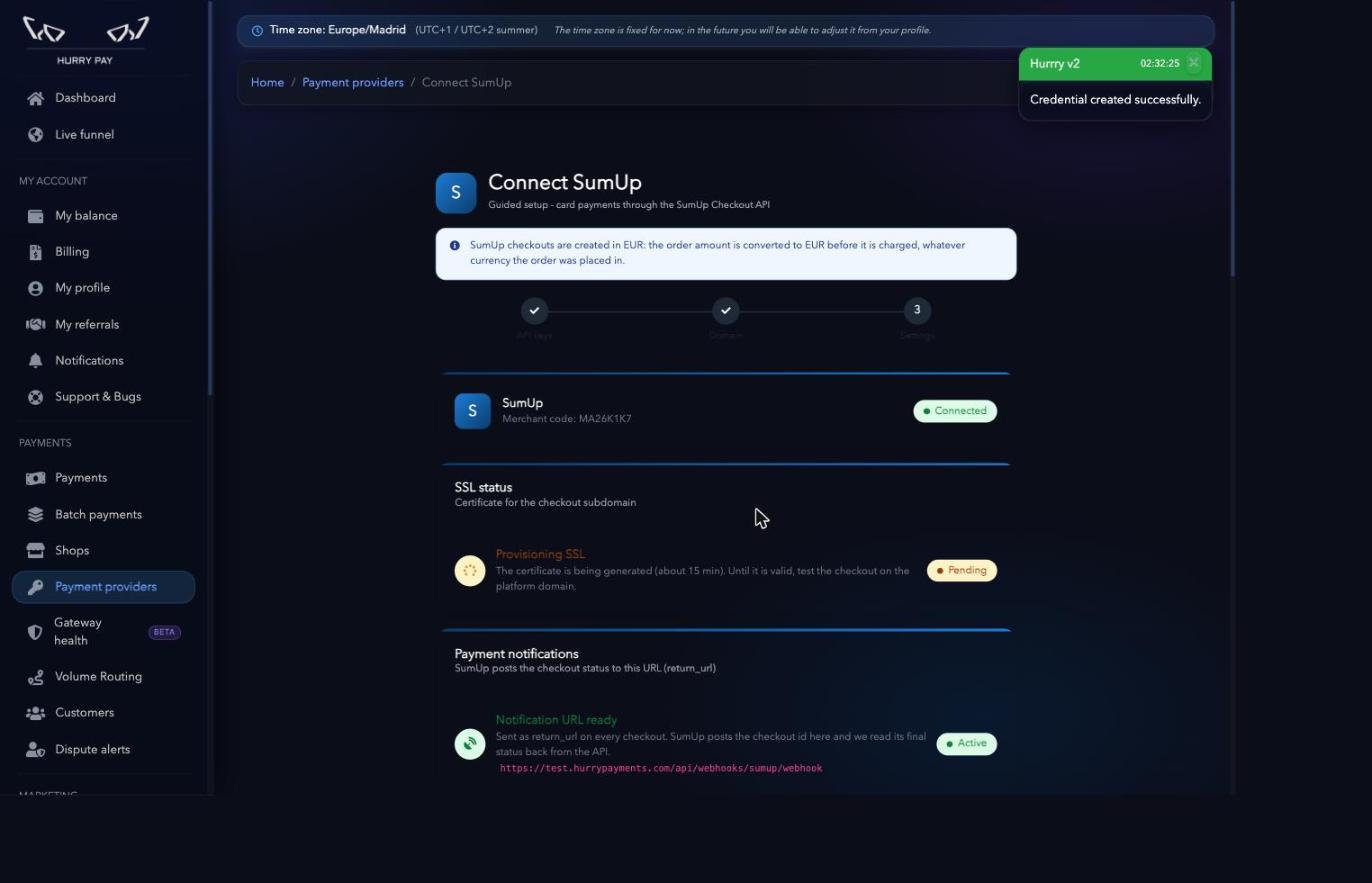
Pulsa **Save credential**. Verás el aviso **Credential created successfully**.
***
## Paso 7. Guardar
Pulsa **Save credential**. Verás el aviso **Credential created successfully**.
 ***
## ¡Listo!
Tu cuenta de SumUp ya aparece en **Payment providers**. Desde el listado puedes activarla o desactivarla con el interruptor de **Status** y ver el estado del SSL.
***
## ¡Listo!
Tu cuenta de SumUp ya aparece en **Payment providers**. Desde el listado puedes activarla o desactivarla con el interruptor de **Status** y ver el estado del SSL.
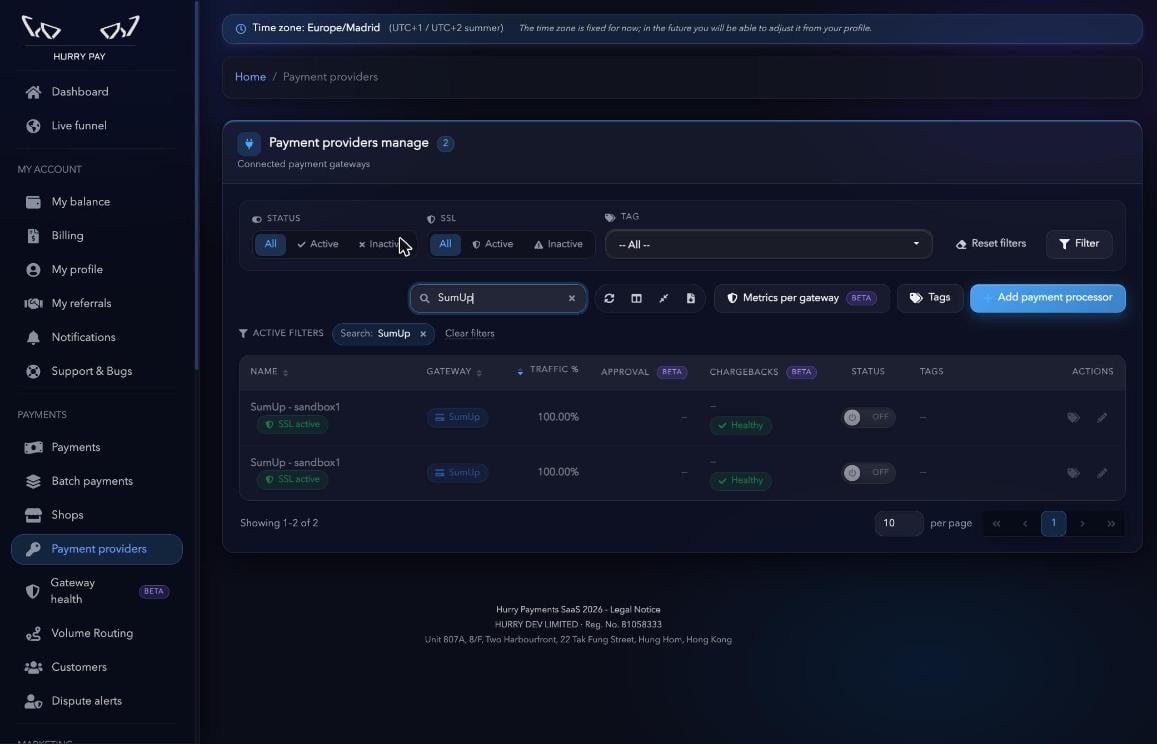 Si en el futuro deseas añadir otra cuenta de SumUp o cualquier otra pasarela compatible, simplemente repite este proceso.