> ## Documentation Index
> Fetch the complete documentation index at: https://docs.hurrypayments.com/llms.txt
> Use this file to discover all available pages before exploring further.
# Conectar tu pasarela de pagos
Una vez hayas creado tu tienda, el siguiente paso es conectar una o varias pasarelas de pago.
Hurry no actúa como una pasarela de pago. En su lugar, se conecta a las cuentas que ya tengas con proveedores como Stripe, Airwallex, Square y otros compatibles.
Puedes conectar una única pasarela o varias al mismo tiempo y gestionarlas desde un único lugar.
***
## Añadir una nueva pasarela
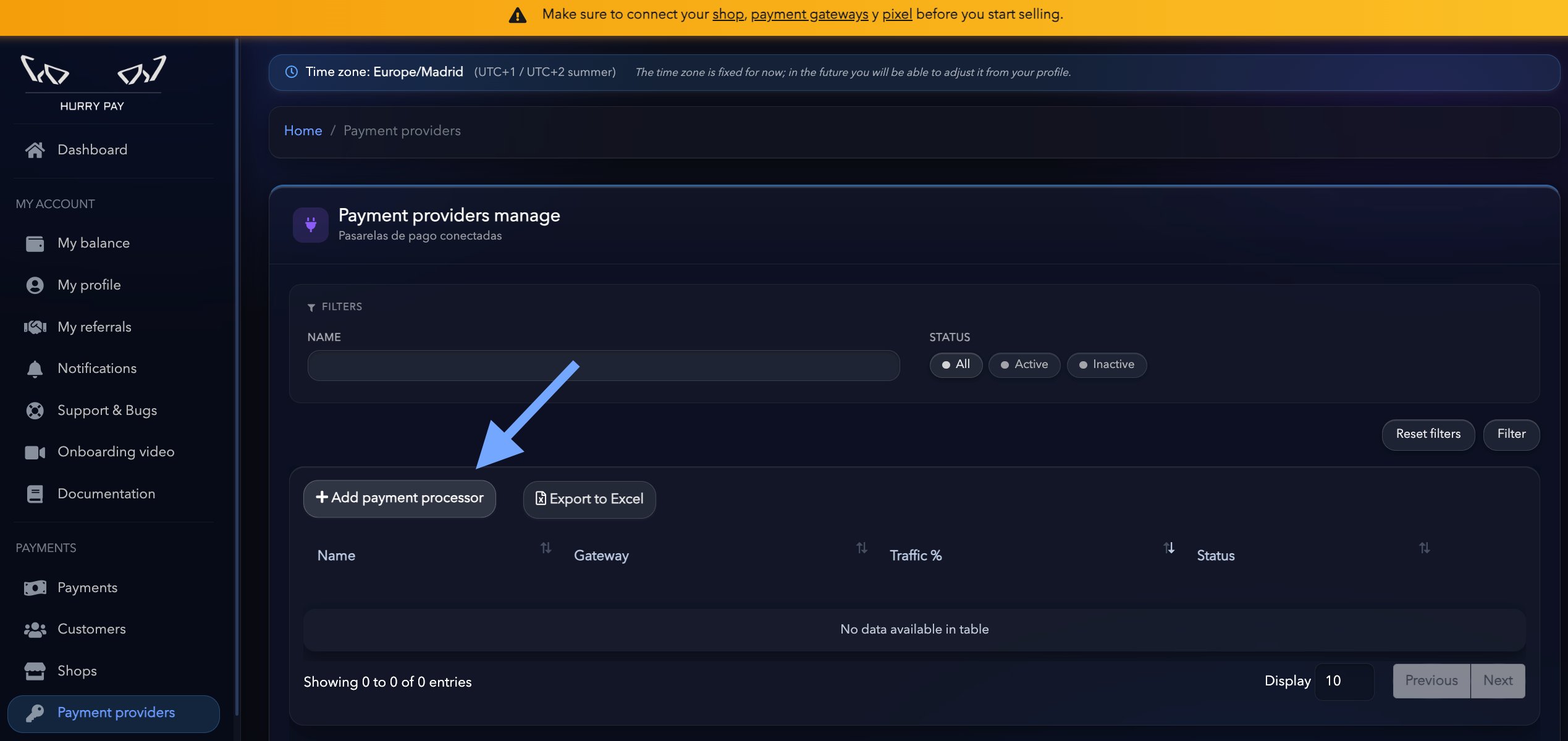
Accede a tu tienda y abre la pestaña **Pasarelas de pago**.
Pulsa **Nueva pasarela** para comenzar la configuración.
 ***
## Selecciona el proveedor
Escoge la pasarela de pago que deseas conectar.
* Stripe
* Airwallex
* Square
* Whop
***
## Selecciona el proveedor
Escoge la pasarela de pago que deseas conectar.
* Stripe
* Airwallex
* Square
* Whop