> ## Documentation Index
> Fetch the complete documentation index at: https://docs.hurrypayments.com/llms.txt
> Use this file to discover all available pages before exploring further.
# Conectar un pixel de Meta
Para enviar correctamente las conversiones a Meta desde Hurry, primero es necesario configurar el píxel en tu tienda y, posteriormente, añadirlo a la plataforma.
El proceso consta de dos pasos:
1. Configurar el píxel en tu tienda mediante **Parkour Pixel**.
2. Añadir ese mismo píxel a Hurry para habilitar el envío de eventos mediante **Meta Conversions API (CAPI)**.
***
## Paso 1. Instalar Parkour Pixel
Lo primero que debes hacer es instalar la aplicación **Parkour Pixel** en la tienda de Shopify desde la que llegarán los clientes procedentes de Meta Ads.
Una vez instalada, configura el píxel siguiendo la documentación oficial de Parkour.
➡ [**Guía de configuración de Parkour Pixel**](https://www.youtube.com/watch?v=cOfFeuE9juU) *(enlace a la guía)*
> **Importante:** Antes de continuar con esta guía, asegúrate de que el píxel está correctamente creado y funcionando dentro de Parkour.
***
## Paso 2. Crear el píxel en Hurry
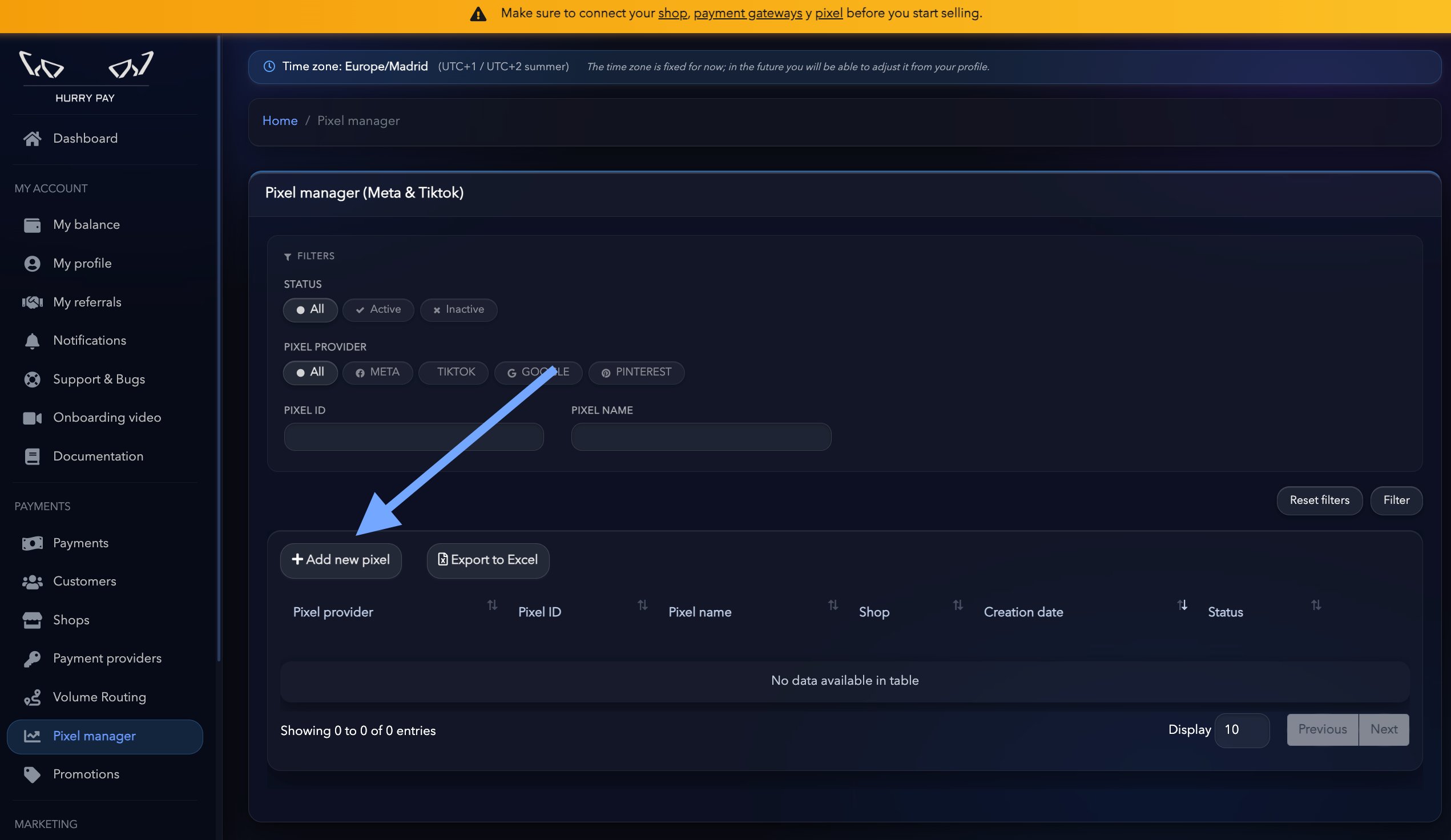
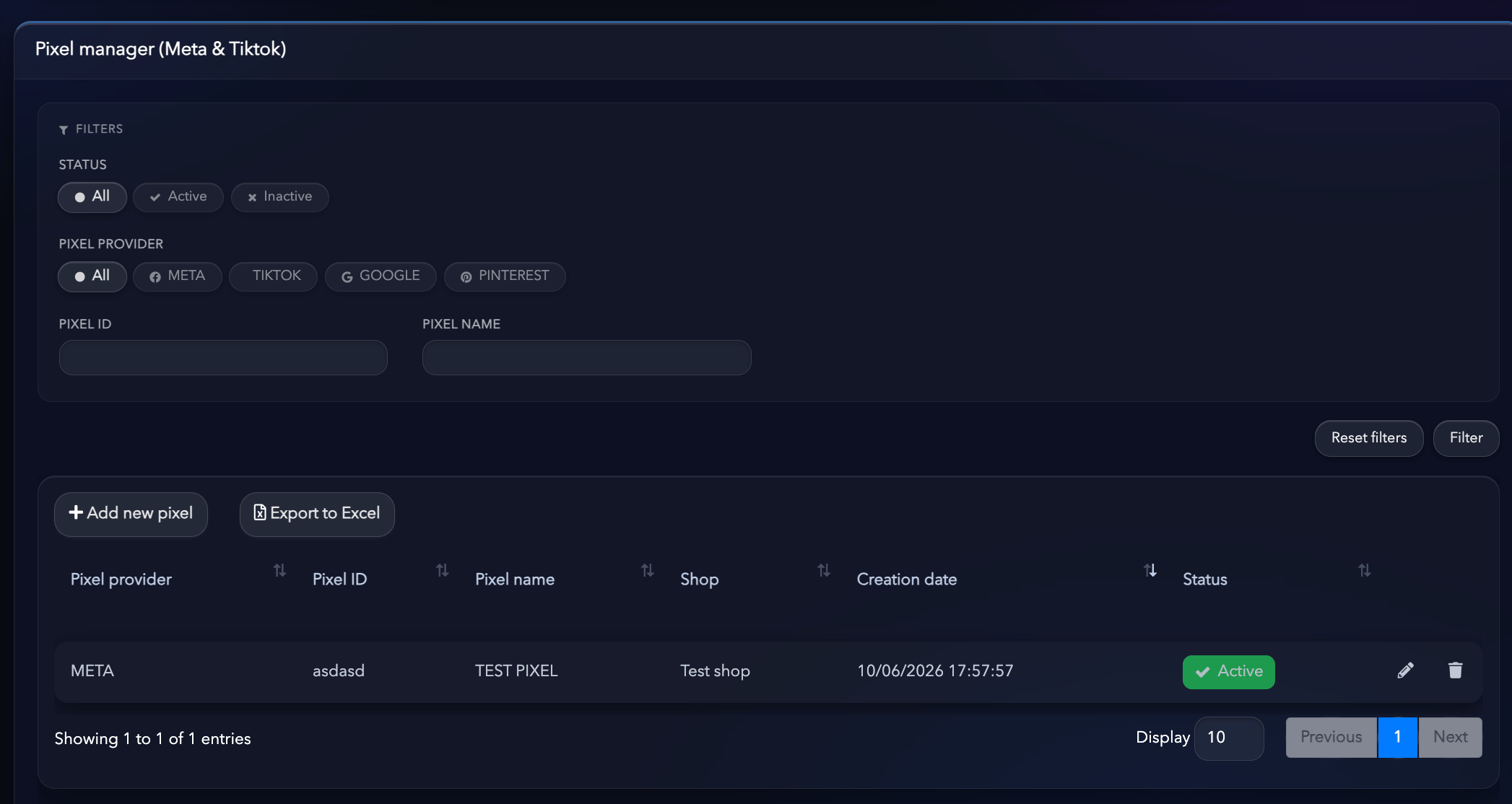
Una vez configurado el píxel en Parkour, accede a **Píxeles → Meta** dentro de Hurry y pulsa **Nuevo píxel**.
 ## Paso 3. Completar la configuración
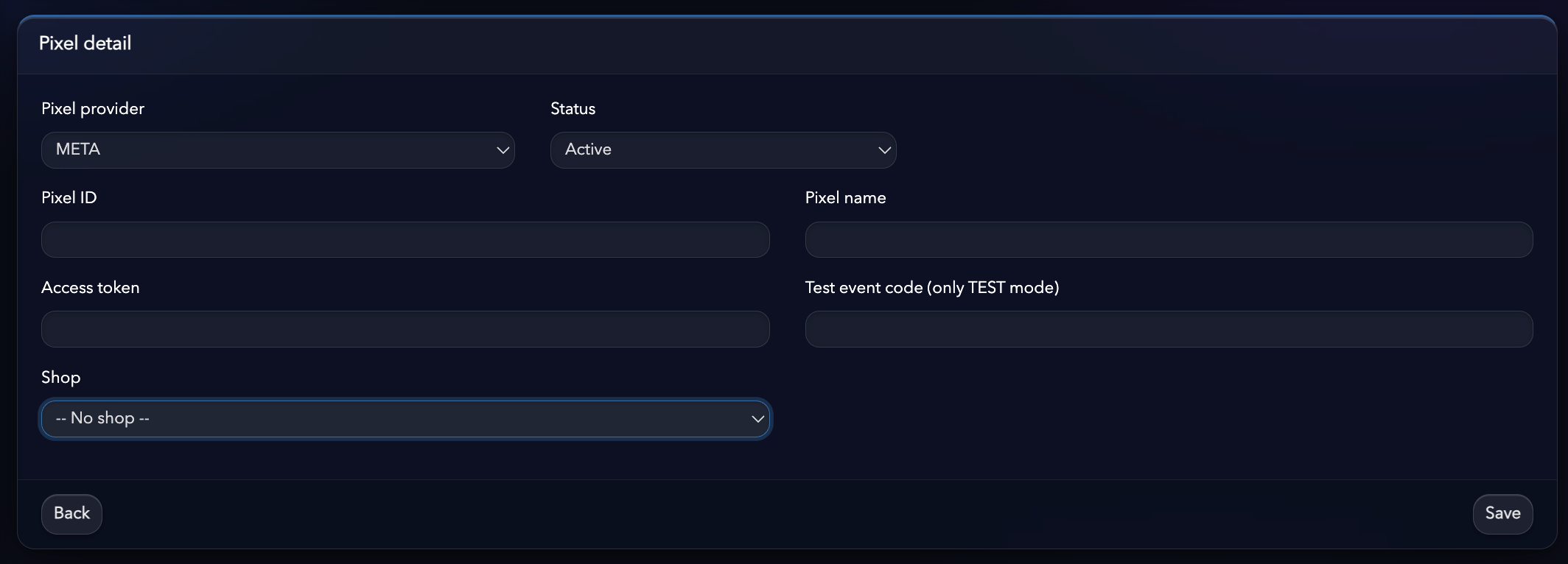
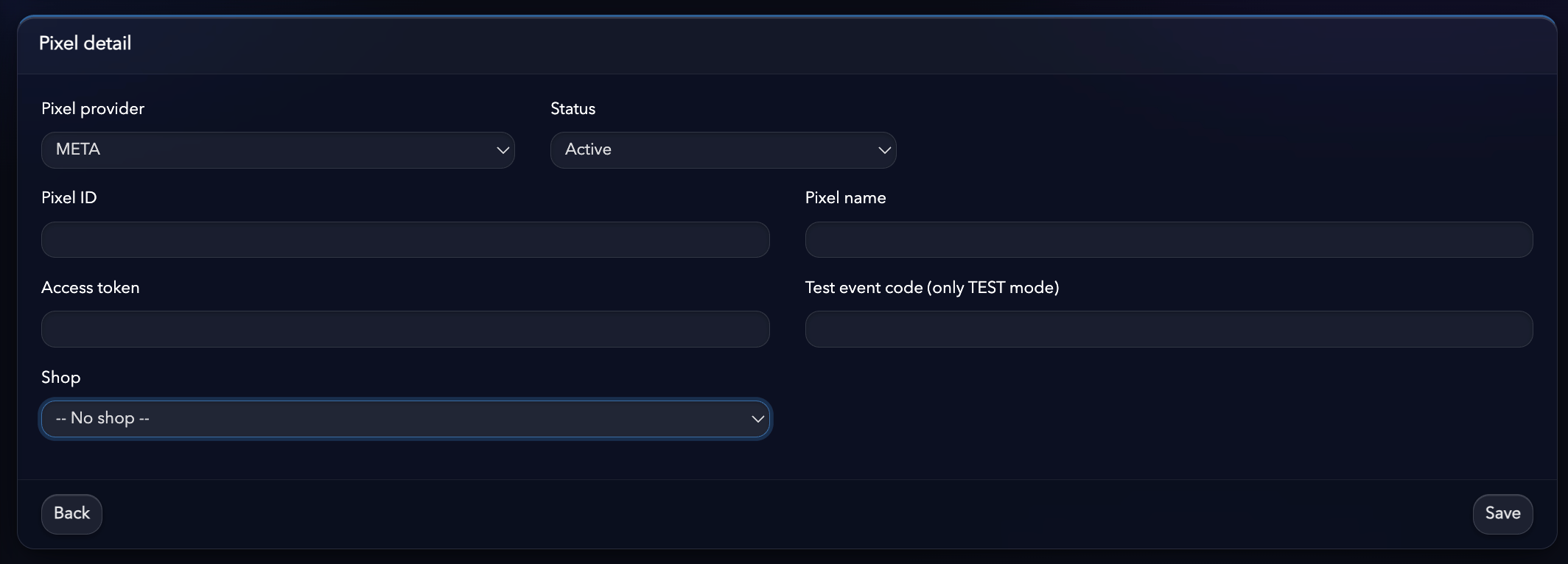
Introduce la siguiente información:
### Nombre
Un nombre para identificar el píxel dentro de Hurry.
Este nombre es únicamente interno.
**Ejemplo:**
* Meta España
* Pixel Principal
* Meta Store 1
***
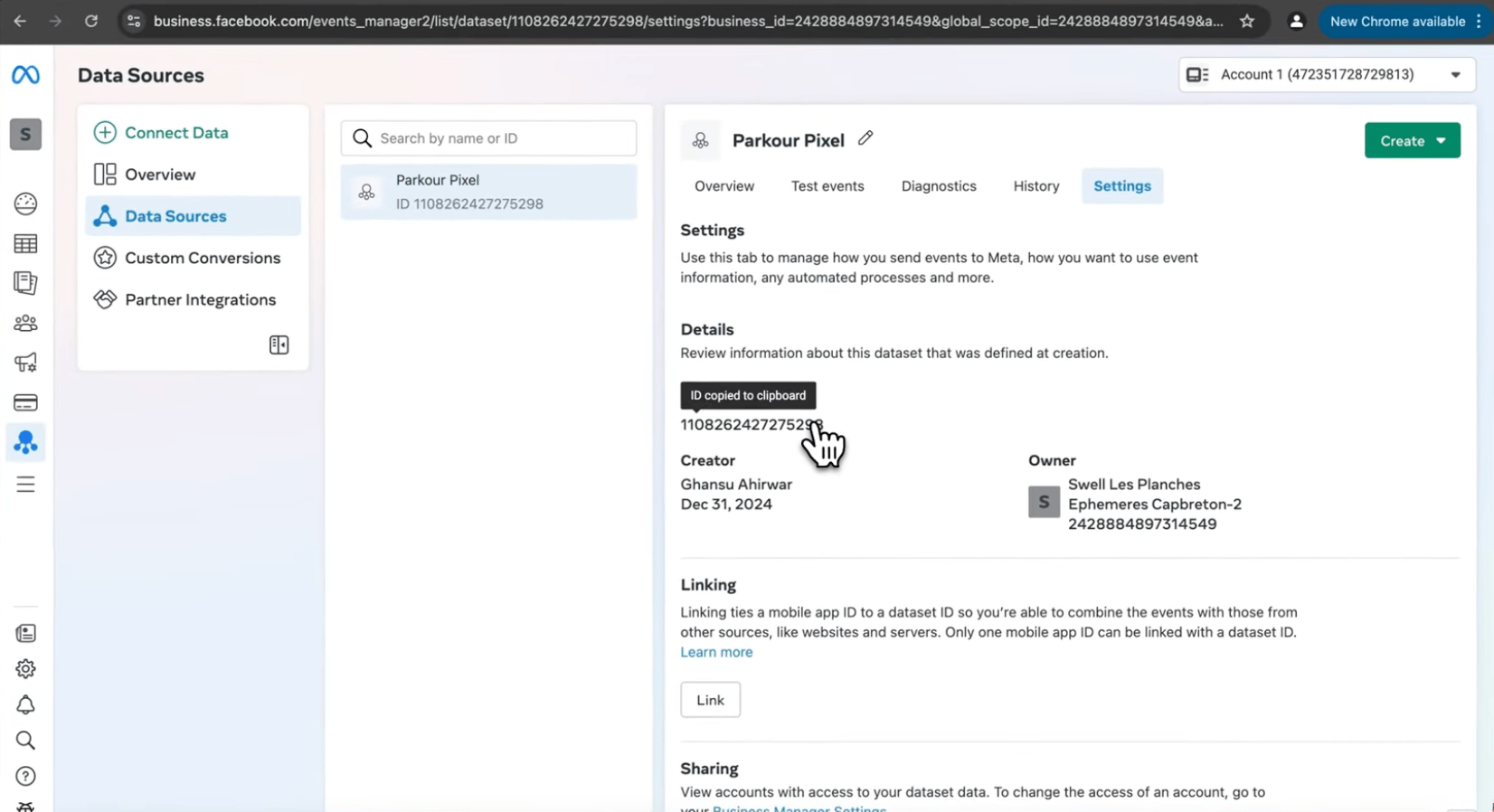
### Pixel ID
Introduce el **Pixel ID** del píxel creado en Meta.
## Paso 3. Completar la configuración
Introduce la siguiente información:
### Nombre
Un nombre para identificar el píxel dentro de Hurry.
Este nombre es únicamente interno.
**Ejemplo:**
* Meta España
* Pixel Principal
* Meta Store 1
***
### Pixel ID
Introduce el **Pixel ID** del píxel creado en Meta.
 ***
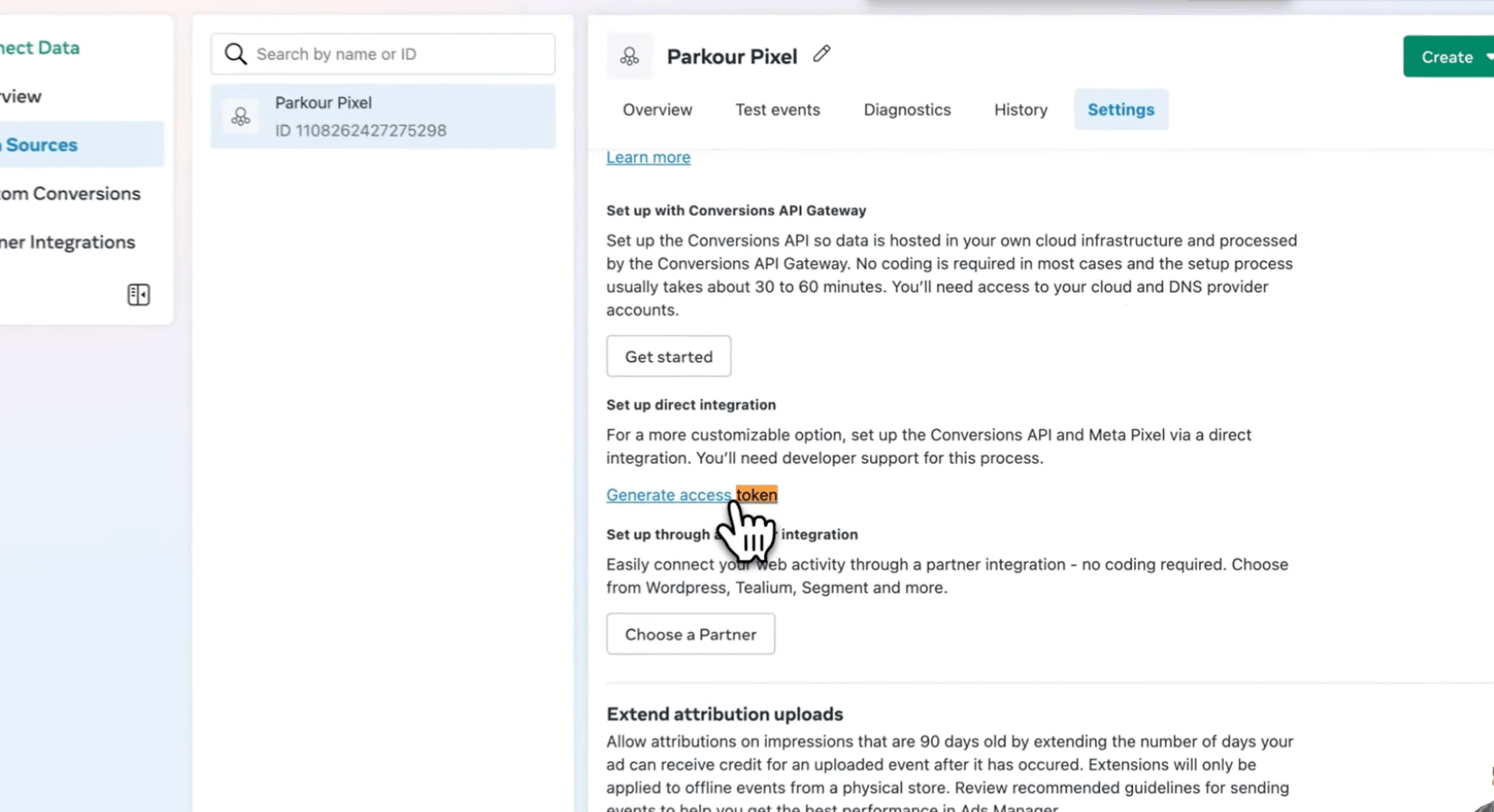
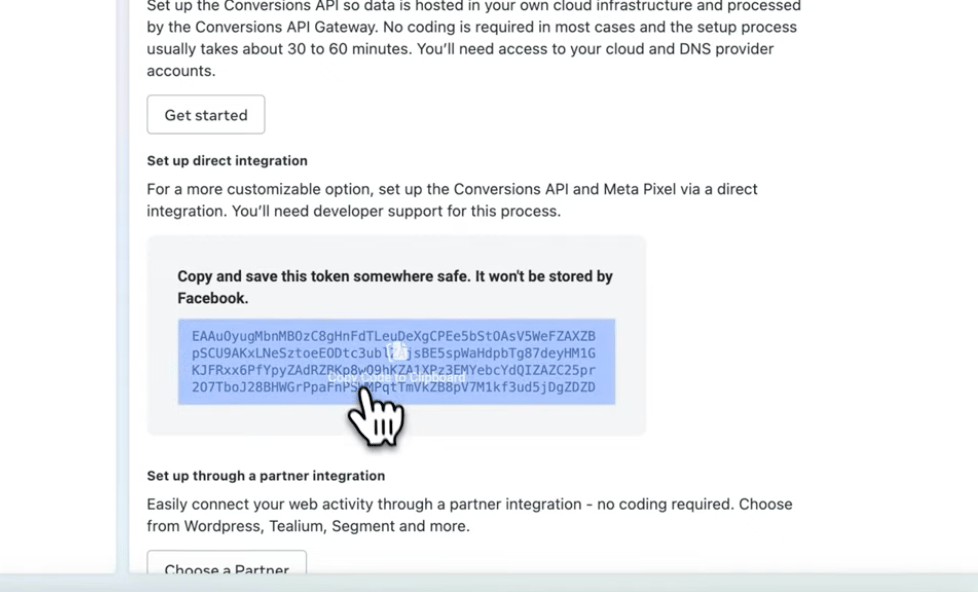
### Pixel Access Token
Introduce el **Access Token** del píxel.
Este token permite a Hurry enviar eventos directamente mediante **Meta Conversions API (CAPI)**.
Puedes obtenerlo desde el Administrador de eventos de Meta.
***
### Pixel Access Token
Introduce el **Access Token** del píxel.
Este token permite a Hurry enviar eventos directamente mediante **Meta Conversions API (CAPI)**.
Puedes obtenerlo desde el Administrador de eventos de Meta.
 ***
### Tienda
Selecciona la tienda de Hurry con la que deseas asociar este píxel.
Todos los eventos enviados desde esa tienda utilizarán automáticamente esta configuración.
***
### Tienda
Selecciona la tienda de Hurry con la que deseas asociar este píxel.
Todos los eventos enviados desde esa tienda utilizarán automáticamente esta configuración.
 ***
## Paso 4. Guardar
Pulsa **Guardar** para finalizar la configuración.
A partir de este momento, Hurry comenzará a enviar los eventos de conversión a Meta utilizando Conversions API.
***
## Paso 4. Guardar
Pulsa **Guardar** para finalizar la configuración.
A partir de este momento, Hurry comenzará a enviar los eventos de conversión a Meta utilizando Conversions API.
 ***
## ¡Listo!
Tu píxel de Meta ya está conectado.
Si utilizas varias tiendas o varios Business Managers, puedes repetir este proceso para crear tantos píxeles como necesites.
***
## ¡Listo!
Tu píxel de Meta ya está conectado.
Si utilizas varias tiendas o varios Business Managers, puedes repetir este proceso para crear tantos píxeles como necesites.