> ## Documentation Index
> Fetch the complete documentation index at: https://docs.hurrypayments.com/llms.txt
> Use this file to discover all available pages before exploring further.
# Conectar Shopify Payments
Esta guía explica cómo conectar una tienda con **Shopify Payments** a Hurry y sincronizar correctamente los productos entre ambas tiendas.
Antes de comenzar, **asegúrate de que la tienda que vas a conectar tiene un dominio propio configurado** y que los productos correspondientes en ambas tiendas utilizan exactamente el **mismo SKU**.
***
## Antes de empezar: sincronización de productos por SKU
Este punto es **fundamental** para que la integración funcione correctamente.
Hurry relaciona los productos entre ambas tiendas utilizando el **SKU de cada producto o variante**.
Esto significa que los nombres, descripciones e imágenes de los productos pueden ser diferentes entre ambas tiendas. Lo importante es que los productos que se corresponden entre sí tengan **exactamente el mismo SKU**.
| Producto en tienda white | Producto en tienda grey | SKU | Resultado |
| :----------------------- | :----------------------- | :------------- | :-------------------------- |
| Zapatilla Premium | Zapatilla Nike Air Max | `SHOE-001` | ✅ Relacionado correctamente |
| Camiseta Basic | Camiseta Nike Sportswear | `TSHIRT-002` | ✅ Relacionado correctamente |
| Mochila Premium | Mochila The North Face | `BACKPACK-003` | ✅ Relacionado correctamente |
| Reloj Classic | Reloj Casio Vintage | `WATCH-004` | ✅ Relacionado correctamente |
| Gafas Urban | Gafas Ray-Ban Aviator | `GLASSES-005` | ✅ Relacionado correctamente |
Por ejemplo, aunque en una tienda el producto se llame **Zapatilla Premium** y en la otra **Zapatilla Nike Air Max**, Hurry sabrá que se trata del producto correspondiente porque ambos utilizan el SKU `SHOE-001`.
### Ejemplo incorrecto
| Producto en tienda white | SKU | Producto en grey | SKU | Resultado |
| :----------------------- | :--------- | :--------------------- | :--------- | :--------------- |
| Zapatilla Premium | `SHOE-001` | Zapatilla Nike Air Max | `NIKE-001` | ❌ No relacionado |
En este caso, Hurry no podrá identificar el producto correspondiente porque los SKU son diferentes.
> **Importante:** Comprueba los SKU de todos los productos y variantes antes de activar la integración. La coincidencia debe ser exacta, incluyendo letras, números, guiones y espacios.
***
## Paso 1. Configurar un dominio en Shopify
Antes de conectar la tienda a Hurry, asegúrate de que tiene un dominio correctamente configurado en Shopify.
Puedes comprobarlo desde:
**Configuración → Dominios**
 ***
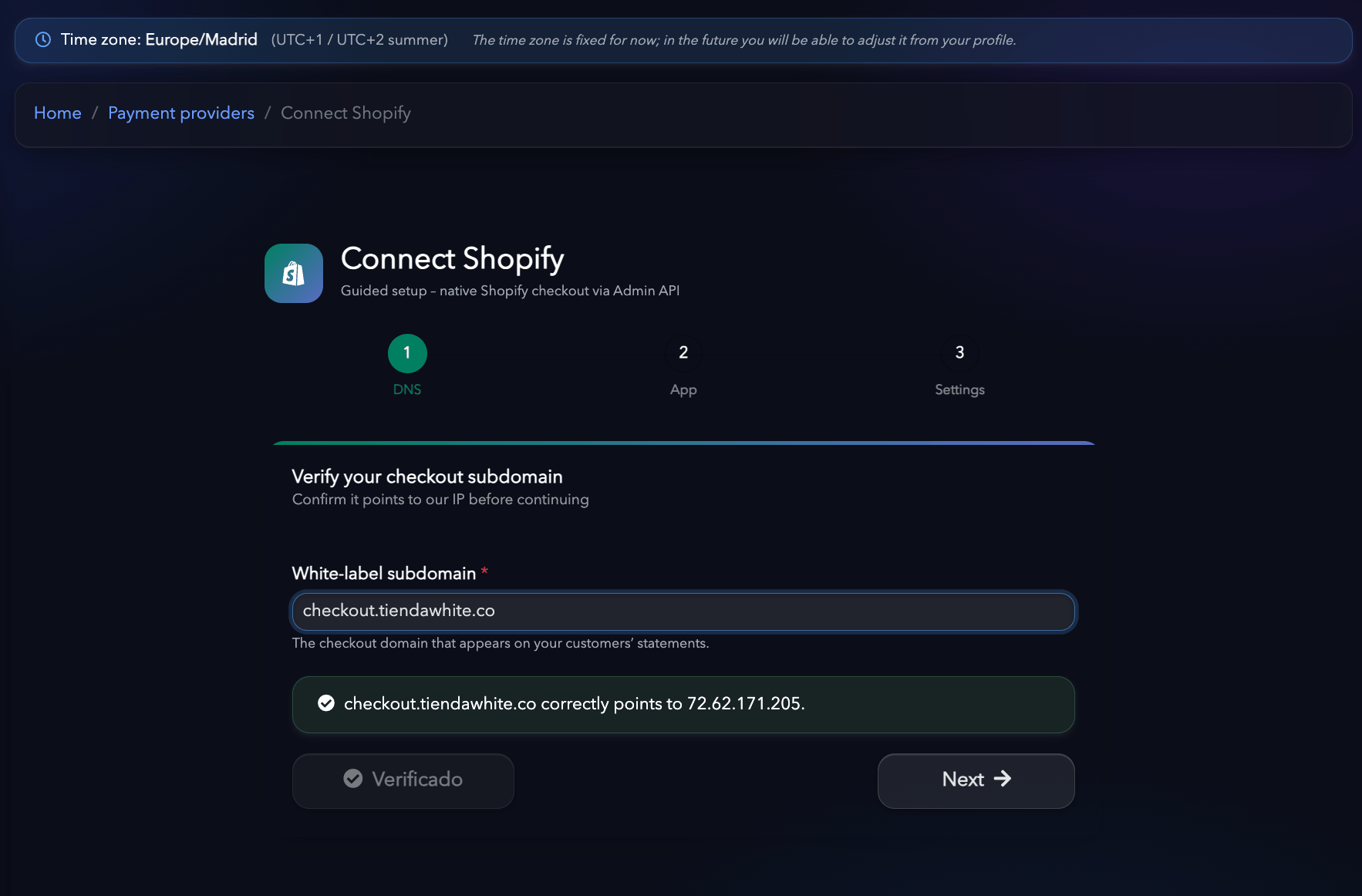
## Paso 2. Configurar el subdominio del checkout
Crea un subdominio para el checkout siguiendo el mismo procedimiento utilizado en la conexión con Stripe.
Por ejemplo:
`checkout.tudominio.com`
En el proveedor DNS de tu dominio, crea un registro **A** con la siguiente configuración:
| Tipo | Nombre | Valor |
| :--- | :------- | :------------- |
| A | checkout | `72.62.171.20` |
\\
***
## Paso 2. Configurar el subdominio del checkout
Crea un subdominio para el checkout siguiendo el mismo procedimiento utilizado en la conexión con Stripe.
Por ejemplo:
`checkout.tudominio.com`
En el proveedor DNS de tu dominio, crea un registro **A** con la siguiente configuración:
| Tipo | Nombre | Valor |
| :--- | :------- | :------------- |
| A | checkout | `72.62.171.20` |
\\
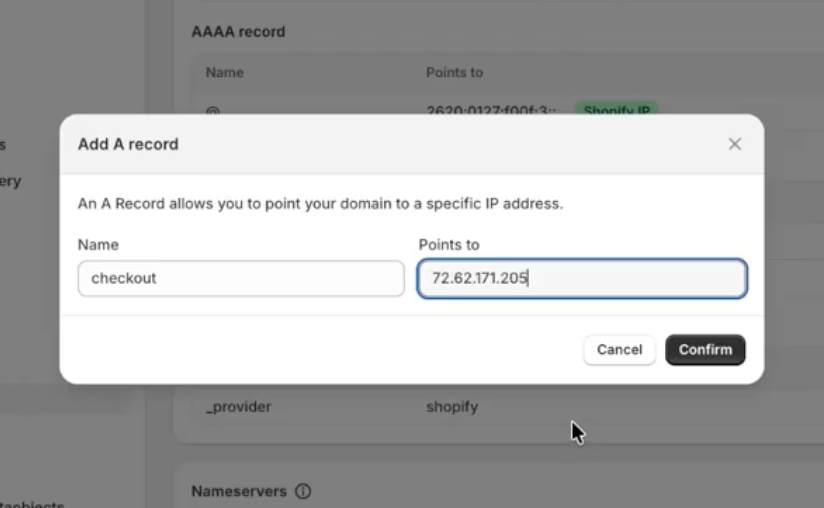 Una vez creado el registro y propagado correctamente, podrás continuar con la creación de la aplicación de Shopify.
***
## Paso 3. Acceder al Shopify Dev Dashboard
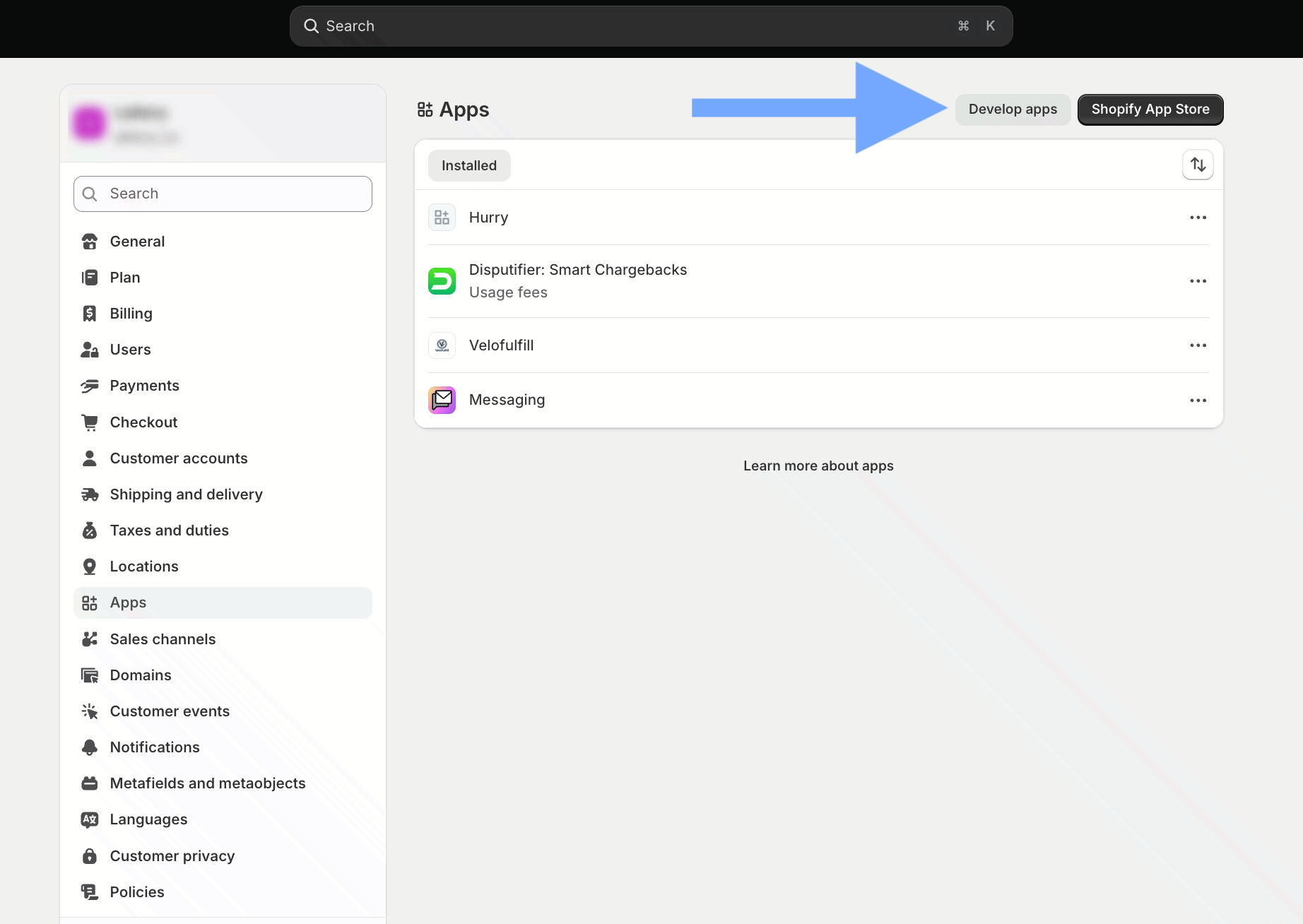
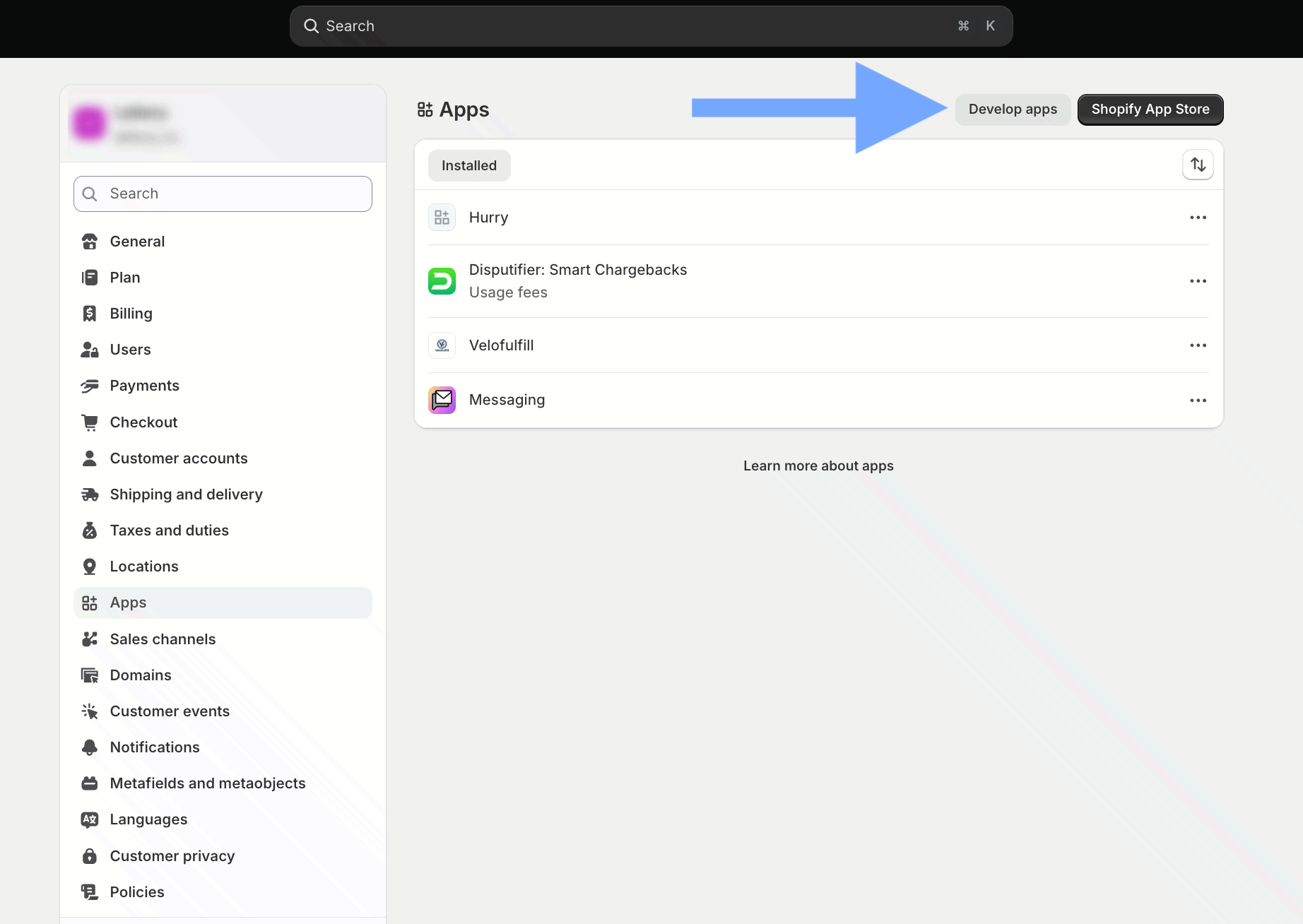
Desde Shopify, accede a:
**Configuración → Apps**
Después, entra en **Develop apps in Shopify Dev Dashboard**.
Una vez creado el registro y propagado correctamente, podrás continuar con la creación de la aplicación de Shopify.
***
## Paso 3. Acceder al Shopify Dev Dashboard
Desde Shopify, accede a:
**Configuración → Apps**
Después, entra en **Develop apps in Shopify Dev Dashboard**.
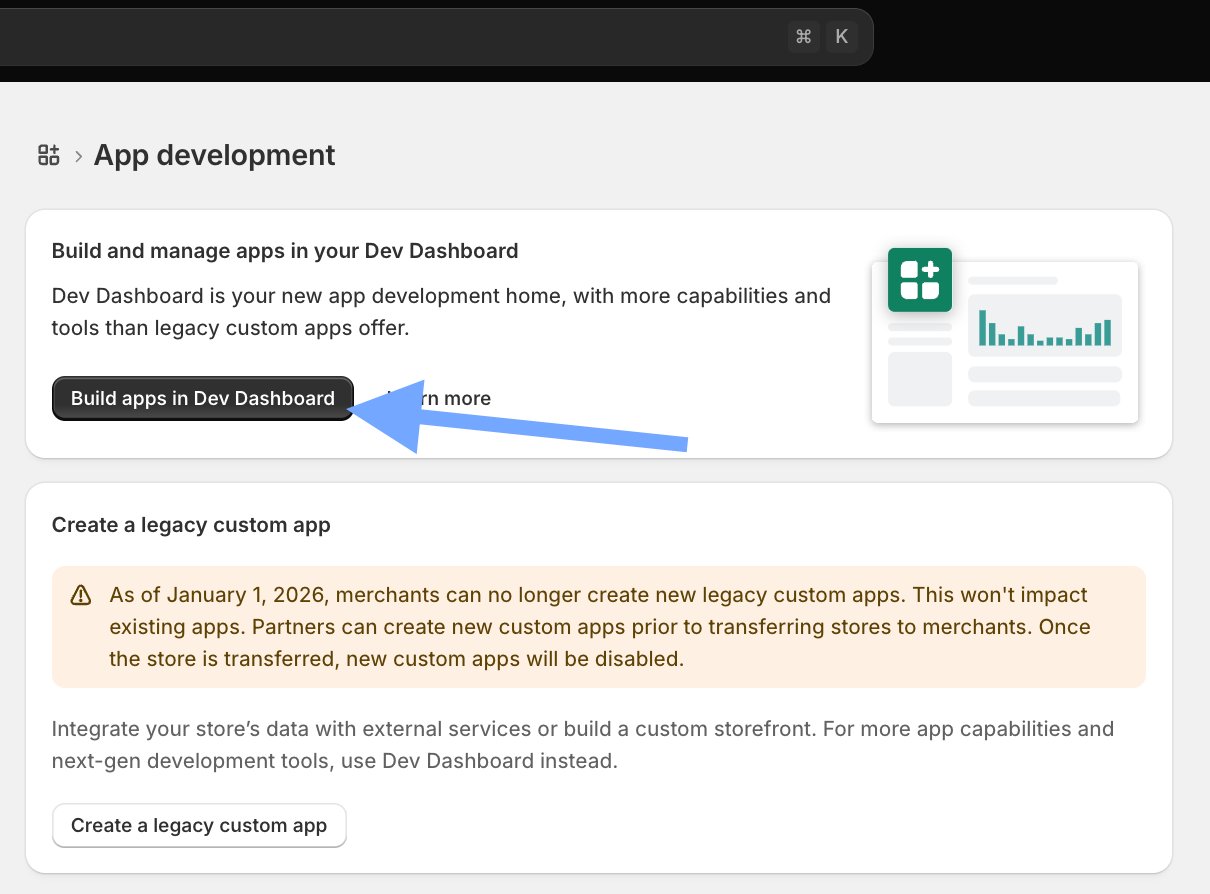
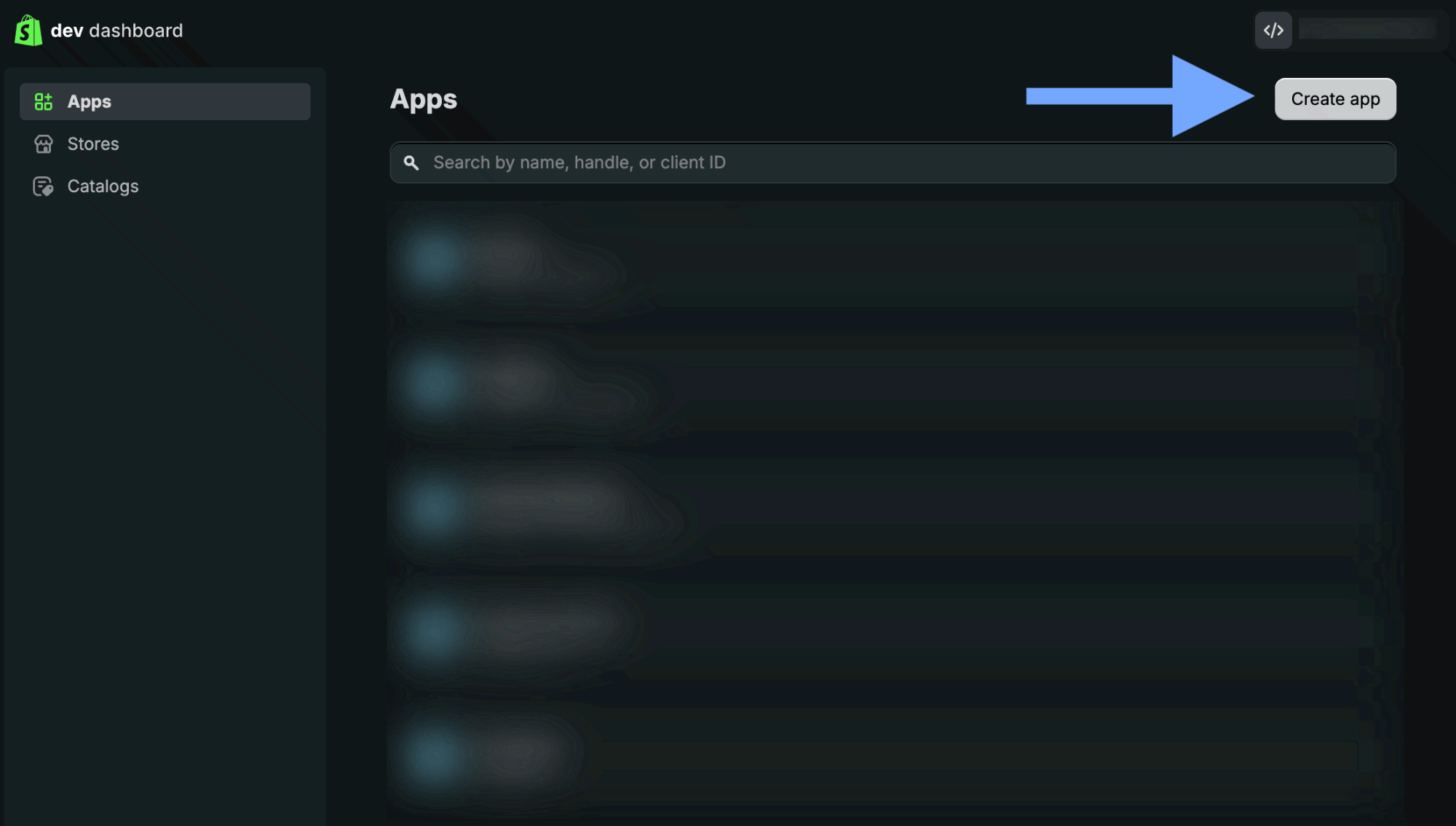
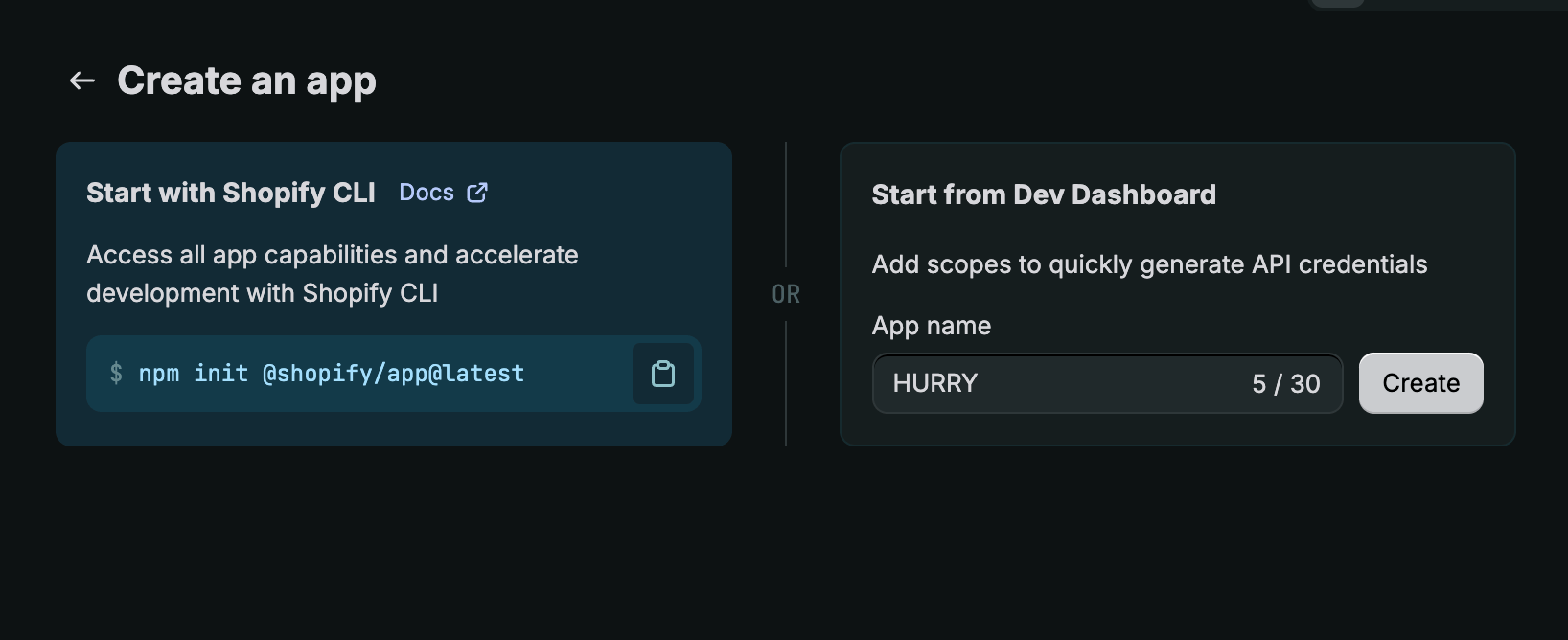 Desde aquí, crea una nueva aplicación para la integración con Hurry.
***
## Paso 4. Configurar el dominio
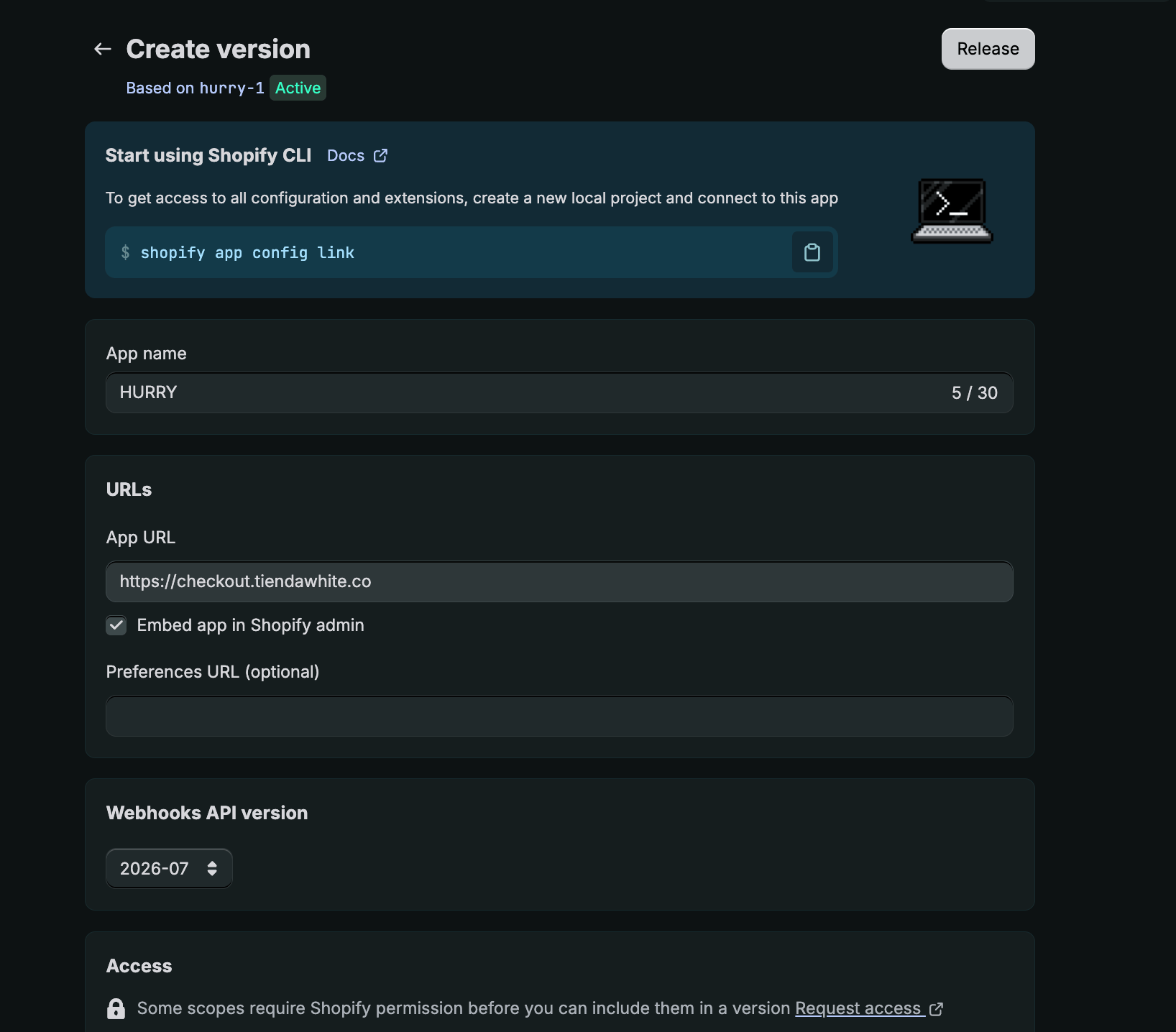
Durante la configuración de la aplicación, introduce el subdominio del checkout utilizando siempre HTTPS.
Por ejemplo:
`https://checkout.tudominio.com`
> **Importante:** Incluye siempre `https://` al introducir el dominio.
Desde aquí, crea una nueva aplicación para la integración con Hurry.
***
## Paso 4. Configurar el dominio
Durante la configuración de la aplicación, introduce el subdominio del checkout utilizando siempre HTTPS.
Por ejemplo:
`https://checkout.tudominio.com`
> **Importante:** Incluye siempre `https://` al introducir el dominio.
 ***
## Paso 5. Configurar los permisos de la aplicación
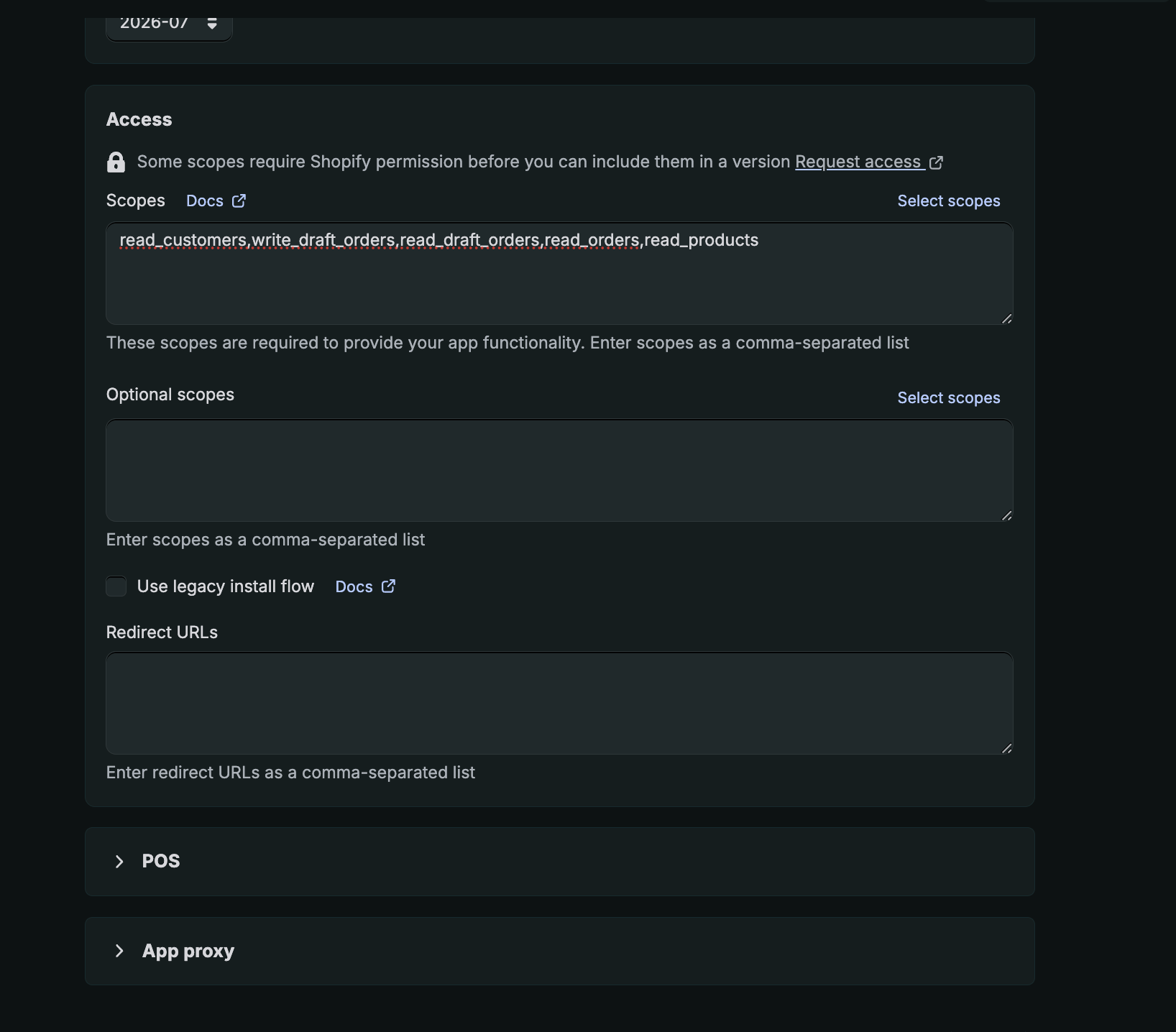
Durante la configuración de la aplicación, copia y pega los siguientes scopes:
`read_customers,write_draft_orders,read_draft_orders,read_orders,read_products`
Estos permisos permiten a Hurry consultar la información necesaria de clientes, productos y pedidos, así como crear los Draft Orders necesarios para la integración.
***
## Paso 5. Configurar los permisos de la aplicación
Durante la configuración de la aplicación, copia y pega los siguientes scopes:
`read_customers,write_draft_orders,read_draft_orders,read_orders,read_products`
Estos permisos permiten a Hurry consultar la información necesaria de clientes, productos y pedidos, así como crear los Draft Orders necesarios para la integración.
 ***
## Paso 6. Obtener las credenciales
Una vez creada la aplicación, accede a **Settings** dentro del Shopify Dev Dashboard.
Copia las siguientes credenciales:
* **Client ID**
* **Client Secret**
***
## Paso 6. Obtener las credenciales
Una vez creada la aplicación, accede a **Settings** dentro del Shopify Dev Dashboard.
Copia las siguientes credenciales:
* **Client ID**
* **Client Secret**
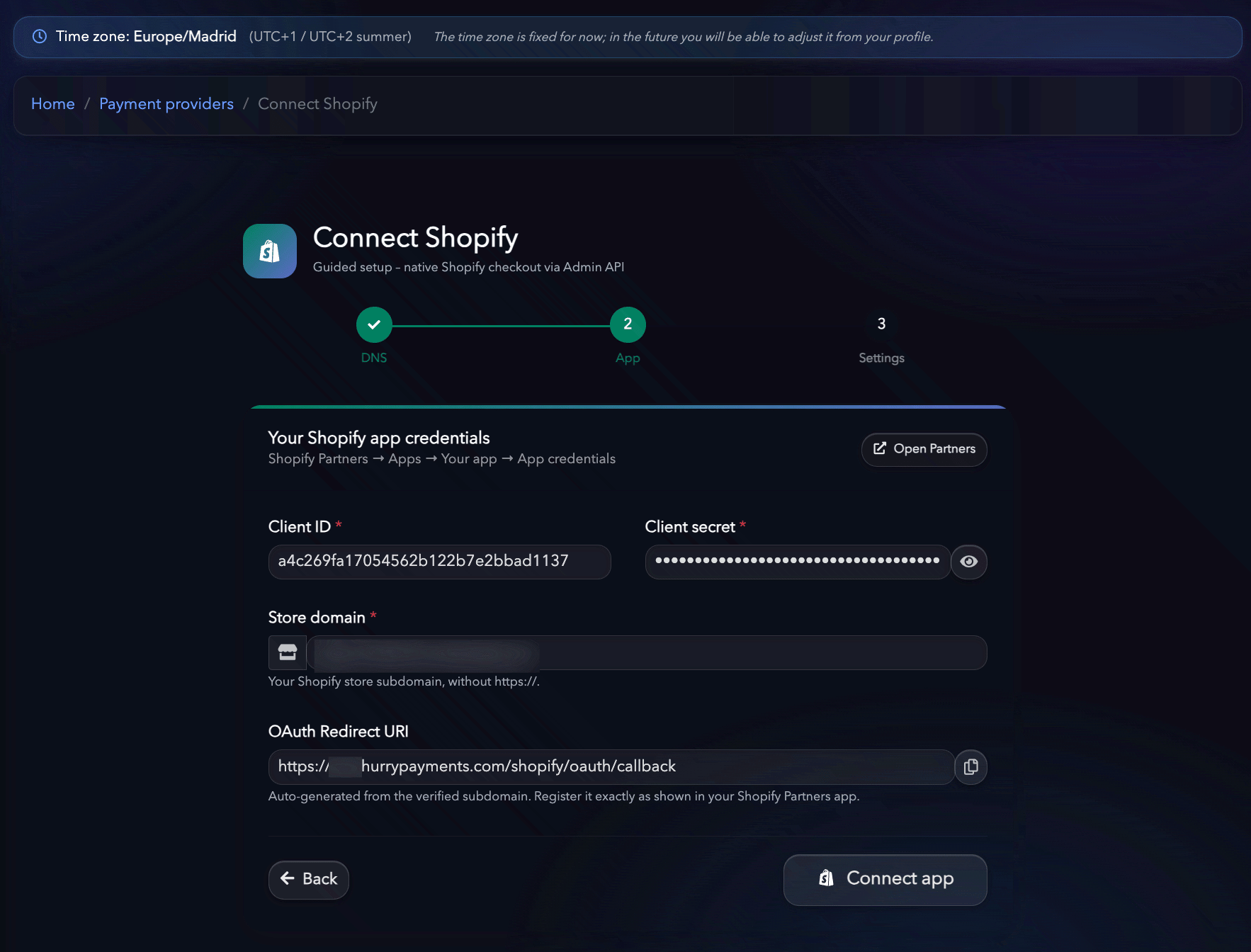
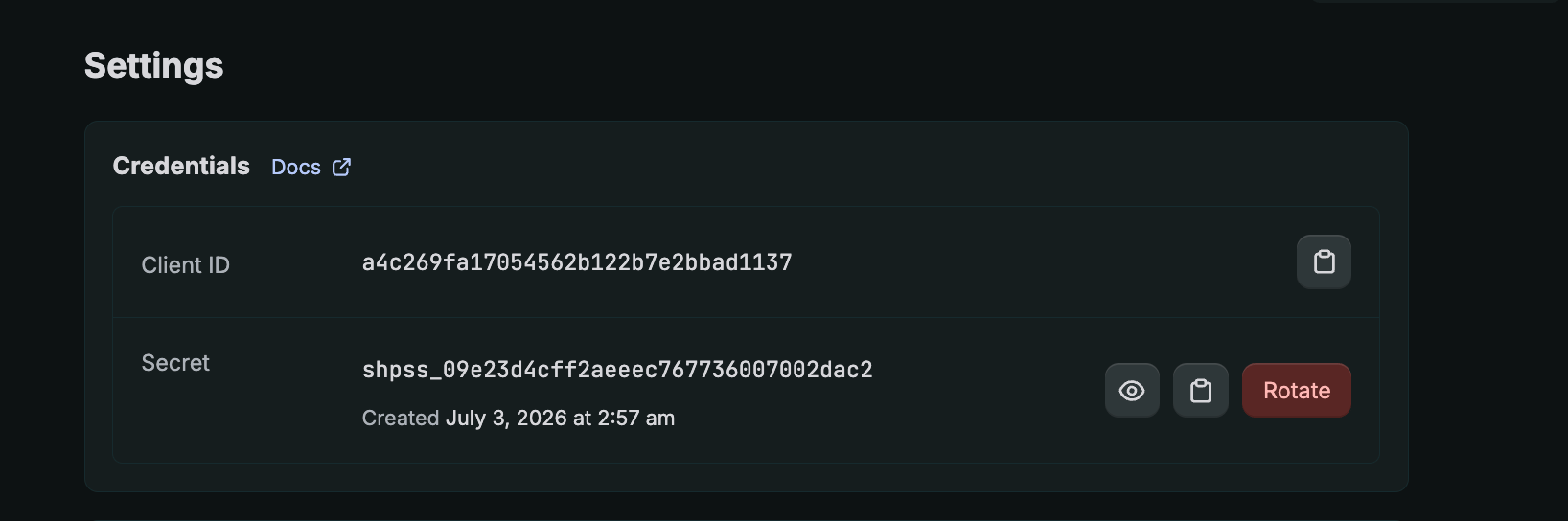 Vuelve a Hurry y pega cada valor en su campo correspondiente dentro de la configuración de la integración.
> **Seguridad:** El Client Secret es una credencial privada. No lo compartas ni lo publiques en documentación, capturas de pantalla o canales públicos.
***
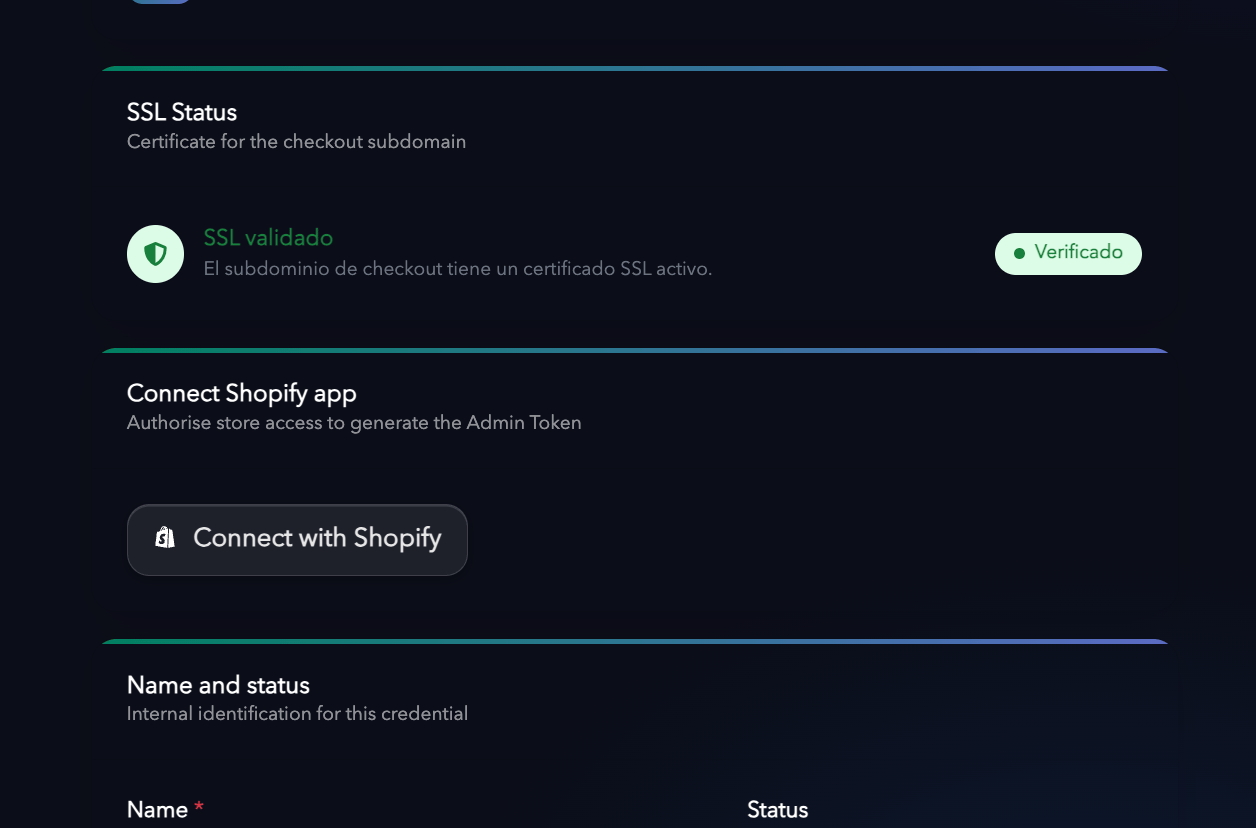
## Paso 7. Conectar la aplicación
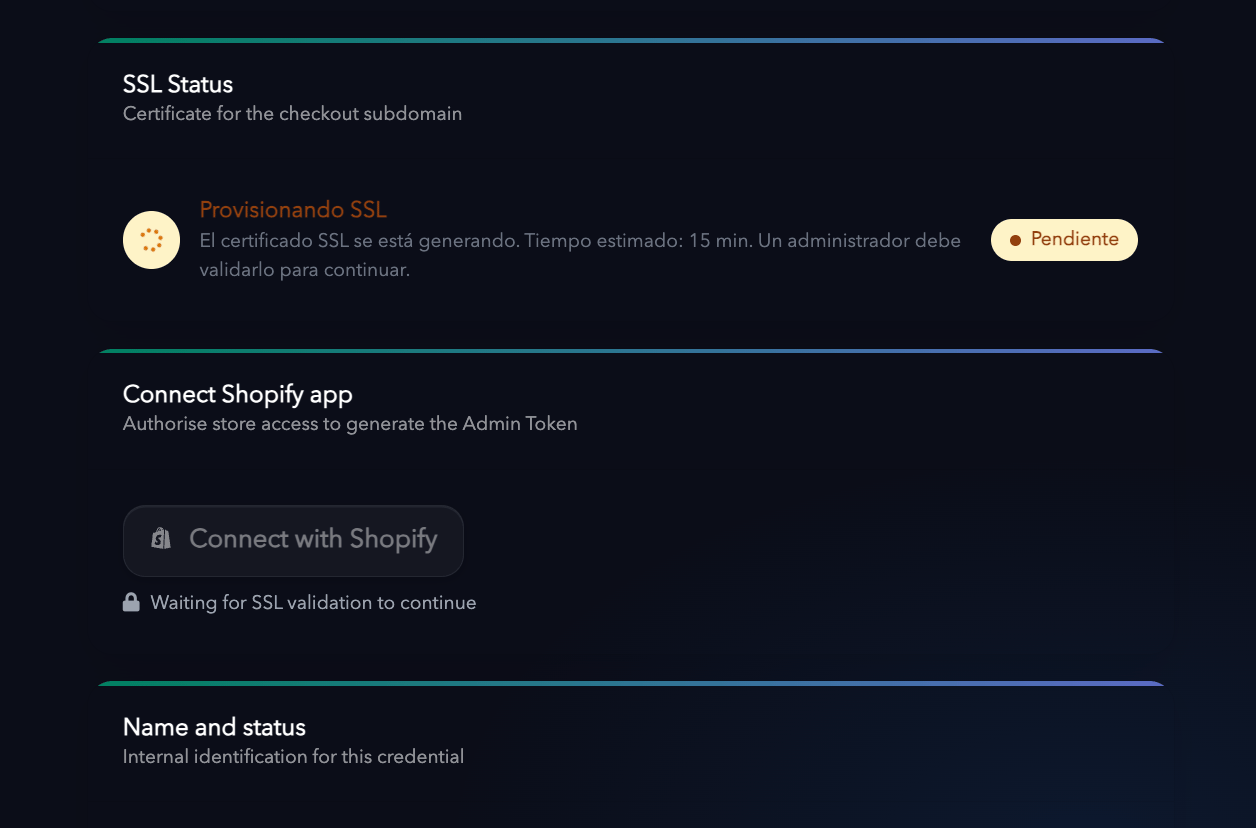
Una vez introducidas las credenciales, guarda la configuración y pulsa el botón **Conectar app**.
Completa el proceso de autorización de Shopify y, una vez finalizado, comprueba que la integración aparece como **Activa** dentro de Hurry.
Vuelve a Hurry y pega cada valor en su campo correspondiente dentro de la configuración de la integración.
> **Seguridad:** El Client Secret es una credencial privada. No lo compartas ni lo publiques en documentación, capturas de pantalla o canales públicos.
***
## Paso 7. Conectar la aplicación
Una vez introducidas las credenciales, guarda la configuración y pulsa el botón **Conectar app**.
Completa el proceso de autorización de Shopify y, una vez finalizado, comprueba que la integración aparece como **Activa** dentro de Hurry.
.png?fit=max&auto=format&n=k5OJMraVwMEnwCi1&q=85&s=f18a1ec93624c15f16a9a22fec76fe46) ***
## Comprobación final
Antes de empezar a procesar pedidos, verifica los siguientes puntos:
* El dominio de la tienda está correctamente configurado.
* El subdominio del checkout resuelve correctamente.
* La aplicación tiene todos los scopes necesarios.
* El Client ID y Client Secret son correctos.
* La aplicación aparece como activa.
* Los productos correspondientes en ambas tiendas tienen exactamente el mismo SKU.
Una vez comprobados estos puntos, la integración estará lista para utilizarse.
***
## Comprobación final
Antes de empezar a procesar pedidos, verifica los siguientes puntos:
* El dominio de la tienda está correctamente configurado.
* El subdominio del checkout resuelve correctamente.
* La aplicación tiene todos los scopes necesarios.
* El Client ID y Client Secret son correctos.
* La aplicación aparece como activa.
* Los productos correspondientes en ambas tiendas tienen exactamente el mismo SKU.
Una vez comprobados estos puntos, la integración estará lista para utilizarse.