> ## Documentation Index
> Fetch the complete documentation index at: https://docs.hurrypayments.com/llms.txt
> Use this file to discover all available pages before exploring further.
# Crear una plantilla de SMS
## Paso 1. Información básica
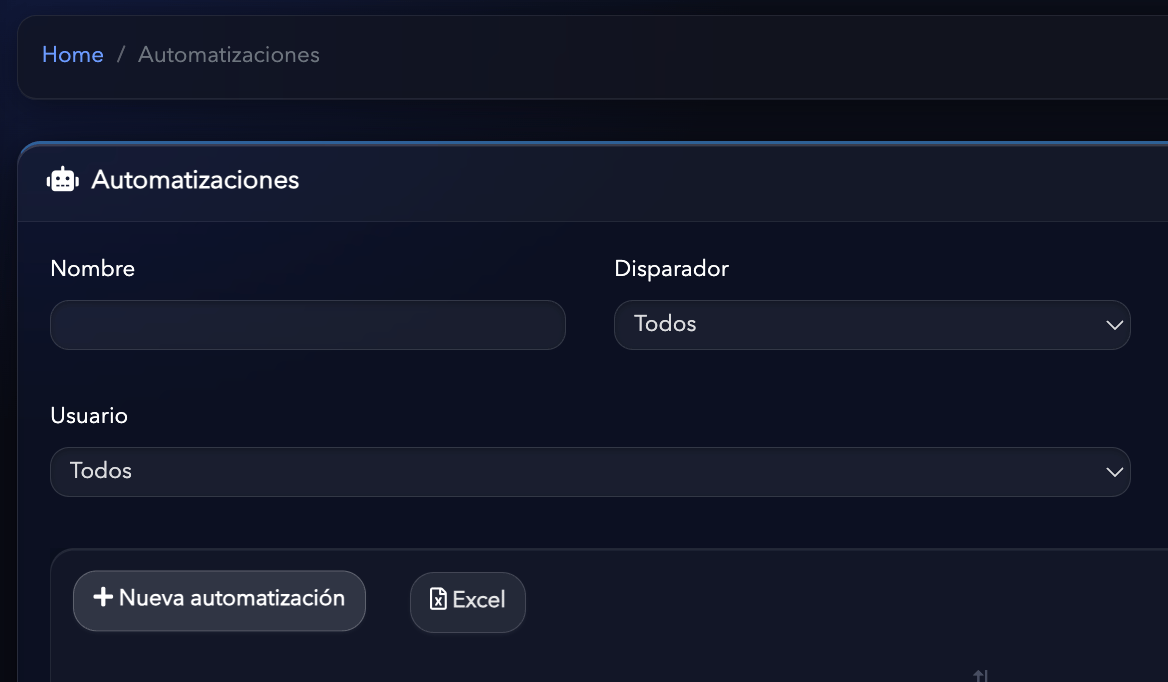
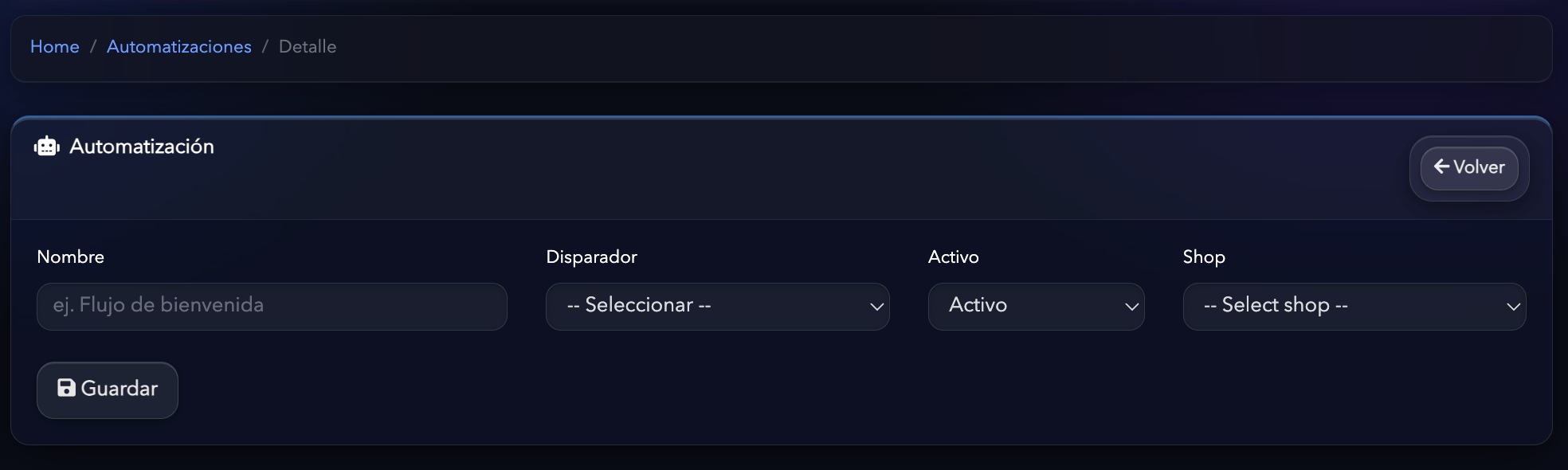
Lo primero es configurar la información básica de la plantilla SMS.
### Nombre
Introduce un nombre interno que te permita identificar fácilmente la plantilla.
Por ejemplo:
* Confirmación de pedido SMS
* Carrito abandonado SMS
* Recordatorio carrito 24h
* Recuperación de cliente SMS
Este nombre solo se utiliza dentro de Hurry y no será visible para el cliente.
### Estado
Selecciona si la plantilla estará **Activa** o **Inactiva**.
Una plantilla inactiva puede guardarse y editarse, pero no estará disponible para utilizarse dentro de las automatizaciones.
 ***
## Paso 2. Crear el contenido del SMS
En el campo de contenido puedes escribir el mensaje que recibirá el cliente en su teléfono.
Por ejemplo:
`¡Hola {{customer.name}}! 👋 Hemos guardado tu carrito. Puedes completar tu compra aquí: {{cart.url}}`
O para una confirmación de pedido:
`¡Gracias por tu compra, {{customer.name}}! 🎉 Hemos recibido correctamente tu pedido {{order.id}} por un total de {{order.total}}.`
Recomendamos crear mensajes cortos, claros y directos, especialmente cuando incluyan enlaces o llamadas a la acción.
***
## Paso 2. Crear el contenido del SMS
En el campo de contenido puedes escribir el mensaje que recibirá el cliente en su teléfono.
Por ejemplo:
`¡Hola {{customer.name}}! 👋 Hemos guardado tu carrito. Puedes completar tu compra aquí: {{cart.url}}`
O para una confirmación de pedido:
`¡Gracias por tu compra, {{customer.name}}! 🎉 Hemos recibido correctamente tu pedido {{order.id}} por un total de {{order.total}}.`
Recomendamos crear mensajes cortos, claros y directos, especialmente cuando incluyan enlaces o llamadas a la acción.
 ***
## Paso 3. Utilizar variables dinámicas
Puedes utilizar variables dentro del contenido del SMS para personalizar automáticamente cada mensaje con la información del cliente, pedido o carrito.
Las variables disponibles actualmente son:
| Variable | Contenido |
| :------------------ | :---------------------------- |
| `{{customer.name}}` | Nombre del cliente |
| `{{order.id}}` | Identificador del pedido |
| `{{order.total}}` | Importe total del pedido |
| `{{cart.url}}` | URL para recuperar el carrito |
Por ejemplo:
`Hola {{customer.name}}, tu pedido {{order.id}} ha sido confirmado correctamente.`
Cuando Hurry envíe el SMS, las variables se sustituirán automáticamente por la información correspondiente de cada cliente.
***
## Paso 4. Revisar la longitud y el coste del SMS
El coste de un SMS depende de su longitud. Los mensajes largos pueden dividirse en varios segmentos y, por tanto, generar un coste superior.
Hurry muestra la longitud del mensaje para ayudarte a controlar el contenido antes de utilizar la plantilla en una automatización.
El precio base es de **0,20 USD por SMS**, aunque el coste final puede aumentar si el contenido supera la longitud de un único segmento.
> **Consejo:** Mantén los mensajes cortos y utiliza únicamente la información necesaria. Esto mejora la lectura del mensaje y ayuda a controlar el coste de las campañas.
***
## Paso 5. Guardar la plantilla
Cuando hayas terminado de configurar y revisar el mensaje, pulsa **Save**.
La plantilla quedará guardada y estará disponible para utilizarse dentro de las automatizaciones de Hurry.
***
## Combinar Email y SMS en una misma automatización
Las plantillas SMS pueden utilizarse dentro de las mismas automatizaciones que ya utilizas para Email Marketing.
Esto permite combinar **Steps de Email** y **Steps de SMS** dentro de un mismo flujo.
Por ejemplo, una automatización de carrito abandonado podría enviar primero un email y, si el cliente todavía no ha completado la compra, enviar posteriormente un SMS con el enlace de recuperación del carrito.
De esta forma puedes crear estrategias multicanal combinando email y SMS desde una única automatización.
***
## ¿Qué sigue?
Una vez creada la plantilla SMS, el siguiente paso es añadirla a una **automatización** y configurar cuándo debe enviarse, el tiempo de espera entre Steps y cómo combinar los envíos de Email y SMS.
***
## Paso 3. Utilizar variables dinámicas
Puedes utilizar variables dentro del contenido del SMS para personalizar automáticamente cada mensaje con la información del cliente, pedido o carrito.
Las variables disponibles actualmente son:
| Variable | Contenido |
| :------------------ | :---------------------------- |
| `{{customer.name}}` | Nombre del cliente |
| `{{order.id}}` | Identificador del pedido |
| `{{order.total}}` | Importe total del pedido |
| `{{cart.url}}` | URL para recuperar el carrito |
Por ejemplo:
`Hola {{customer.name}}, tu pedido {{order.id}} ha sido confirmado correctamente.`
Cuando Hurry envíe el SMS, las variables se sustituirán automáticamente por la información correspondiente de cada cliente.
***
## Paso 4. Revisar la longitud y el coste del SMS
El coste de un SMS depende de su longitud. Los mensajes largos pueden dividirse en varios segmentos y, por tanto, generar un coste superior.
Hurry muestra la longitud del mensaje para ayudarte a controlar el contenido antes de utilizar la plantilla en una automatización.
El precio base es de **0,20 USD por SMS**, aunque el coste final puede aumentar si el contenido supera la longitud de un único segmento.
> **Consejo:** Mantén los mensajes cortos y utiliza únicamente la información necesaria. Esto mejora la lectura del mensaje y ayuda a controlar el coste de las campañas.
***
## Paso 5. Guardar la plantilla
Cuando hayas terminado de configurar y revisar el mensaje, pulsa **Save**.
La plantilla quedará guardada y estará disponible para utilizarse dentro de las automatizaciones de Hurry.
***
## Combinar Email y SMS en una misma automatización
Las plantillas SMS pueden utilizarse dentro de las mismas automatizaciones que ya utilizas para Email Marketing.
Esto permite combinar **Steps de Email** y **Steps de SMS** dentro de un mismo flujo.
Por ejemplo, una automatización de carrito abandonado podría enviar primero un email y, si el cliente todavía no ha completado la compra, enviar posteriormente un SMS con el enlace de recuperación del carrito.
De esta forma puedes crear estrategias multicanal combinando email y SMS desde una única automatización.
***
## ¿Qué sigue?
Una vez creada la plantilla SMS, el siguiente paso es añadirla a una **automatización** y configurar cuándo debe enviarse, el tiempo de espera entre Steps y cómo combinar los envíos de Email y SMS.