> ## Documentation Index
> Fetch the complete documentation index at: https://docs.hurrypayments.com/llms.txt
> Use this file to discover all available pages before exploring further.
# Conectar tu tienda online
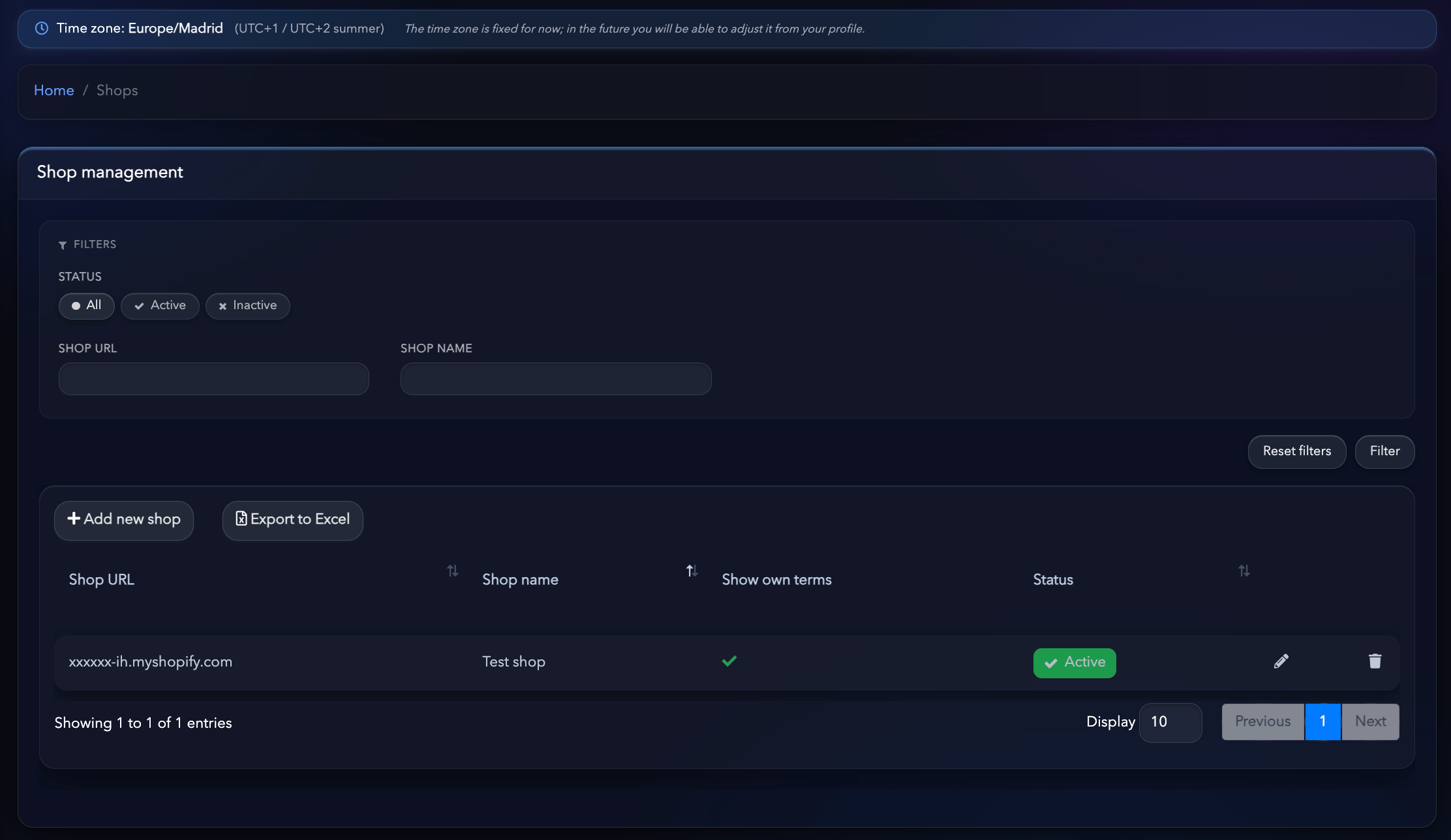
Una **tienda** representa un ecommerce conectado a Hurry.
Cada tienda tiene su propia configuración, checkout, pasarelas de pago, clientes, pedidos, automatizaciones y herramientas de marketing. Si gestionas varias marcas o varios ecommerce, podrás crear tantas tiendas como necesites y administrarlas de forma independiente desde un único panel.
***
## Crear una nueva tienda
Desde el Dashboard, accede a **Tiendas** y pulsa el botón **Nueva tienda**.
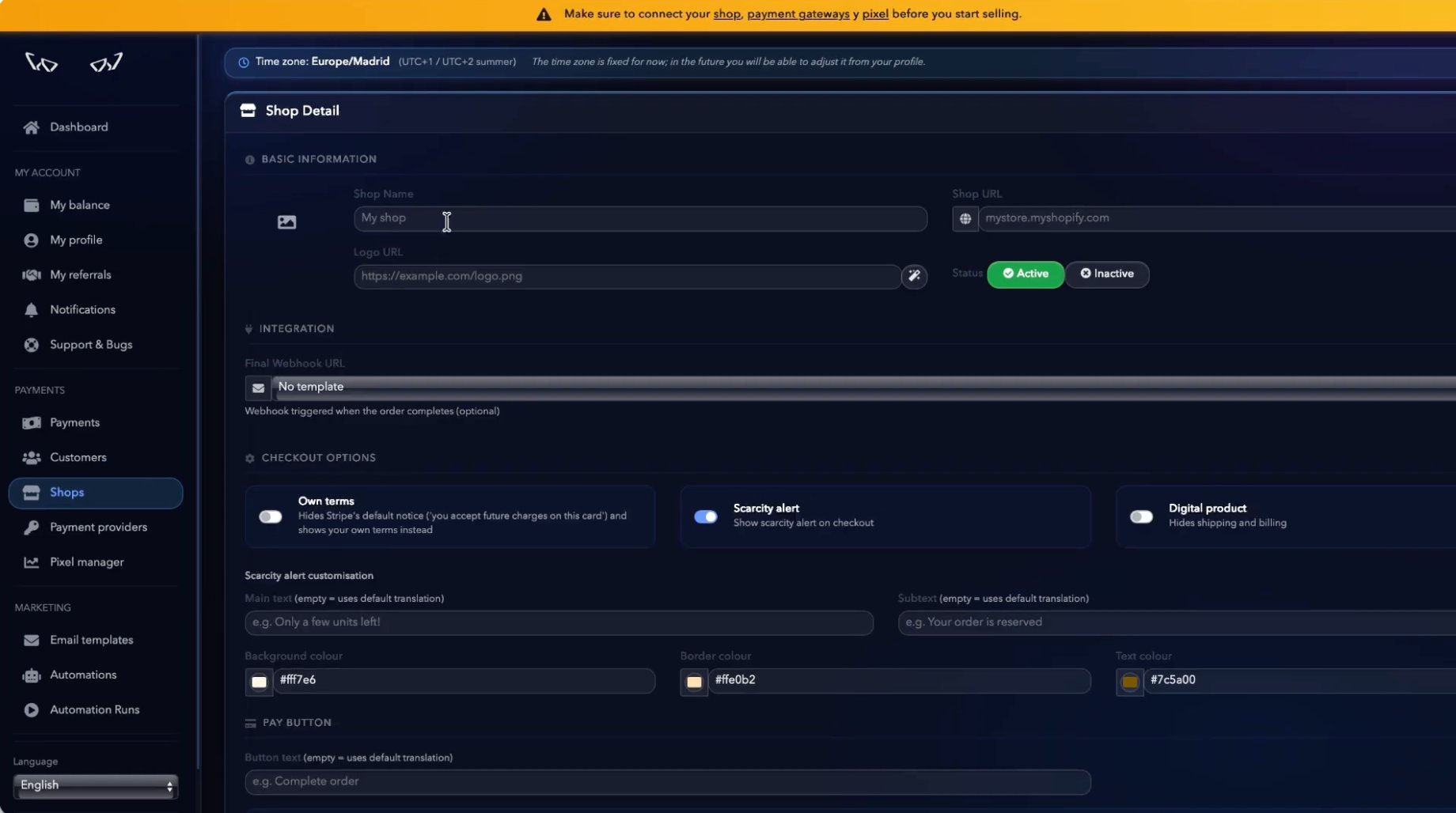
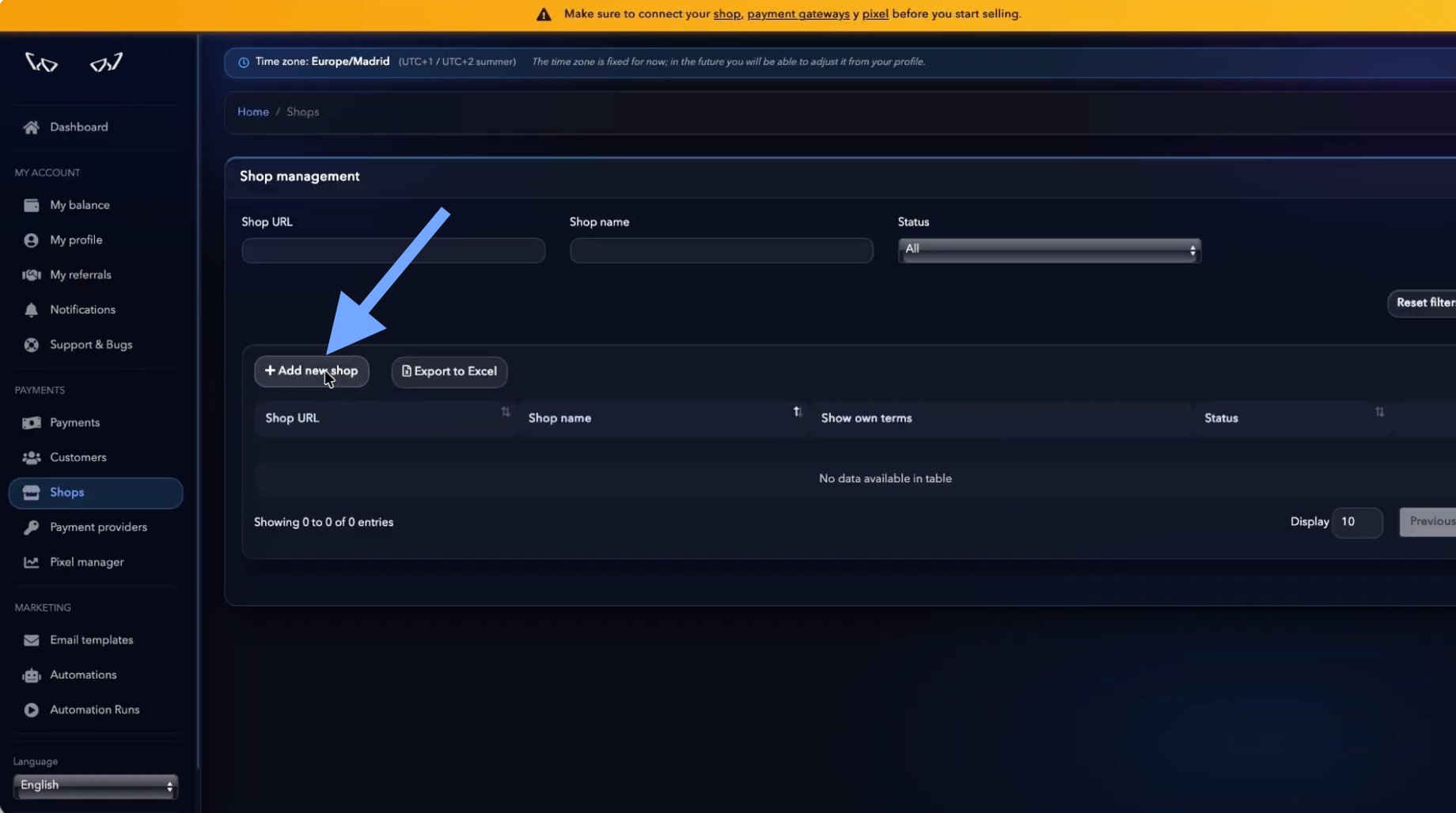 A continuación deberás completar la información básica de la tienda.
 ***
## Información básica
Para crear una tienda deberás completar los siguientes campos:
### Nombre
Introduce un nombre para identificar la tienda dentro de Hurry.
Este nombre solo será visible para los usuarios de tu organización y podrás modificarlo más adelante.
***
### URL de Shopify
Debes introducir la **URL original de Shopify**, no el dominio personalizado de tu tienda.
La URL tiene el formato:
`xxxxx-xx.myshopify.com`
Puedes encontrarla desde el panel de Shopify accediendo a:
**Configuración → Dominios**
***
## Información básica
Para crear una tienda deberás completar los siguientes campos:
### Nombre
Introduce un nombre para identificar la tienda dentro de Hurry.
Este nombre solo será visible para los usuarios de tu organización y podrás modificarlo más adelante.
***
### URL de Shopify
Debes introducir la **URL original de Shopify**, no el dominio personalizado de tu tienda.
La URL tiene el formato:
`xxxxx-xx.myshopify.com`
Puedes encontrarla desde el panel de Shopify accediendo a:
**Configuración → Dominios**
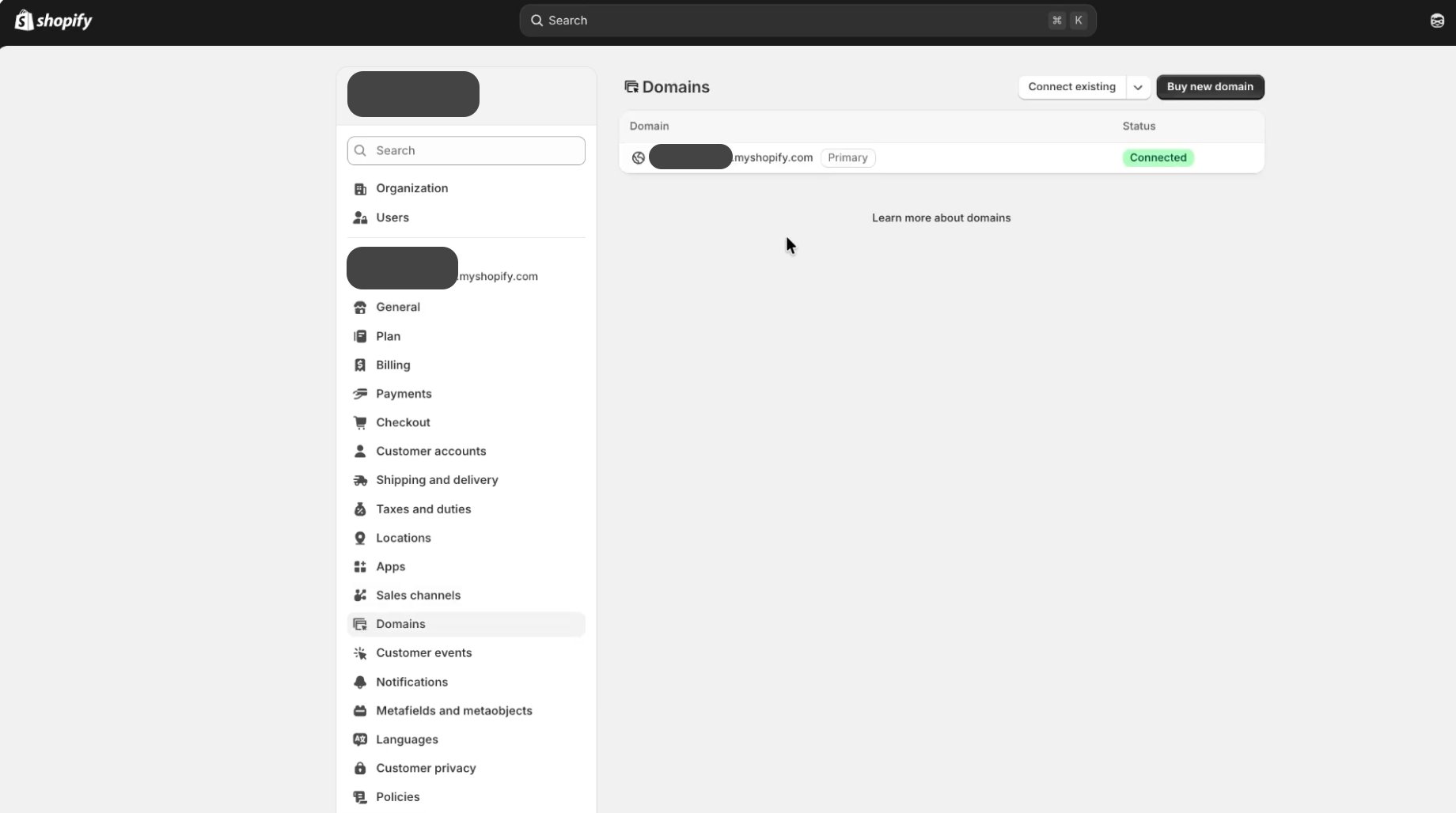 > **Importante:** No introduzcas tu dominio personalizado (por ejemplo, `mitienda.com`). Hurry necesita la dirección original `myshopify.com` para realizar correctamente la integración.
***
### URL del logotipo
Introduce la URL pública del logotipo de tu tienda.
Puedes utilizar el botón de la **varita mágica** para que Hurry intente localizar automáticamente el logotipo de tu web.
> **Importante:** No introduzcas tu dominio personalizado (por ejemplo, `mitienda.com`). Hurry necesita la dirección original `myshopify.com` para realizar correctamente la integración.
***
### URL del logotipo
Introduce la URL pública del logotipo de tu tienda.
Puedes utilizar el botón de la **varita mágica** para que Hurry intente localizar automáticamente el logotipo de tu web.
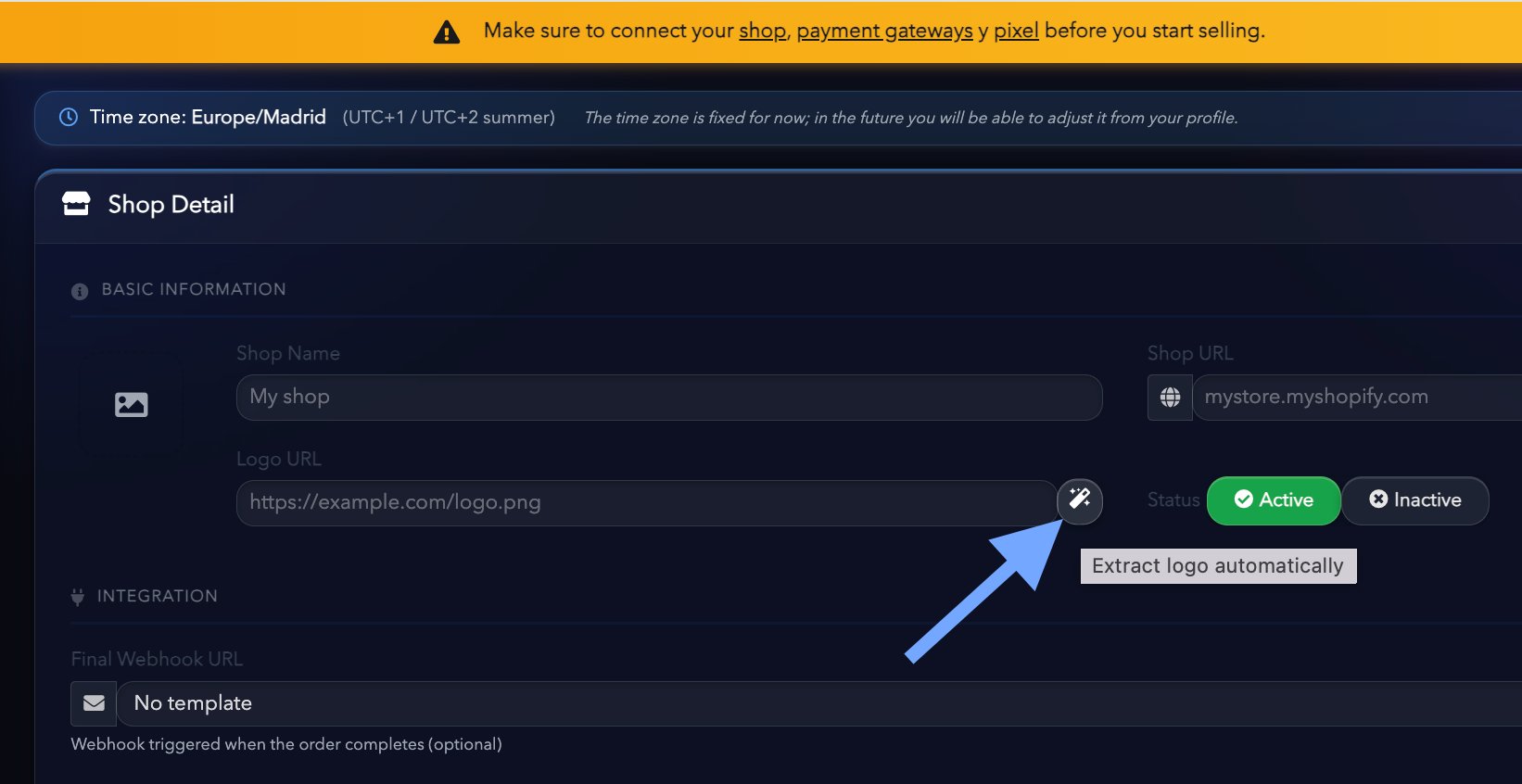 Si el logotipo se detecta correctamente, el campo se rellenará automáticamente.
Si no fuera posible localizarlo, simplemente introduce manualmente la URL de la imagen del logotipo.
***
## Crear la tienda
Una vez completados los campos anteriores, pulsa **Crear tienda**.
La tienda se añadirá inmediatamente a tu cuenta y ya podrás acceder a su configuración.
Si el logotipo se detecta correctamente, el campo se rellenará automáticamente.
Si no fuera posible localizarlo, simplemente introduce manualmente la URL de la imagen del logotipo.
***
## Crear la tienda
Una vez completados los campos anteriores, pulsa **Crear tienda**.
La tienda se añadirá inmediatamente a tu cuenta y ya podrás acceder a su configuración.
 ***
## Personalizar el checkout
Después de crear la tienda podrás personalizar completamente el checkout.
Podrás modificar el diseño, colores, logotipo, textos, campos, disposición de los elementos y muchos otros aspectos para adaptarlo a la identidad de tu marca.
Esta configuración se explica en detalle en la sección **Personalización del Checkout** de la documentación.
***
## Instalar el script de Hurry
Para que Hurry pueda comunicarse correctamente con tu tienda, es necesario instalar el script de integración.
En la parte inferior de la página de configuración de la tienda encontrarás un fragmento de código.
Copia ese código y añádelo al archivo **theme.liquid** de tu tema de Shopify, **justo antes de la etiqueta de cierre** ``.
***
## Personalizar el checkout
Después de crear la tienda podrás personalizar completamente el checkout.
Podrás modificar el diseño, colores, logotipo, textos, campos, disposición de los elementos y muchos otros aspectos para adaptarlo a la identidad de tu marca.
Esta configuración se explica en detalle en la sección **Personalización del Checkout** de la documentación.
***
## Instalar el script de Hurry
Para que Hurry pueda comunicarse correctamente con tu tienda, es necesario instalar el script de integración.
En la parte inferior de la página de configuración de la tienda encontrarás un fragmento de código.
Copia ese código y añádelo al archivo **theme.liquid** de tu tema de Shopify, **justo antes de la etiqueta de cierre** ``.