> ## Documentation Index
> Fetch the complete documentation index at: https://docs.hurrypayments.com/llms.txt
> Use this file to discover all available pages before exploring further.
# Soporte y reporte de errores
La sección **Soporte & Bugs** te permite contactar directamente con el equipo de Hurry desde la propia plataforma.
Desde aquí puedes abrir tickets para solicitar ayuda, resolver dudas sobre la configuración o reportar cualquier problema técnico que encuentres utilizando Hurry.
Todos los tickets quedan guardados en tu cuenta para que puedas consultar el historial y continuar la conversación con el equipo de soporte hasta que la consulta o incidencia quede resuelta.
***
## Tipos de ticket
Al crear un nuevo ticket, deberás seleccionar entre dos opciones:
### Soporte
Utiliza un ticket de **Soporte** cuando necesites ayuda con el uso o configuración de Hurry.
Por ejemplo:
* Dudas durante la configuración de una tienda.
* Ayuda para conectar una pasarela de pago.
* Problemas durante una integración.
* Dudas sobre automatizaciones, plantillas o píxeles.
* Preguntas sobre una funcionalidad de la plataforma.
* Cualquier otra consulta relacionada con tu cuenta.
Los tickets de soporte funcionan como una conversación directa con nuestro equipo.
Una vez enviado el ticket, podrás explicar tu caso, recibir respuestas del equipo de Hurry y continuar la conversación dentro del mismo hilo hasta que la consulta quede solucionada.
***
### Bug Report
Utiliza **Bug Report** cuando encuentres un error o un comportamiento inesperado dentro de la plataforma.
Por ejemplo:
* Una página que no carga correctamente.
* Un botón que no responde.
* Un error inesperado al realizar una acción.
* Información que no se muestra correctamente.
* Una funcionalidad que no se comporta como debería.
Los reportes de bugs se envían directamente al equipo para que puedan revisar, reproducir y solucionar el problema.
> **Recomendación:** Cuanta más información incluyas en el reporte, más rápido podremos identificar el problema. Explica qué estabas haciendo, qué esperabas que ocurriera y qué ocurrió realmente.
***
## Abrir un ticket
Para crear un nuevo ticket, accede a la sección **Soporte & Bugs**.
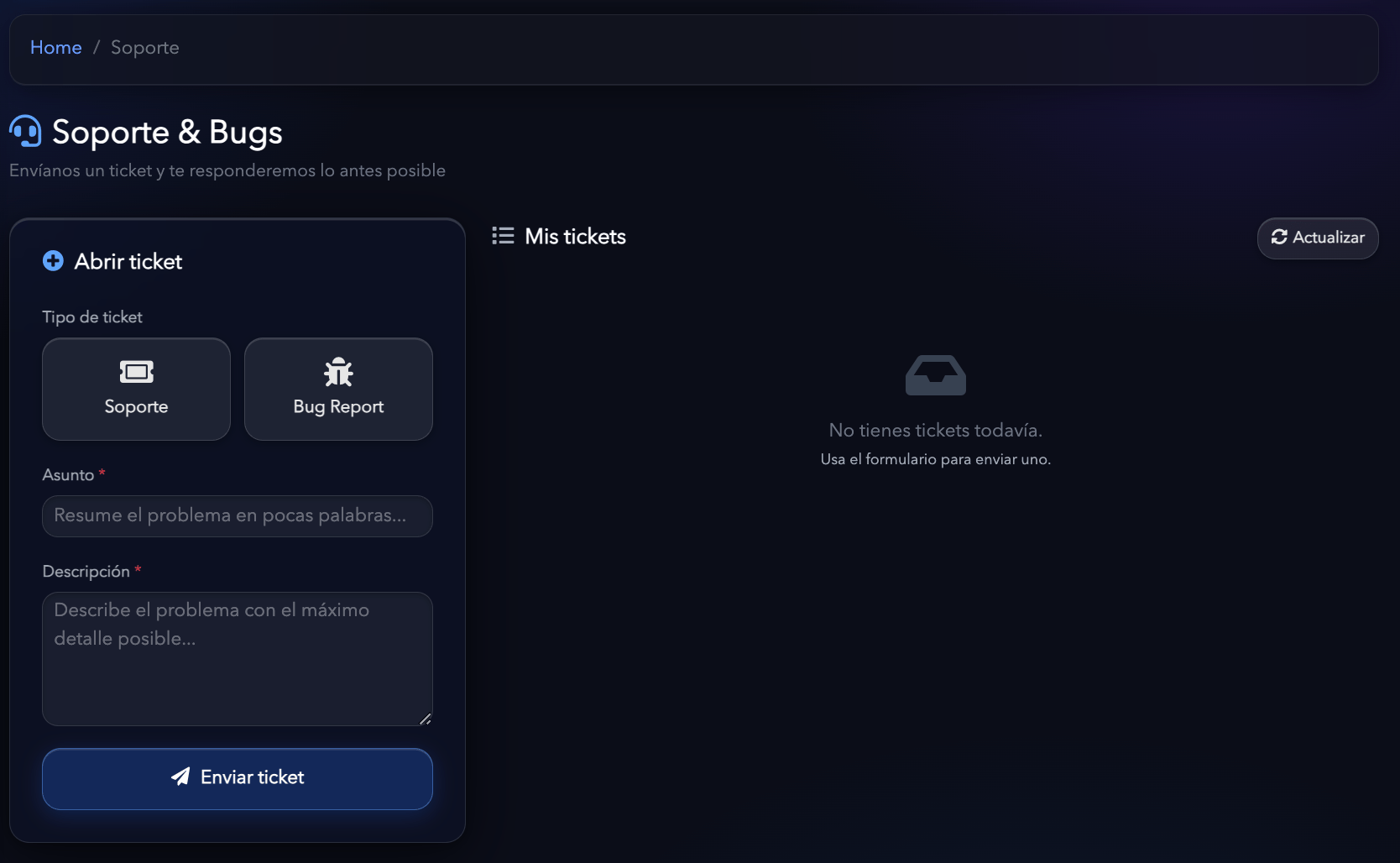 Selecciona el tipo de ticket que quieres abrir:
* **Soporte**
* **Bug Report**
A continuación, completa los siguientes campos.
### Asunto
Escribe un resumen corto y claro de tu consulta o problema.
Por ejemplo:
* No puedo conectar Stripe.
* Duda sobre una automatización.
* El checkout no carga.
* Problema al guardar una plantilla.
* Los eventos de Meta no aparecen.
Un asunto claro ayudará al equipo a entender rápidamente el motivo del ticket.
***
### Descripción
Explica tu consulta o problema con el mayor detalle posible.
Si estás reportando un error, intenta incluir:
* Qué acción estabas realizando.
* En qué sección ocurrió el problema.
* Qué esperabas que ocurriera.
* Qué ocurrió realmente.
* Si el problema ocurre siempre o solo algunas veces.
* Cualquier otro detalle que pueda ayudar a reproducir el error.
Una vez completada la información, pulsa **Enviar ticket**.
***
## Mis tickets
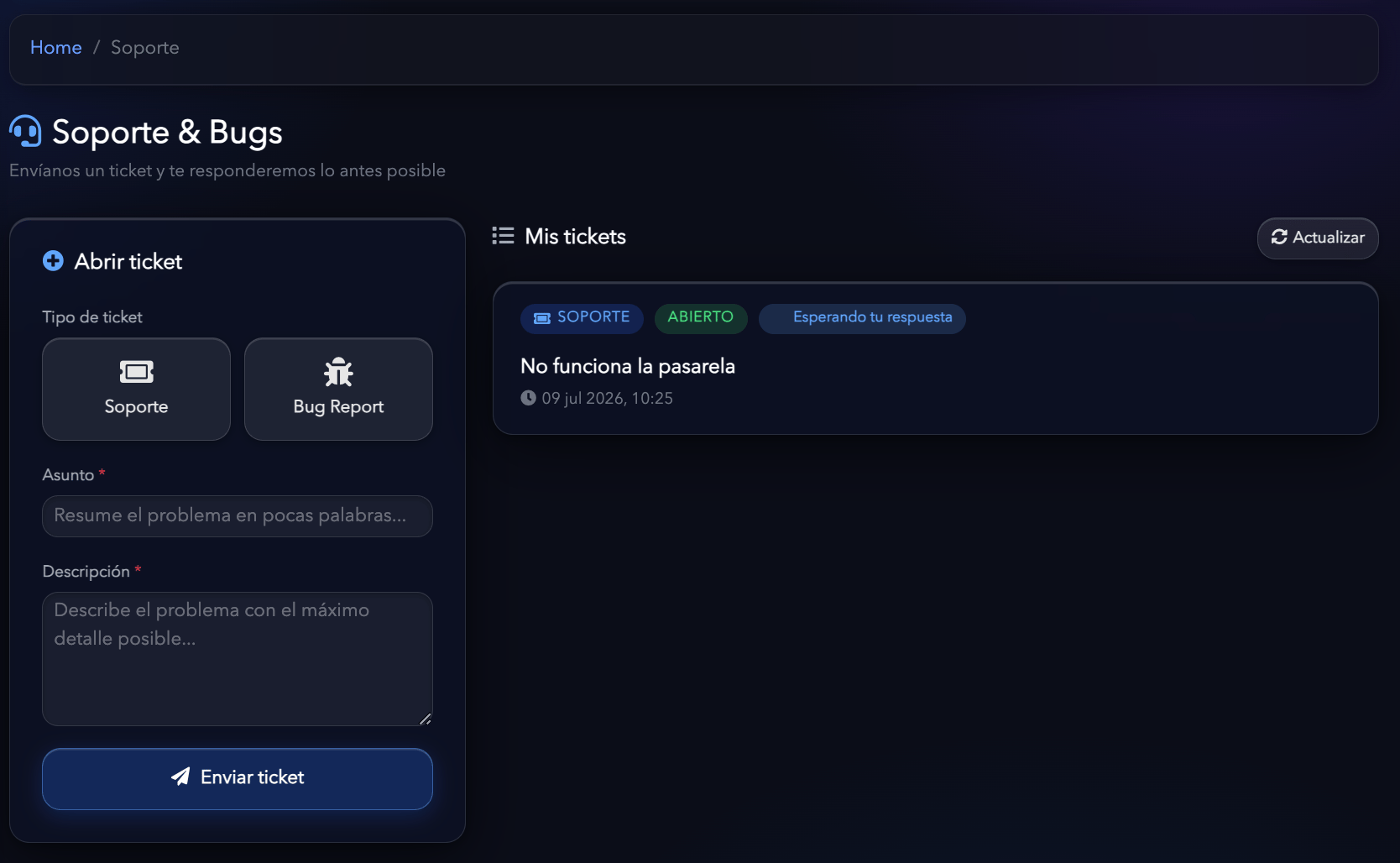
En la sección **Mis tickets** podrás ver todos los tickets que hayas abierto.
Desde aquí podrás consultar su estado, abrir el detalle de cada ticket y continuar la conversación con el equipo de Hurry.
Selecciona el tipo de ticket que quieres abrir:
* **Soporte**
* **Bug Report**
A continuación, completa los siguientes campos.
### Asunto
Escribe un resumen corto y claro de tu consulta o problema.
Por ejemplo:
* No puedo conectar Stripe.
* Duda sobre una automatización.
* El checkout no carga.
* Problema al guardar una plantilla.
* Los eventos de Meta no aparecen.
Un asunto claro ayudará al equipo a entender rápidamente el motivo del ticket.
***
### Descripción
Explica tu consulta o problema con el mayor detalle posible.
Si estás reportando un error, intenta incluir:
* Qué acción estabas realizando.
* En qué sección ocurrió el problema.
* Qué esperabas que ocurriera.
* Qué ocurrió realmente.
* Si el problema ocurre siempre o solo algunas veces.
* Cualquier otro detalle que pueda ayudar a reproducir el error.
Una vez completada la información, pulsa **Enviar ticket**.
***
## Mis tickets
En la sección **Mis tickets** podrás ver todos los tickets que hayas abierto.
Desde aquí podrás consultar su estado, abrir el detalle de cada ticket y continuar la conversación con el equipo de Hurry.
 ***
## Conversación dentro del ticket
Cada ticket dispone de un hilo de conversación propio.
Dentro del ticket podrás:
* Consultar tu mensaje inicial.
* Leer las respuestas del equipo de soporte.
* Responder a las preguntas del equipo.
* Añadir nueva información sobre el problema.
* Realizar pruebas y comunicar los resultados.
* Continuar la conversación hasta resolver la consulta.
Esto permite mantener toda la información relacionada con una incidencia dentro del mismo hilo, evitando perder contexto o repetir información.
***
## Conversación dentro del ticket
Cada ticket dispone de un hilo de conversación propio.
Dentro del ticket podrás:
* Consultar tu mensaje inicial.
* Leer las respuestas del equipo de soporte.
* Responder a las preguntas del equipo.
* Añadir nueva información sobre el problema.
* Realizar pruebas y comunicar los resultados.
* Continuar la conversación hasta resolver la consulta.
Esto permite mantener toda la información relacionada con una incidencia dentro del mismo hilo, evitando perder contexto o repetir información.
.png?fit=max&auto=format&n=tIorUCnpYo69XF-u&q=85&s=45772e0c4b41c80b6e5e6779dcd9f288) Por ejemplo, una conversación de soporte podría funcionar así:
**Usuario:** No consigo conectar mi cuenta de Stripe.
**Soporte:** Hemos revisado la configuración. ¿Puedes confirmar que el registro DNS del subdominio ya está propagado?
**Usuario:** Sí, ya está propagado, pero sigo viendo un error al guardar.
**Soporte:** Perfecto. Hemos revisado la configuración y detectado el problema. Prueba de nuevo ahora.
**Usuario:** Solucionado, gracias.
Cuando el problema esté resuelto, el ticket podrá marcarse como solucionado.
***
## ¿Soporte o Bug Report?
Si no estás seguro de qué opción utilizar:
| Situación | Tipo de ticket |
| :------------------------------------- | :------------- |
| Necesito ayuda para configurar algo | Soporte |
| Tengo una duda sobre una funcionalidad | Soporte |
| No sé cómo conectar una integración | Soporte |
| Una función no responde correctamente | Bug Report |
| Aparece un error inesperado | Bug Report |
| He encontrado un problema reproducible | Bug Report |
Si tienes dudas sobre qué tipo seleccionar, puedes abrir un ticket de **Soporte** y el equipo se encargará de revisar tu caso.
***
## Recomendaciones para recibir ayuda más rápido
Para que podamos ayudarte lo antes posible:
* Utiliza un asunto claro.
* Explica el problema con detalle.
* Indica la tienda o funcionalidad afectada.
* Describe los pasos que realizaste antes del error.
* No abras varios tickets para el mismo problema.
Toda la conversación permanecerá disponible dentro del ticket hasta que el caso quede resuelto.
Por ejemplo, una conversación de soporte podría funcionar así:
**Usuario:** No consigo conectar mi cuenta de Stripe.
**Soporte:** Hemos revisado la configuración. ¿Puedes confirmar que el registro DNS del subdominio ya está propagado?
**Usuario:** Sí, ya está propagado, pero sigo viendo un error al guardar.
**Soporte:** Perfecto. Hemos revisado la configuración y detectado el problema. Prueba de nuevo ahora.
**Usuario:** Solucionado, gracias.
Cuando el problema esté resuelto, el ticket podrá marcarse como solucionado.
***
## ¿Soporte o Bug Report?
Si no estás seguro de qué opción utilizar:
| Situación | Tipo de ticket |
| :------------------------------------- | :------------- |
| Necesito ayuda para configurar algo | Soporte |
| Tengo una duda sobre una funcionalidad | Soporte |
| No sé cómo conectar una integración | Soporte |
| Una función no responde correctamente | Bug Report |
| Aparece un error inesperado | Bug Report |
| He encontrado un problema reproducible | Bug Report |
Si tienes dudas sobre qué tipo seleccionar, puedes abrir un ticket de **Soporte** y el equipo se encargará de revisar tu caso.
***
## Recomendaciones para recibir ayuda más rápido
Para que podamos ayudarte lo antes posible:
* Utiliza un asunto claro.
* Explica el problema con detalle.
* Indica la tienda o funcionalidad afectada.
* Describe los pasos que realizaste antes del error.
* No abras varios tickets para el mismo problema.
Toda la conversación permanecerá disponible dentro del ticket hasta que el caso quede resuelto.