> ## Documentation Index
> Fetch the complete documentation index at: https://docs.hurrypayments.com/llms.txt
> Use this file to discover all available pages before exploring further.
# Conectar Square
Esta guía explica cómo conectar tu cuenta de Square a Hurry para cobrar con tarjeta a través del Web Payments SDK de Square.
El asistente tiene tres pasos: credenciales, dominio del checkout y ajustes.
> **Nota:** Los pagos de Square se crean siempre en **EUR**. Si el pedido está en otra divisa, el importe se convierte a EUR antes de cobrarse, así que la location que elijas debe poder cobrar en EUR.
***
## Antes de empezar
Necesitas dos cosas:
* Una aplicación en el **Square Developer Console** (**Applications → tu aplicación → Credentials**). Allí verás una pestaña **Sandbox** y otra **Production**, cada una con sus propias credenciales.
* Un subdominio que apunte a la IP de Hurry, desde el que se servirá el checkout.
### Crear el registro DNS
Accede al panel DNS de tu dominio y crea un registro **A** con la siguiente configuración:
| Tipo | Nombre | Valor |
| :- | :- | :- |
| A | checkout | 72.62.171.205 |
> **Nota:** La propagación DNS puede tardar desde unos minutos hasta varias horas dependiendo de tu proveedor de dominio.
***
## Paso 1. Añadir la pasarela
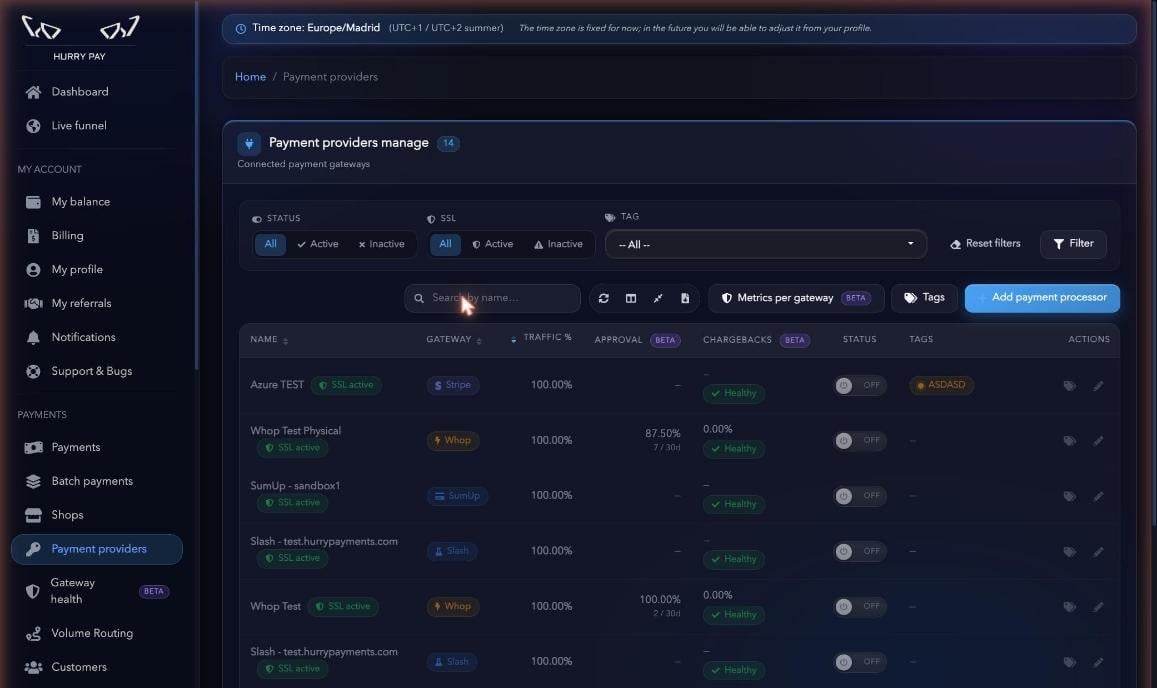
En el menú lateral entra en **Payment providers** y pulsa **Add payment processor**.
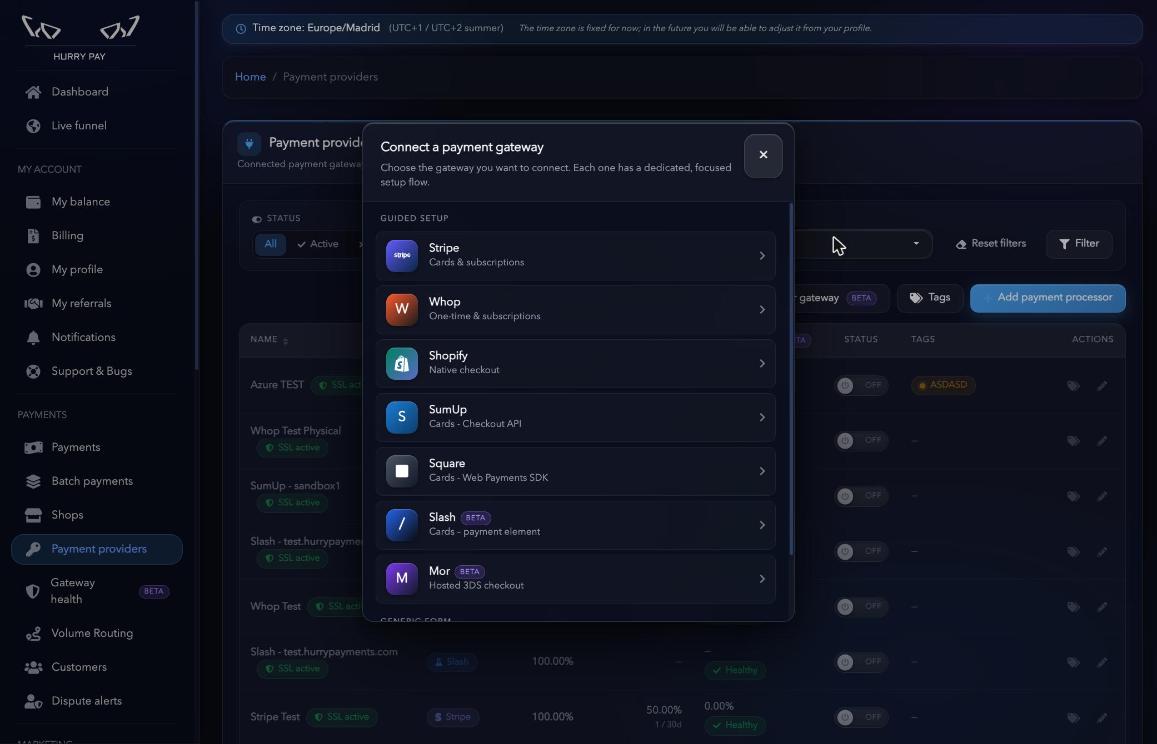
 En la ventana **Connect a payment gateway**, selecciona **Square**.
 ***
## Paso 2. Introducir las credenciales
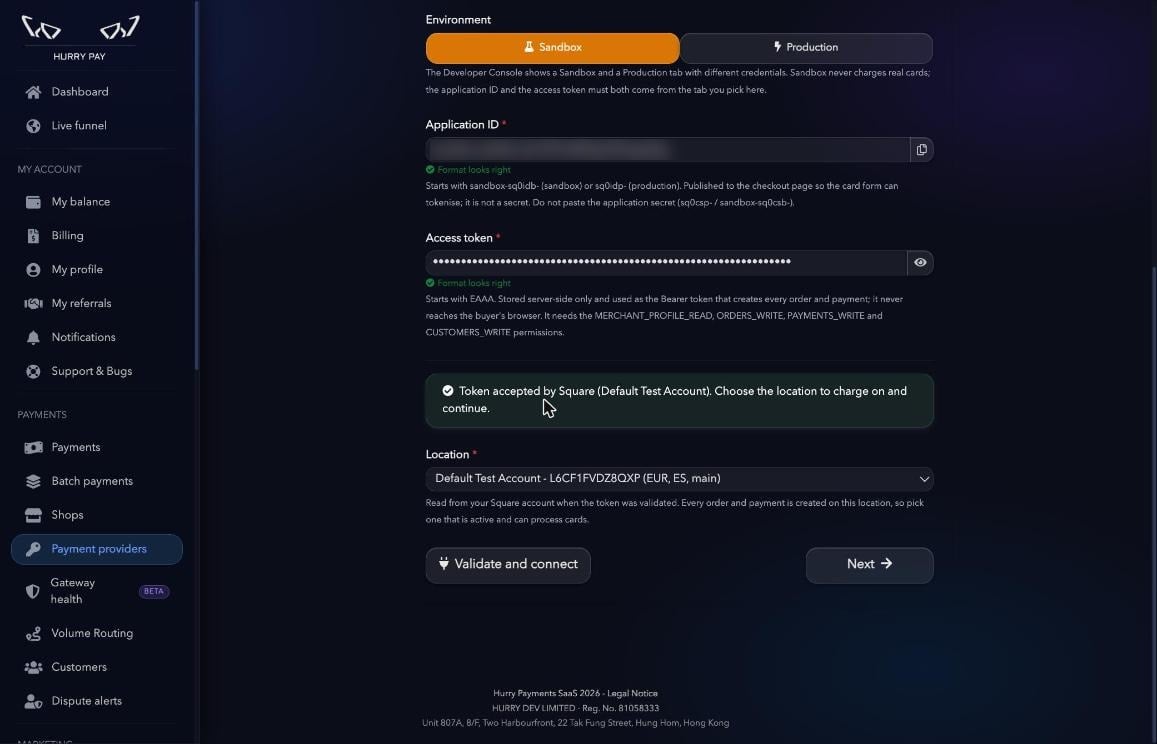
Elige primero el **Environment**: **Sandbox** para pruebas (nunca cobra tarjetas reales) o **Production** para cobrar de verdad. Las dos credenciales deben salir de la misma pestaña del Developer Console que hayas elegido aquí. Puedes abrir la consola con el botón **Open Square**.
***
## Paso 2. Introducir las credenciales
Elige primero el **Environment**: **Sandbox** para pruebas (nunca cobra tarjetas reales) o **Production** para cobrar de verdad. Las dos credenciales deben salir de la misma pestaña del Developer Console que hayas elegido aquí. Puedes abrir la consola con el botón **Open Square**.
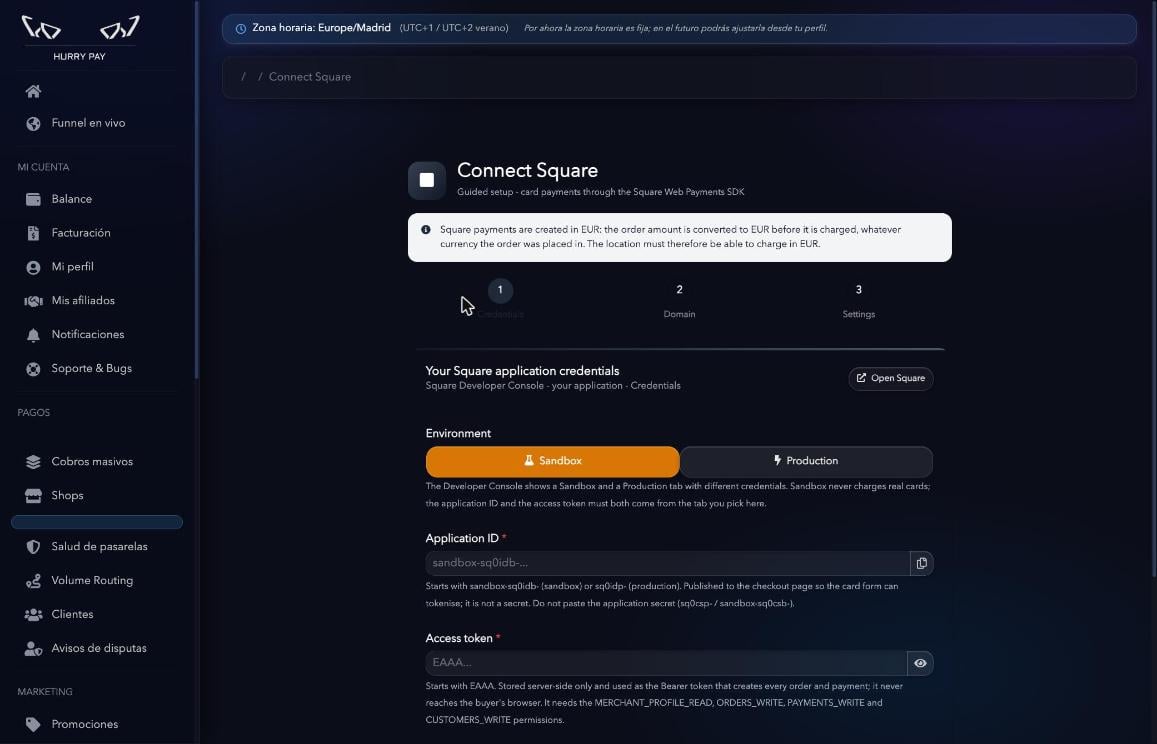 | Campo | Qué poner |
| :- | :- |
| **Application ID** | Empieza por `sandbox-sq0idb-` (sandbox) o `sq0idp-` (production). Se publica en la página de checkout para que el formulario de tarjeta pueda tokenizar; no es un secreto. **No** pegues el application secret (`sq0csp-` / `sandbox-sq0csb-`). |
| **Access token** | Empieza por `EAAA`. Se guarda solo en el servidor y nunca llega al navegador del comprador. Necesita los permisos `MERCHANT_PROFILE_READ`, `ORDERS_WRITE`, `PAYMENTS_WRITE` y `CUSTOMERS_WRITE`. |
Cuando el formato de cada campo es correcto aparece el aviso **Format looks right**.
| Campo | Qué poner |
| :- | :- |
| **Application ID** | Empieza por `sandbox-sq0idb-` (sandbox) o `sq0idp-` (production). Se publica en la página de checkout para que el formulario de tarjeta pueda tokenizar; no es un secreto. **No** pegues el application secret (`sq0csp-` / `sandbox-sq0csb-`). |
| **Access token** | Empieza por `EAAA`. Se guarda solo en el servidor y nunca llega al navegador del comprador. Necesita los permisos `MERCHANT_PROFILE_READ`, `ORDERS_WRITE`, `PAYMENTS_WRITE` y `CUSTOMERS_WRITE`. |
Cuando el formato de cada campo es correcto aparece el aviso **Format looks right**.
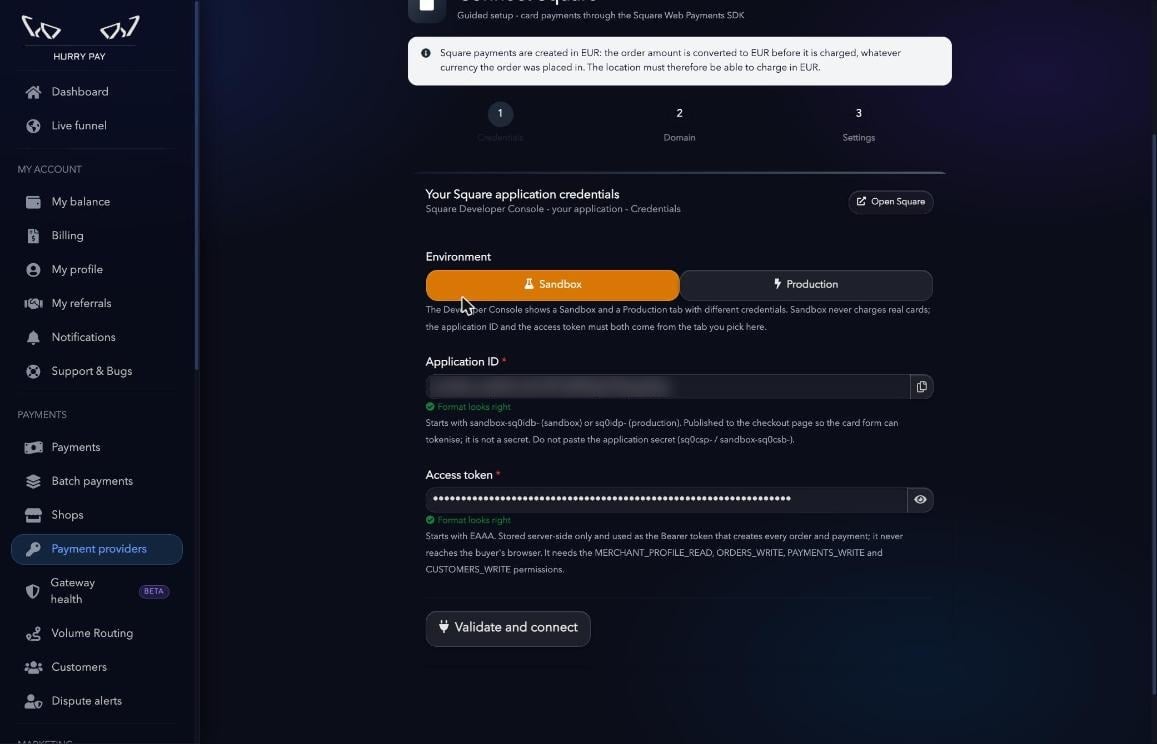 Pulsa **Validate and connect**. Hurry comprueba el token contra Square y, si es válido, muestra el aviso **Token accepted by Square** y carga las locations de tu cuenta.
En **Location** elige la location en la que se crearán todos los pedidos y pagos. Debe estar activa, poder procesar tarjetas y cobrar en EUR. Después pulsa **Next**.
Pulsa **Validate and connect**. Hurry comprueba el token contra Square y, si es válido, muestra el aviso **Token accepted by Square** y carga las locations de tu cuenta.
En **Location** elige la location en la que se crearán todos los pedidos y pagos. Debe estar activa, poder procesar tarjetas y cobrar en EUR. Después pulsa **Next**.
 ***
## Paso 3. Verificar el dominio del checkout
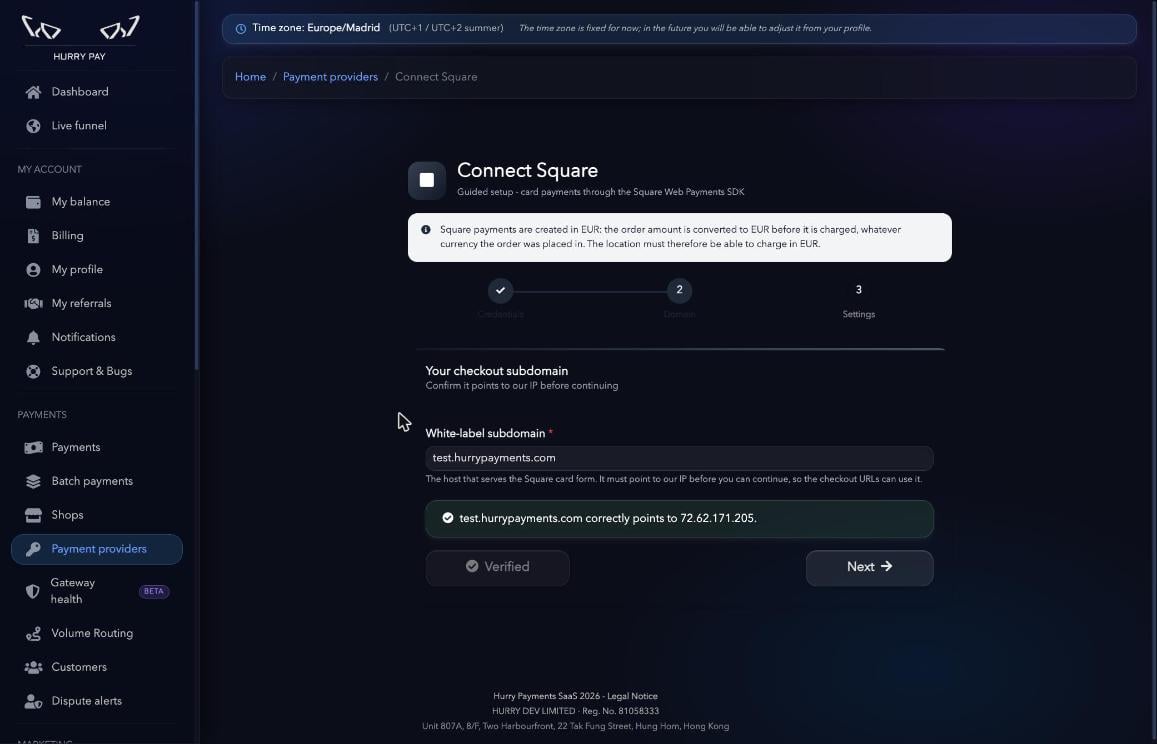
En **White-label subdomain** escribe el subdominio que creaste antes (por ejemplo `checkout.tudominio.com`) y pulsa **Verify DNS**.
Si el registro A es correcto aparece el aviso **correctly points to 72.62.171.205** y el botón cambia a **Verified**. Pulsa **Next**.
***
## Paso 3. Verificar el dominio del checkout
En **White-label subdomain** escribe el subdominio que creaste antes (por ejemplo `checkout.tudominio.com`) y pulsa **Verify DNS**.
Si el registro A es correcto aparece el aviso **correctly points to 72.62.171.205** y el botón cambia a **Verified**. Pulsa **Next**.
 ***
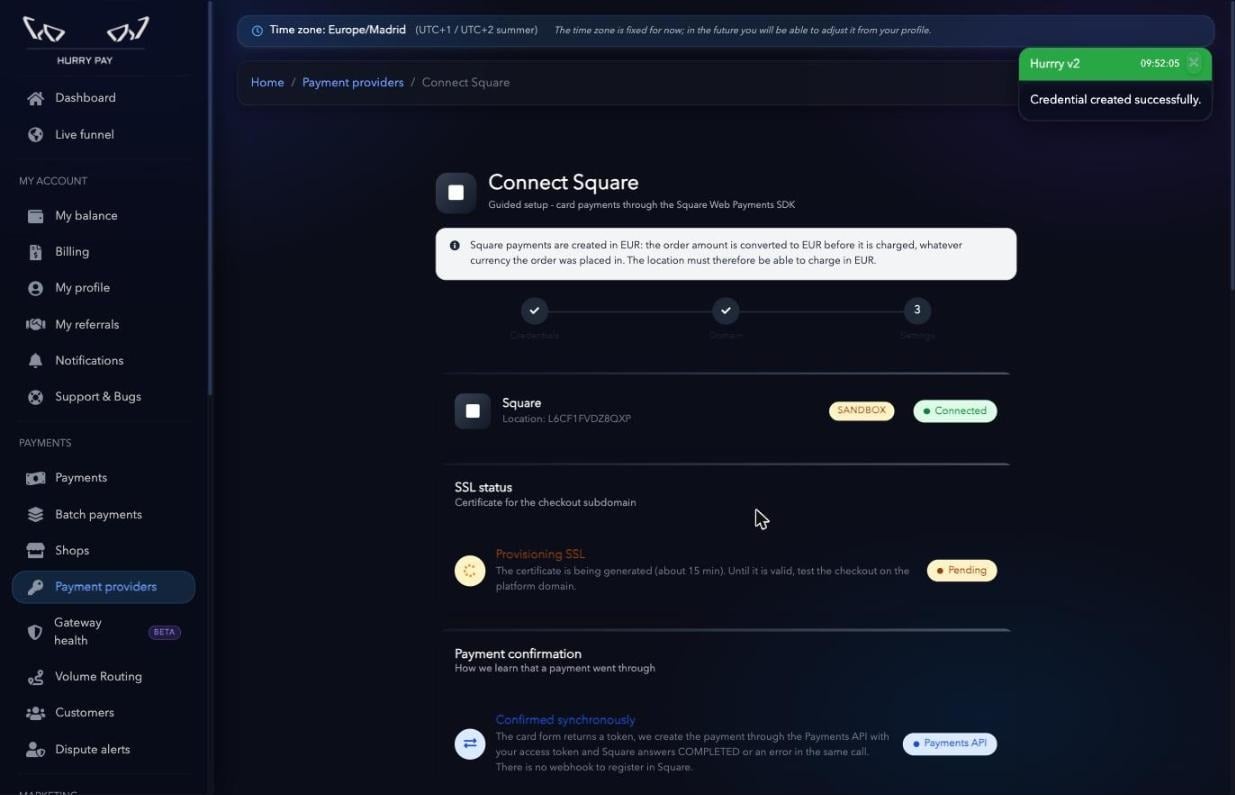
## Paso 4. Revisar el estado de la conexión
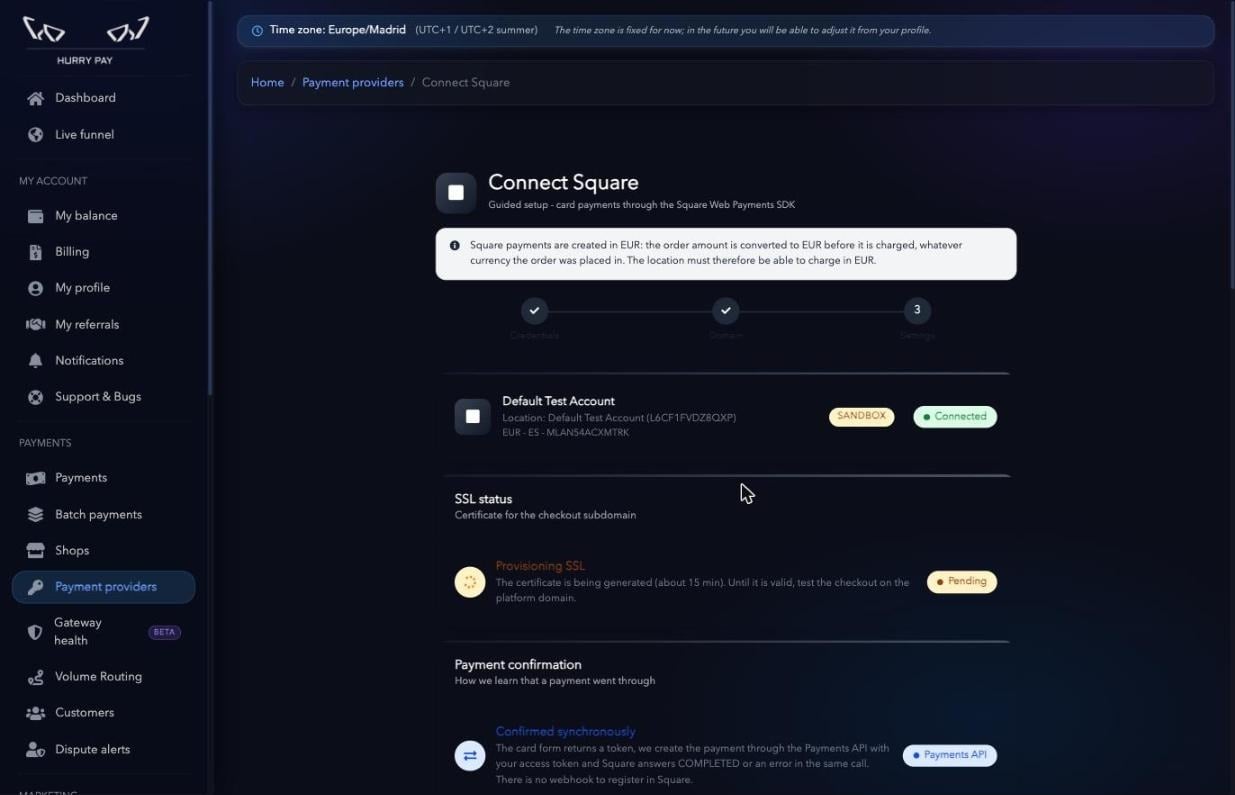
En la parte superior del paso de ajustes verás un resumen:
* **Cuenta de Square:** nombre de la cuenta, location, entorno (**SANDBOX** o **PRODUCTION**) y estado **Connected**.
* **SSL status:** el certificado del subdominio tarda unos 15 minutos en generarse (**Pending**). Mientras tanto, prueba el checkout en el dominio de la plataforma.
* **Payment confirmation:** Square confirma el pago de forma síncrona. El formulario de tarjeta devuelve un token, Hurry crea el pago con la Payments API y Square responde en la misma llamada. **No hay que registrar ningún webhook en Square.**
***
## Paso 4. Revisar el estado de la conexión
En la parte superior del paso de ajustes verás un resumen:
* **Cuenta de Square:** nombre de la cuenta, location, entorno (**SANDBOX** o **PRODUCTION**) y estado **Connected**.
* **SSL status:** el certificado del subdominio tarda unos 15 minutos en generarse (**Pending**). Mientras tanto, prueba el checkout en el dominio de la plataforma.
* **Payment confirmation:** Square confirma el pago de forma síncrona. El formulario de tarjeta devuelve un token, Hurry crea el pago con la Payments API y Square responde en la misma llamada. **No hay que registrar ningún webhook en Square.**
 ***
## Paso 5. Nombre, estado y tráfico
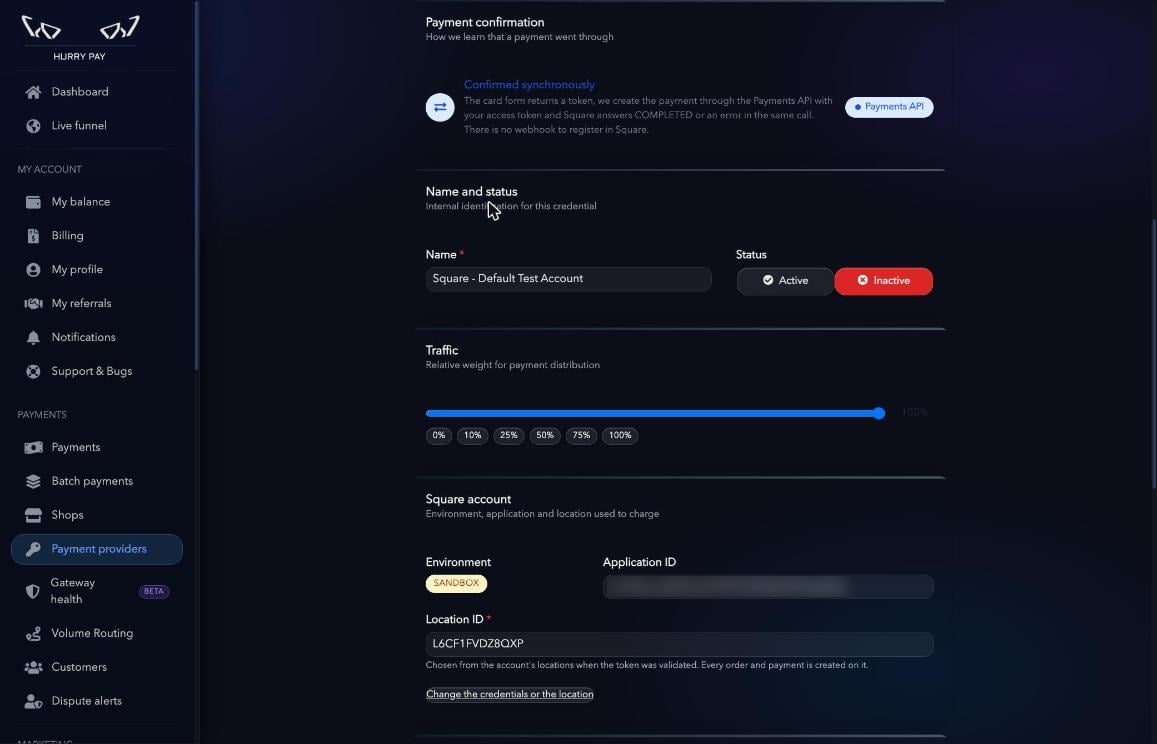
* **Name:** nombre interno para identificar la pasarela. Por defecto se rellena como `Square - `.
* **Status:** **Active** o **Inactive**. Por defecto se crea en **Inactive** y no recibe pagos hasta que la actives.
* **Traffic:** peso relativo con el que se reparten los pagos entre tus pasarelas.
* **Square account:** muestra el entorno, el Application ID y el **Location ID** elegido. No hace falta tocarlo.
Si más adelante necesitas rotar el token o cambiar de location, usa **Change the credentials or the location**.
***
## Paso 5. Nombre, estado y tráfico
* **Name:** nombre interno para identificar la pasarela. Por defecto se rellena como `Square - `.
* **Status:** **Active** o **Inactive**. Por defecto se crea en **Inactive** y no recibe pagos hasta que la actives.
* **Traffic:** peso relativo con el que se reparten los pagos entre tus pasarelas.
* **Square account:** muestra el entorno, el Application ID y el **Location ID** elegido. No hace falta tocarlo.
Si más adelante necesitas rotar el token o cambiar de location, usa **Change the credentials or the location**.
 ***
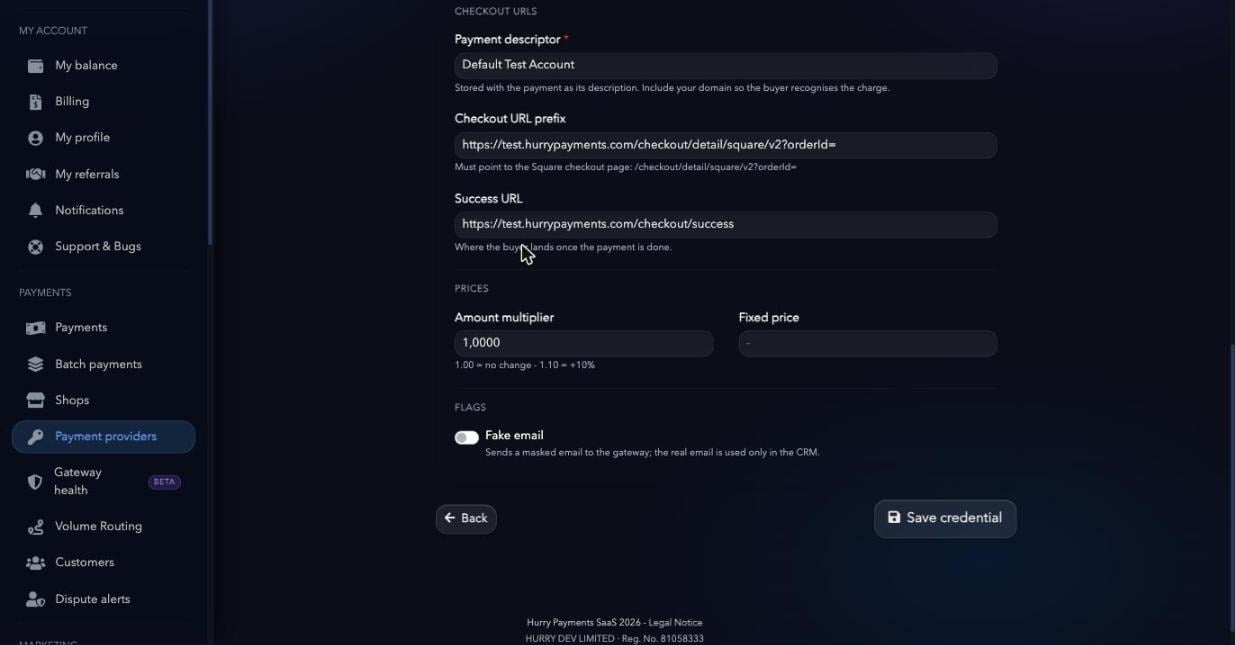
## Paso 6. Configuración avanzada (opcional)
Los valores por defecto funcionan en la mayoría de los casos.
| Campo | Para qué sirve |
| :- | :- |
| **Payment descriptor** | Descripción que se guarda con el pago. Incluye tu dominio para que el comprador reconozca el cargo. |
| **Checkout URL prefix** | Debe apuntar a la página de checkout de Square: `/checkout/detail/square/v2?orderId=` |
| **Success URL** | Página a la que llega el comprador cuando el pago se completa. |
| **Amount multiplier** | `1.00` = sin cambios, `1.10` = +10 %. |
| **Fixed price** | Precio fijo que sustituye al importe del pedido. Déjalo vacío si no lo necesitas. |
| **Fake email** | Envía a la pasarela un email enmascarado; el email real solo se usa en el CRM. |
***
## Paso 6. Configuración avanzada (opcional)
Los valores por defecto funcionan en la mayoría de los casos.
| Campo | Para qué sirve |
| :- | :- |
| **Payment descriptor** | Descripción que se guarda con el pago. Incluye tu dominio para que el comprador reconozca el cargo. |
| **Checkout URL prefix** | Debe apuntar a la página de checkout de Square: `/checkout/detail/square/v2?orderId=` |
| **Success URL** | Página a la que llega el comprador cuando el pago se completa. |
| **Amount multiplier** | `1.00` = sin cambios, `1.10` = +10 %. |
| **Fixed price** | Precio fijo que sustituye al importe del pedido. Déjalo vacío si no lo necesitas. |
| **Fake email** | Envía a la pasarela un email enmascarado; el email real solo se usa en el CRM. |
 ***
## Paso 7. Guardar
Pulsa **Save credential**. Aparecerá el aviso **Credential created successfully**.
***
## Paso 7. Guardar
Pulsa **Save credential**. Aparecerá el aviso **Credential created successfully**.
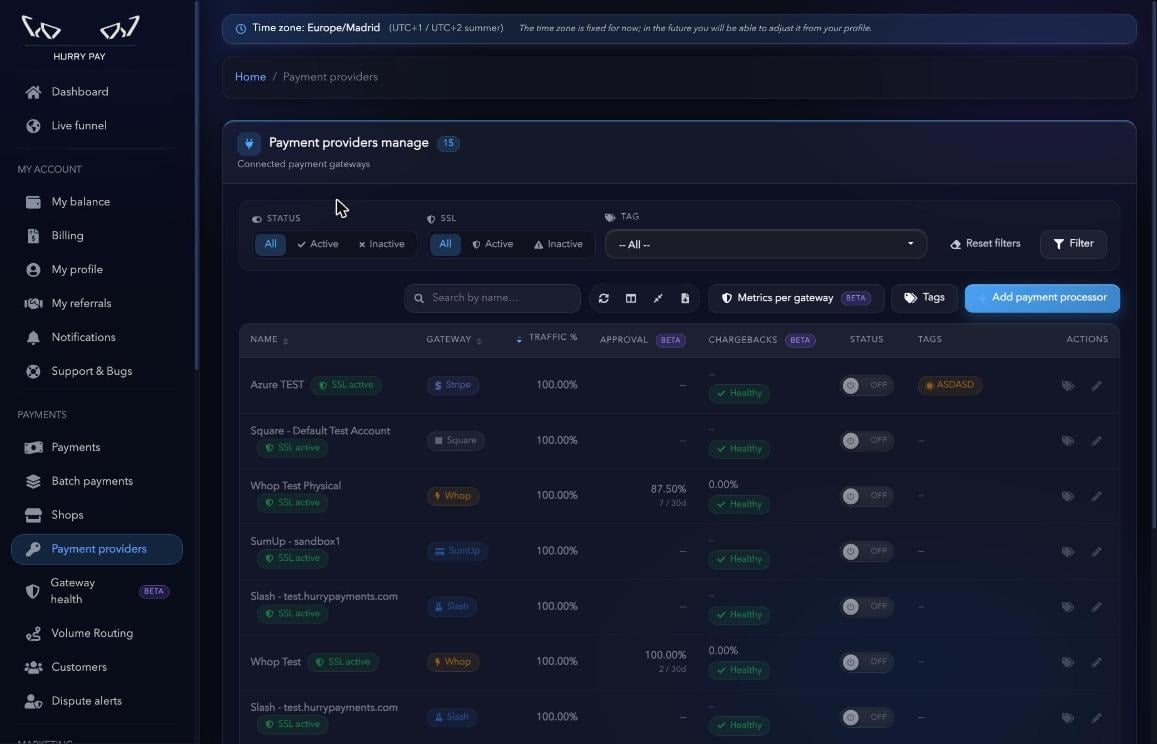
 La nueva pasarela aparece en **Payment providers** con el gateway **Square**.
 ***
## ¡Listo!
Tu cuenta de Square ya está conectada. Cuando el SSL esté activo, cambia el **Status** a **Active** y asígnale tráfico para empezar a cobrar.
This documentation is built and hosted on [Mintlify](https://mintlify.com), a developer documentation platform.
***
## ¡Listo!
Tu cuenta de Square ya está conectada. Cuando el SSL esté activo, cambia el **Status** a **Active** y asígnale tráfico para empezar a cobrar.
This documentation is built and hosted on [Mintlify](https://mintlify.com), a developer documentation platform.