Nota: Los checkouts de SumUp se crean siempre en EUR. Si el pedido está en otra divisa, el importe se convierte a EUR antes de cobrarse.
Antes de empezar
Necesitas dos cosas:- Una cuenta de SumUp con acceso a las claves API (SumUp Dashboard → Developers → API keys).
- Un subdominio que apunte a la IP de Hurry, desde el que se servirá el checkout.
Crear el registro DNS
Accede al panel DNS de tu dominio y crea un registro A con la siguiente configuración:Nota: La propagación DNS puede tardar desde unos minutos hasta varias horas dependiendo de tu proveedor de dominio.
Paso 1. Añadir la pasarela
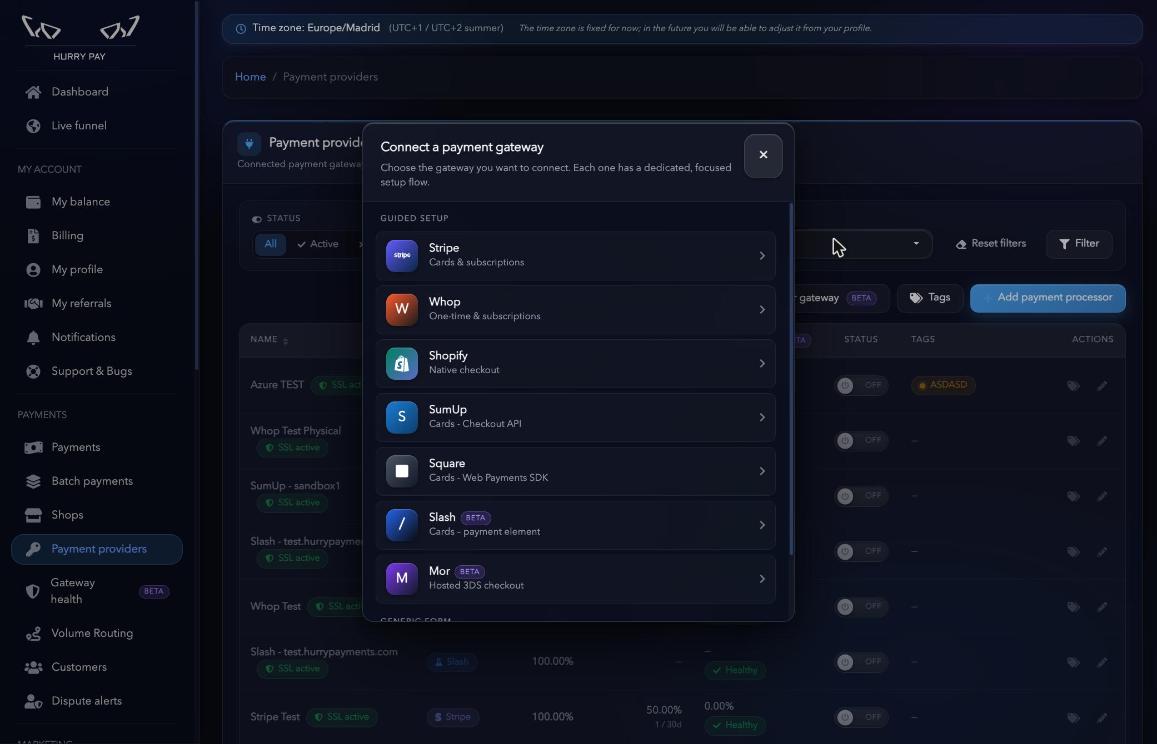
En el menú lateral entra en Payment providers y pulsa Add payment processor.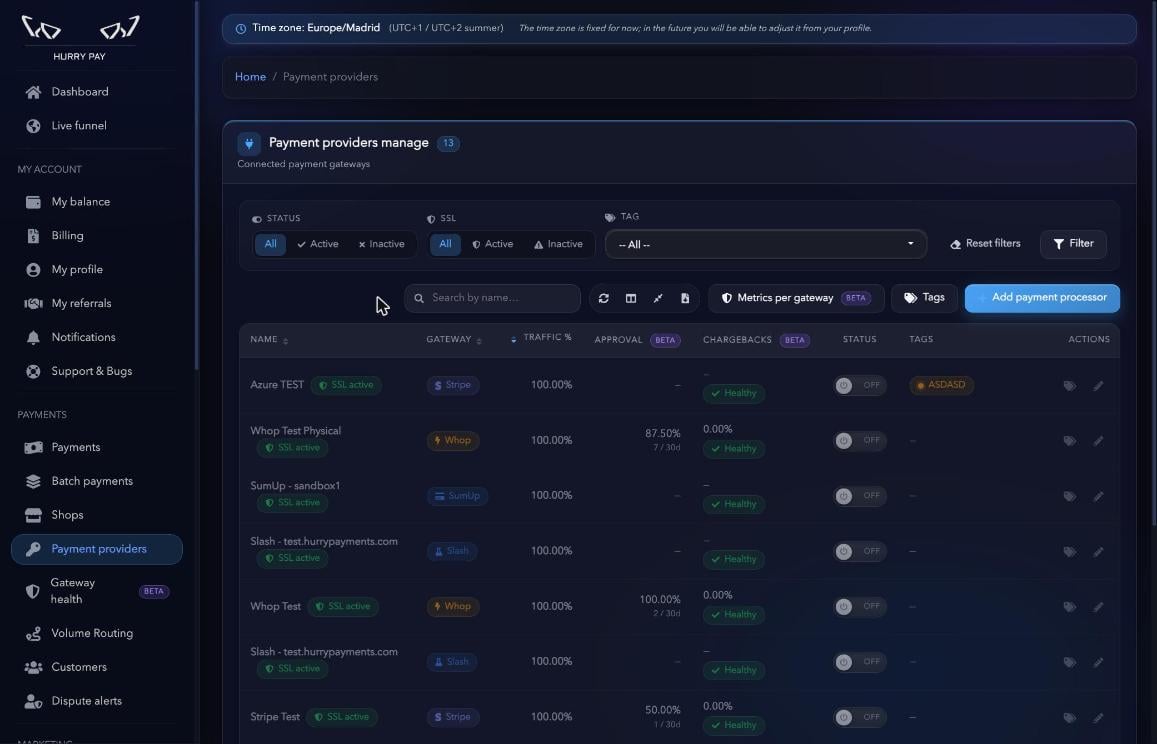
Paso 2. Introducir las claves API
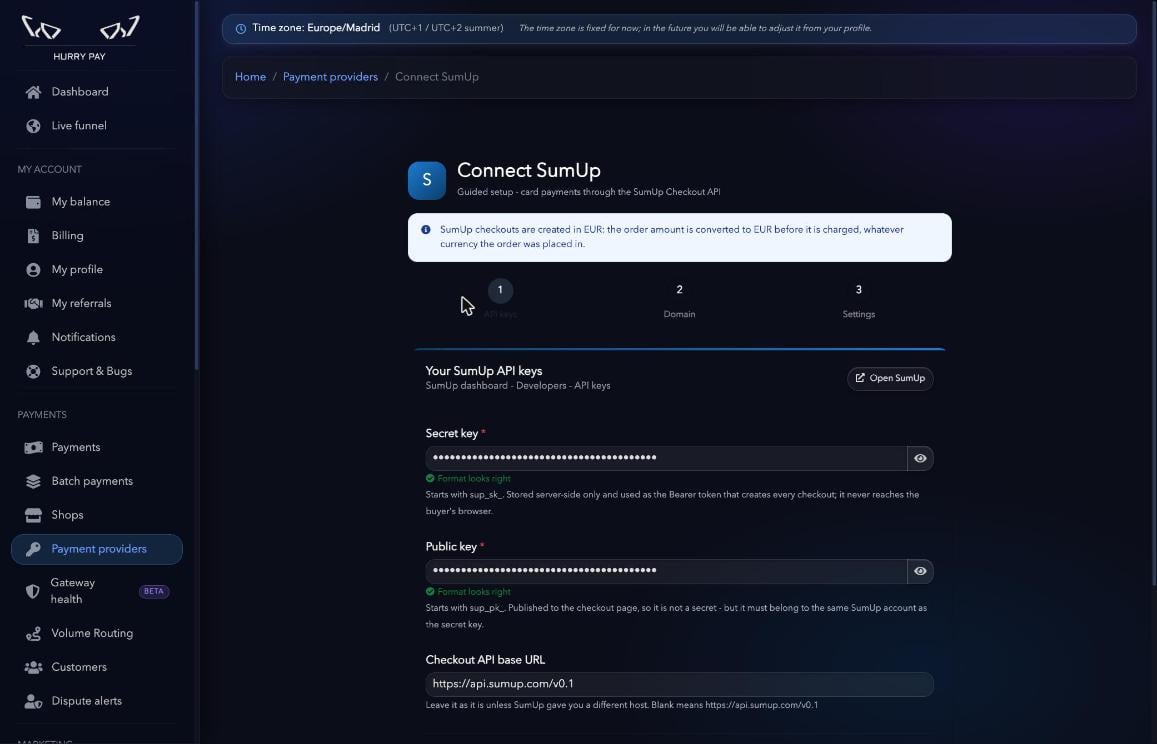
Copia las claves desde developer.sumup.com/api-keys (también puedes abrirlo con el botón Open SumUp) y pégalas en el formulario:
Cuando el formato de cada clave es correcto aparece el aviso Format looks right.
Paso 3. Verificar el dominio del checkout
Escribe en White-label subdomain el subdominio que has configurado (por ejemplocheckout.tutienda.com) y pulsa Verify DNS.
Si el registro apunta correctamente a la IP de Hurry verás el mensaje de confirmación y el botón pasará a Verified. Pulsa Next.
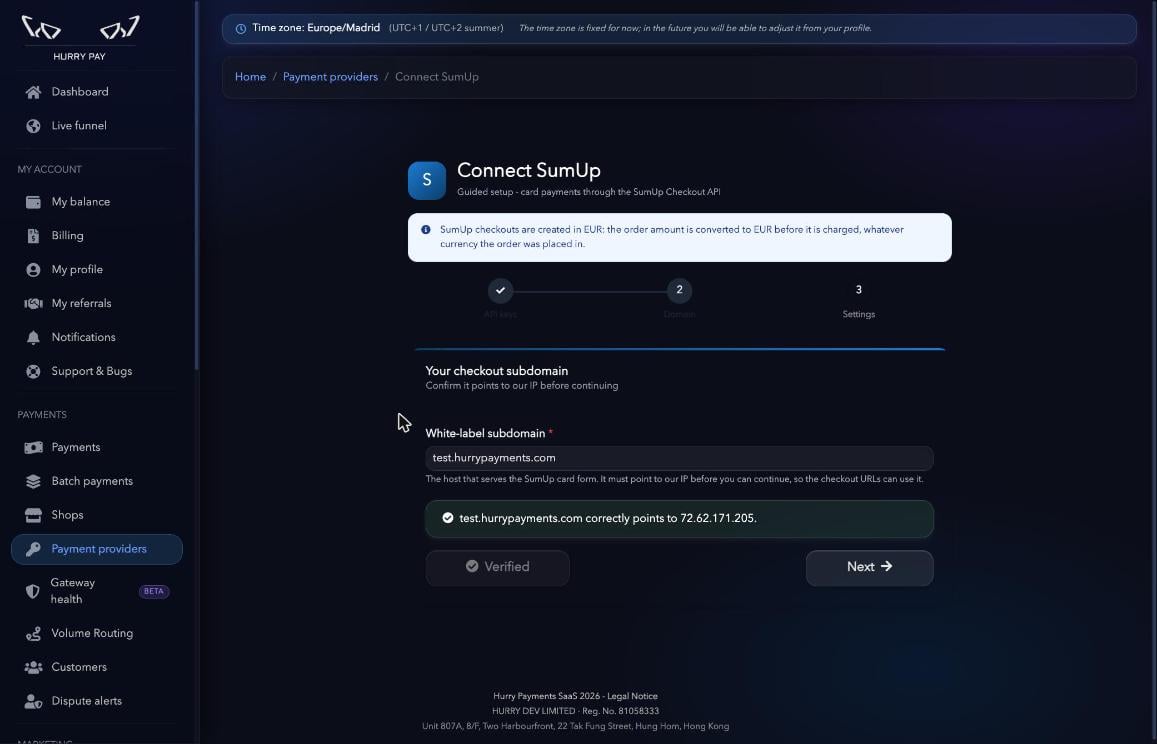
Nota: No podrás continuar hasta que el subdominio apunte a nuestra IP. Si la verificación falla, revisa el registro A y espera a que propague.
Paso 4. Revisar el estado de la conexión
La pantalla de ajustes empieza con tres bloques informativos:- Cuenta conectada: nombre de la cuenta de SumUp y su merchant code, con el estado Connected.
- SSL status: el certificado del subdominio se genera automáticamente y tarda unos 15 minutos. Mientras esté en Pending, prueba el checkout en el dominio de la plataforma.
- Payment notifications: la URL de notificación ya está activa. Hurry la envía como
return_urlen cada checkout, así que no hay que registrar ningún webhook en SumUp.
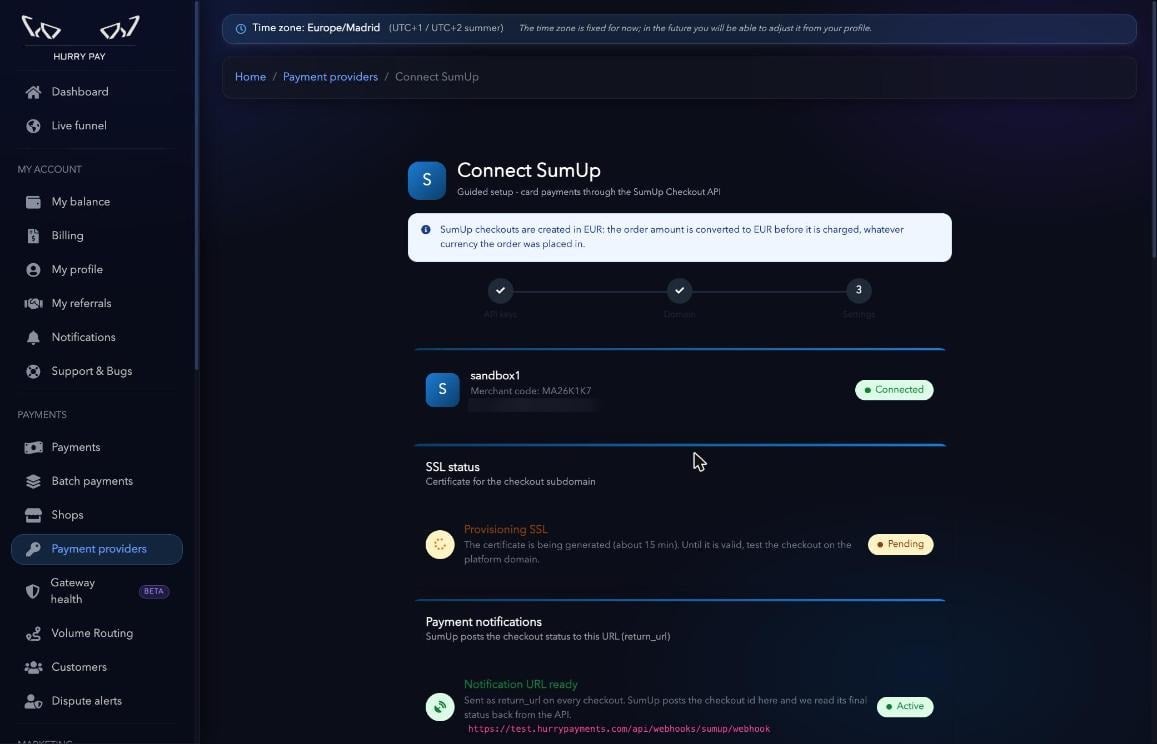
Paso 5. Nombre, estado y tráfico
- Name: nombre interno para identificar la pasarela. Viene relleno con el nombre de tu cuenta de SumUp; cámbialo si vas a conectar más de una para no confundirlas.
- Status:
ActiveoInactive. Una pasarela inactiva queda guardada pero no recibe pagos hasta que la actives. - Traffic: peso relativo con el que se reparten los pagos entre tus pasarelas.
- Merchant code: se lee de tu perfil de SumUp al validar las claves. No hace falta tocarlo.
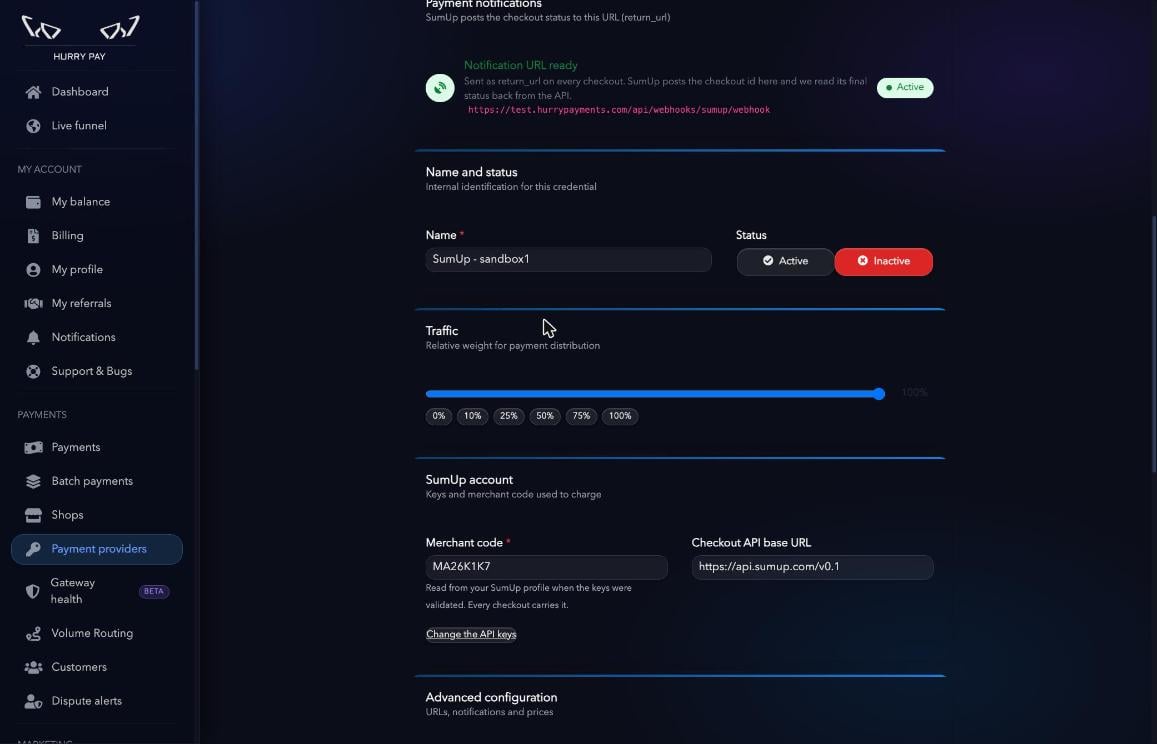
Paso 6. Configuración avanzada (opcional)
Los valores por defecto funcionan en la mayoría de los casos.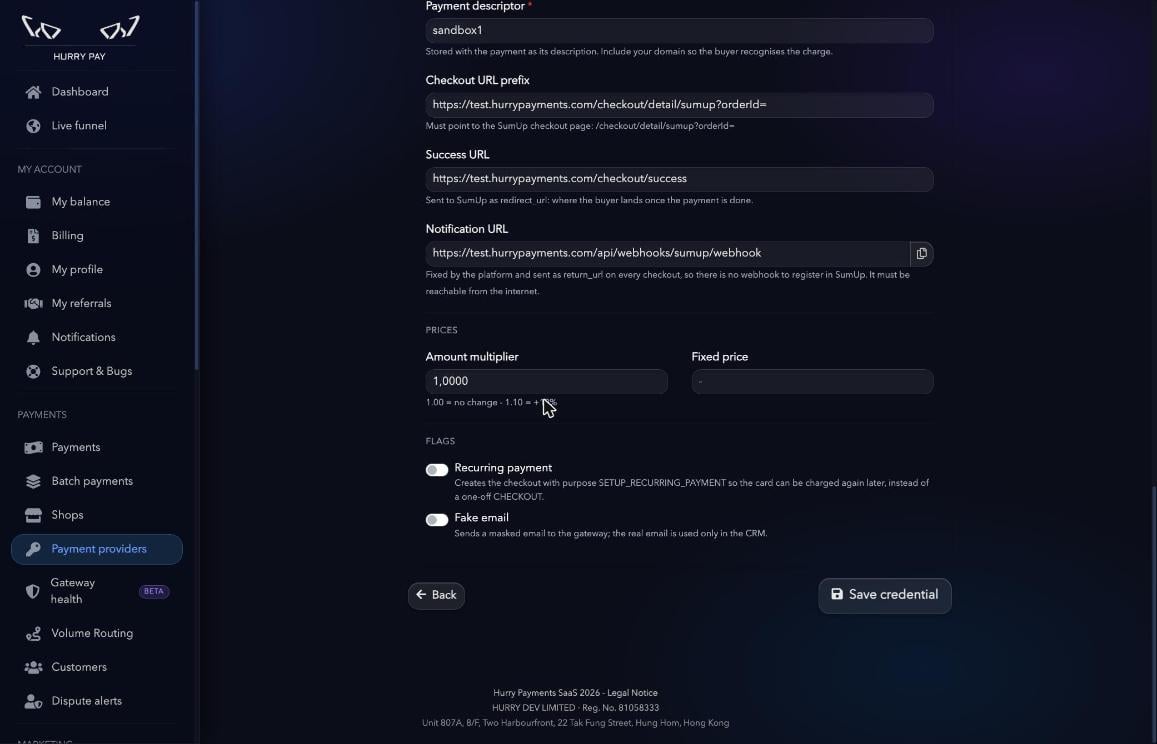
Paso 7. Guardar
Pulsa Save credential. Verás el aviso Credential created successfully.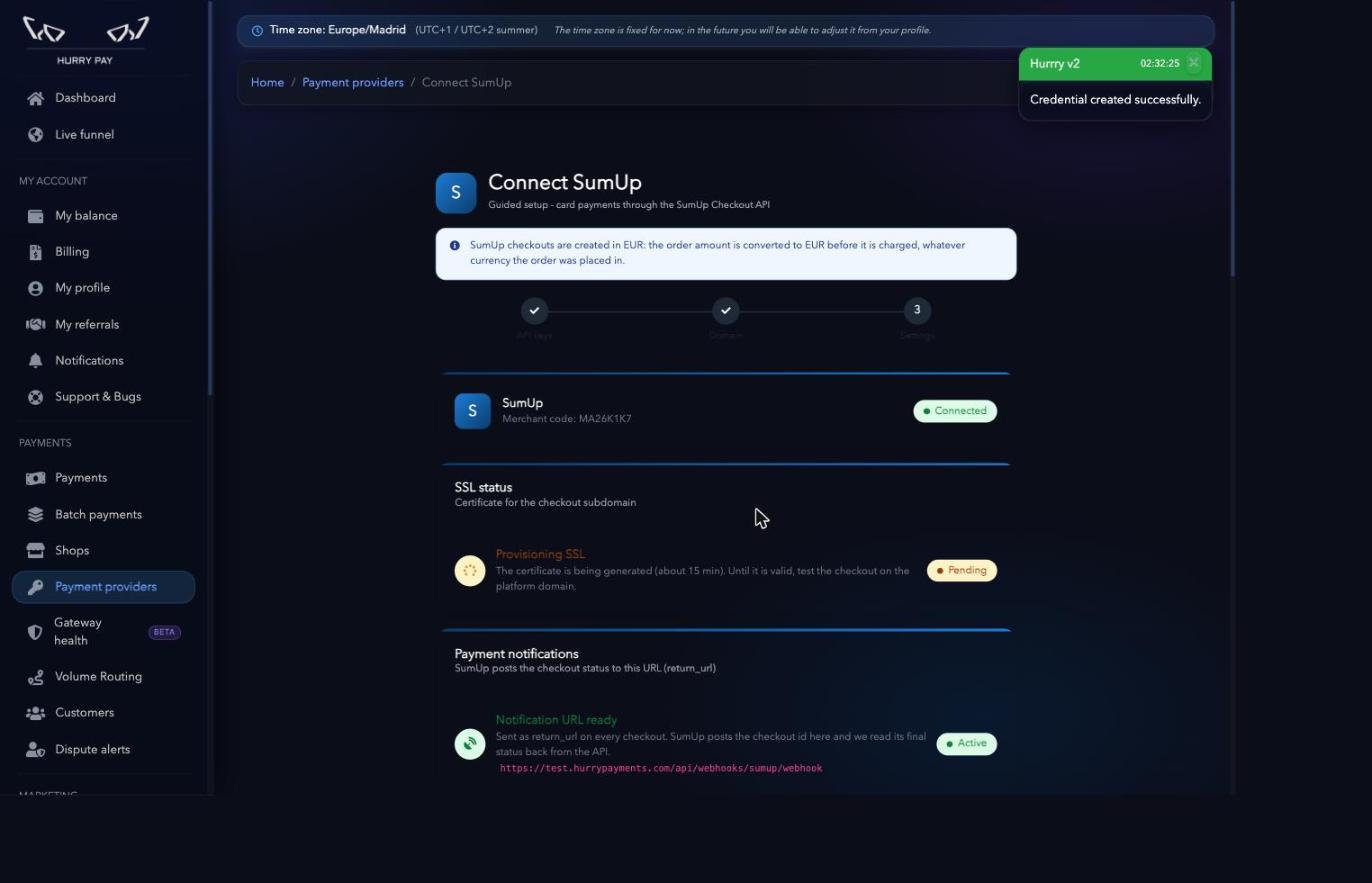
¡Listo!
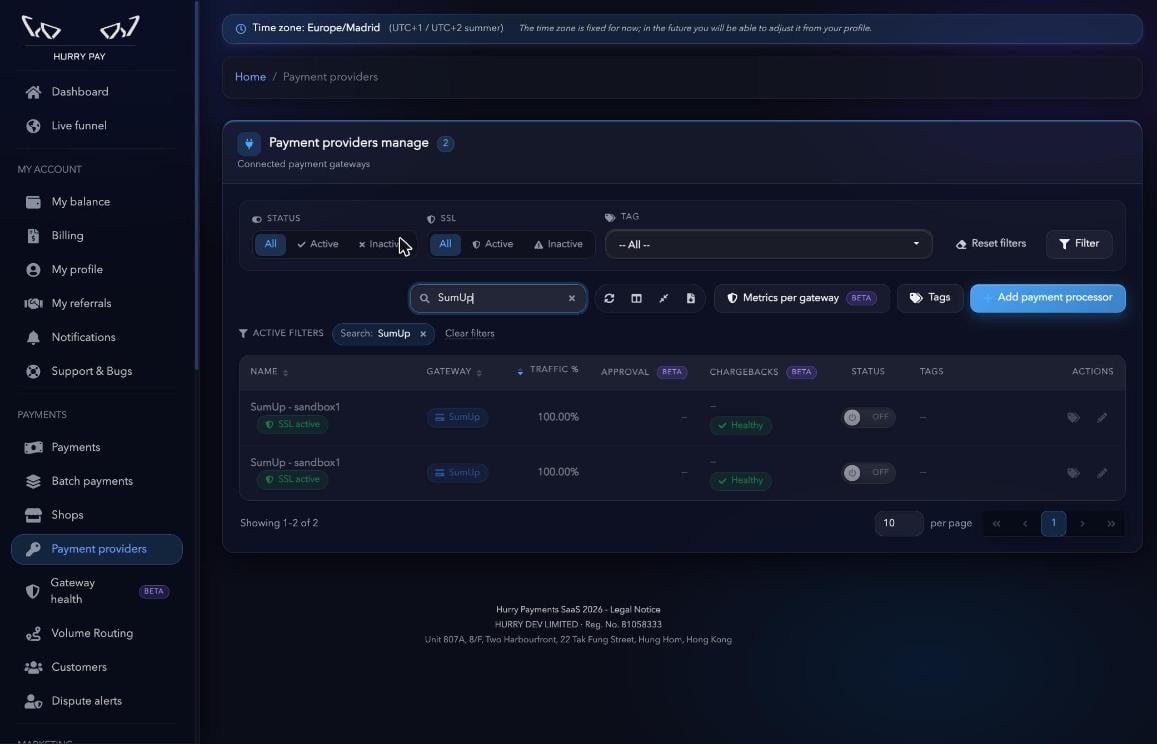
Tu cuenta de SumUp ya aparece en Payment providers. Desde el listado puedes activarla o desactivarla con el interruptor de Status y ver el estado del SSL.