
- Miembros del equipo.
- Atención al cliente.
- Equipos de fulfillment y logística.
- Media buyers.
- Partners.
- Gestores de tiendas.
- Personal técnico.
Crear un nuevo colaborador
Para añadir una nueva subcuenta, accede a la sección Colaboradores y pulsa Nuevo colaborador.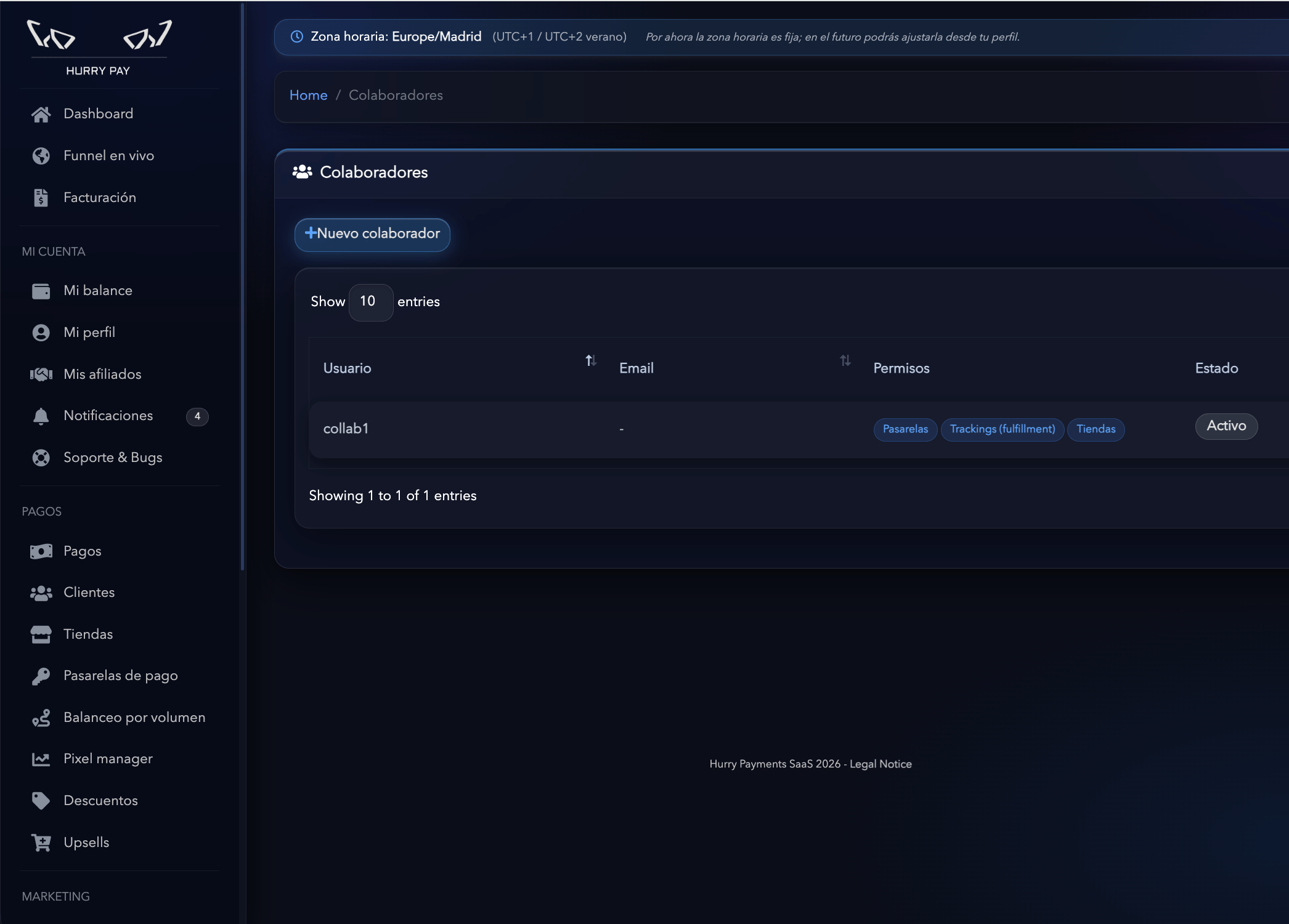
Usuario
Introduce el nombre de usuario que utilizará el colaborador para acceder a Hurry.Contraseña
Crea una contraseña inicial para la cuenta. El colaborador utilizará estas credenciales para iniciar sesión de forma independiente.Nombre y apellidos
Introduce el nombre y los apellidos del colaborador para poder identificarlo fácilmente dentro de la plataforma.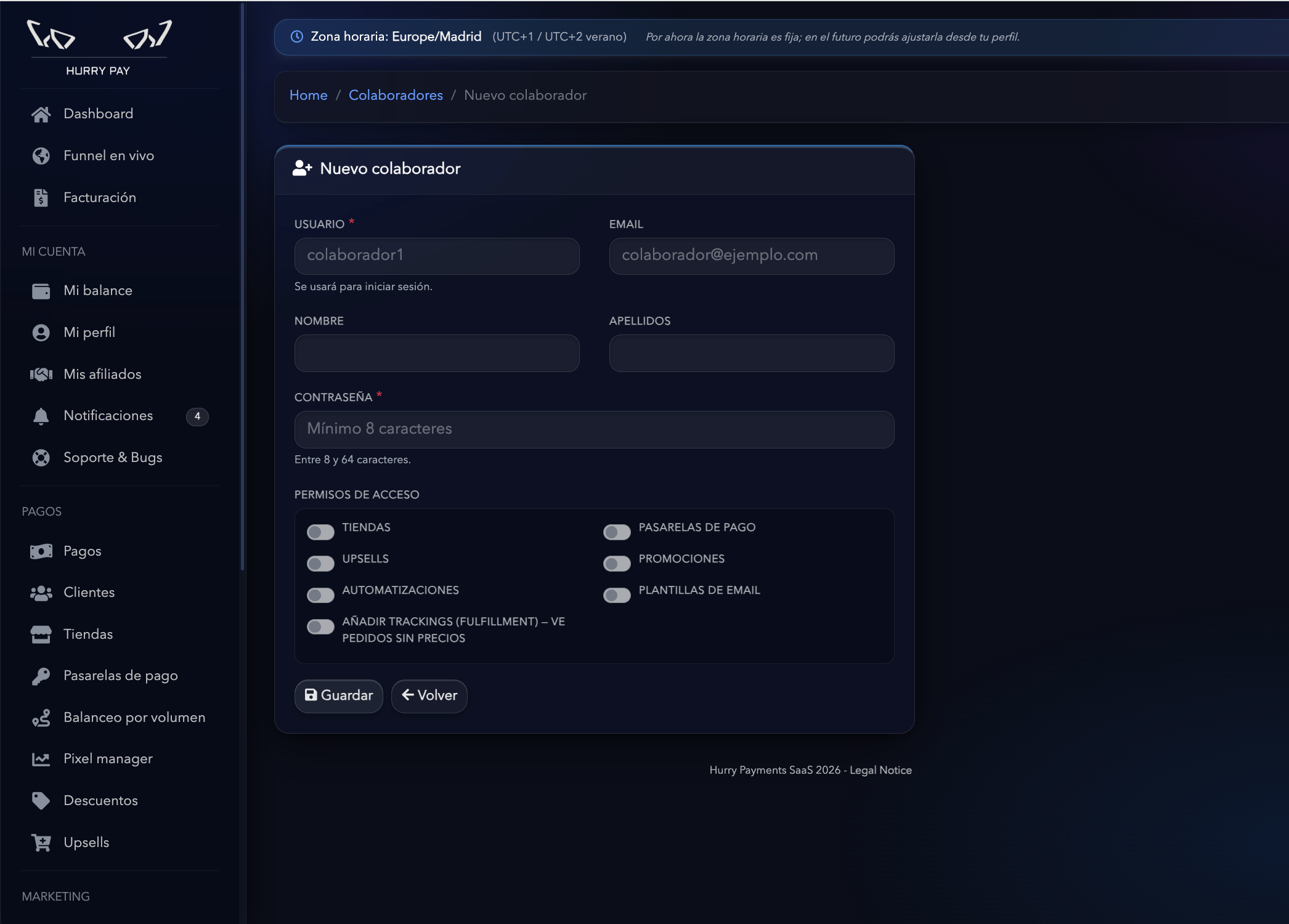
Permisos de acceso
Al crear un colaborador puedes decidir a qué secciones de Hurry tendrá acceso. Cada permiso puede activarse o desactivarse de forma independiente, permitiendo adaptar el acceso según las funciones de cada miembro del equipo.Tiendas
Permite al colaborador acceder a la información y configuración de las tiendas de la cuenta principal. Activa este permiso para usuarios que necesiten gestionar o consultar la configuración de las tiendas conectadas.Pasarelas de pago
Permite acceder a la sección de pasarelas de pago. Este permiso está pensado para colaboradores que necesiten gestionar o revisar las integraciones de pago conectadas a las tiendas.Recomendación: Limita este permiso únicamente a usuarios que realmente necesiten gestionar la infraestructura de pagos.
Upsells
Permite acceder a la configuración y gestión de los upsells de las tiendas. El colaborador podrá trabajar con las ofertas adicionales mostradas durante el proceso de compra.Promociones
Permite acceder a la sección de promociones y gestionar las campañas o descuentos configurados en Hurry. Es útil para equipos de marketing o personas encargadas de las promociones comerciales.Automatizaciones
Permite acceder a la sección de automatizaciones. El colaborador podrá trabajar con los flujos automáticos asociados a eventos como pedidos pagados o carritos abandonados. Dependiendo de la configuración, estas automatizaciones pueden combinar Steps de Email y SMS.Plantillas de email
Permite acceder a la sección de plantillas de email. Este permiso es útil para equipos de marketing, copywriters o personas encargadas de crear y mantener las comunicaciones con los clientes.Añadir trackings (Fulfillment)
Este permiso está diseñado para equipos de logística y fulfillment. El colaborador puede acceder a los pedidos necesarios para realizar su trabajo y añadir la información de seguimiento de los envíos. Por motivos de privacidad operativa, los usuarios con este tipo de acceso pueden consultar los pedidos, pero no visualizan los precios ni los importes económicos asociados. Este permiso es especialmente útil si trabajas con:- Un almacén externo.
- Un agente de fulfillment.
- Un proveedor logístico.
- Personal encargado únicamente de preparar y enviar pedidos.
Ejemplos de configuración de permisos
Puedes combinar los permisos según las funciones de cada colaborador.
Estas combinaciones son solo ejemplos. Puedes adaptar los permisos a la estructura de tu equipo.
Guardar el colaborador
Una vez completada la información y seleccionados los permisos, pulsa Guardar. El nuevo colaborador aparecerá en el listado y podrá acceder a Hurry utilizando sus propias credenciales.Gestionar colaboradores
Desde la sección Colaboradores puedes consultar los usuarios asociados a tu cuenta. Cuando cambien las responsabilidades de un miembro del equipo, revisa sus permisos para asegurarte de que mantiene acceso únicamente a las secciones que necesita.Recomendación: Crea siempre una cuenta independiente para cada persona de tu equipo y evita compartir las credenciales de la cuenta principal.