
1. Acceder al Dashboard de Stripe
Entrad en vuestra cuenta de Stripe con las credenciales correspondientes a la empresa que gestiona la web white. Una vez dentro, comprobad que estáis trabajando en la cuenta correcta y, cuando vayáis a realizar la configuración definitiva, en el entorno correspondiente. 📸 Screenshot recomendado: Captura del Dashboard principal de Stripe, señalando dónde se encuentra el menú lateral.2. Acceder al Catálogo de productos
Desde el Dashboard de Stripe: Más → Catálogo de productos / Product catalog Dependiendo del idioma o de la versión del Dashboard, Stripe puede mostrarlo directamente como Catálogo de productos. Stripe utiliza esta sección para centralizar los productos y servicios que ofrece el negocio.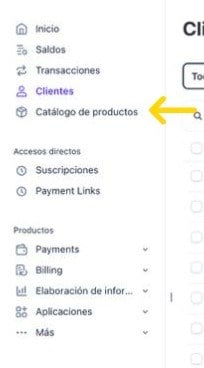
3. Crear un nuevo producto
Dentro del Catálogo de productos, haced clic en: + Añadir producto / + Add product Se abrirá el formulario de creación del producto.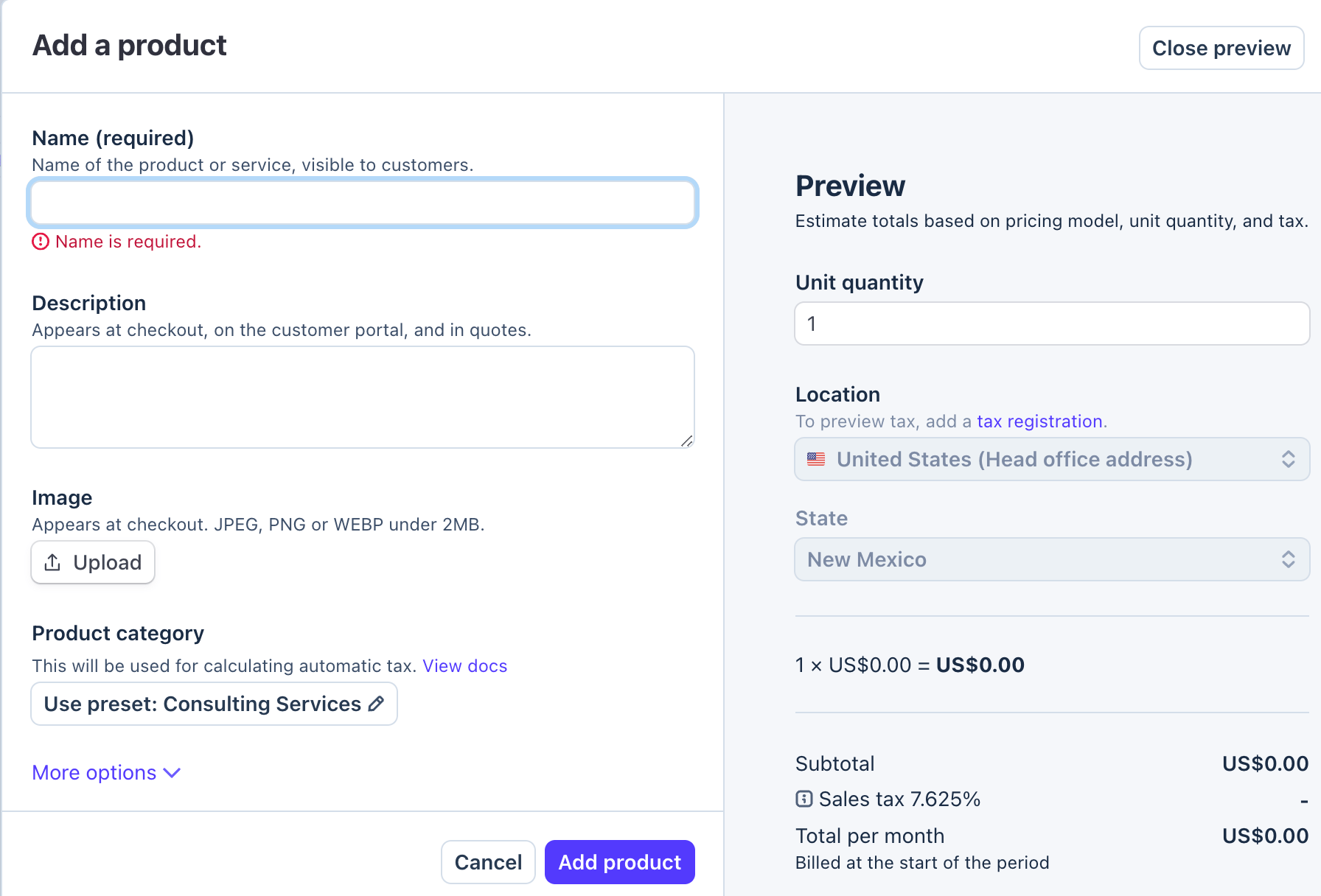
4. Elegir correctamente qué producto crear
Este es uno de los puntos más importantes. El producto recurrente que creéis en Stripe debe corresponderse con un servicio o suscripción que vuestro negocio realmente pueda ofrecer y que sea coherente con el contenido de vuestra web white. No recomendamos crear un producto genérico o sin relación con la tienda únicamente para disponer de una suscripción en Stripe. La idea es que exista coherencia entre:- La actividad de la empresa.
- El contenido de la web white.
- Los productos o servicios que aparecen en la web.
- El producto creado dentro de Stripe.
- El importe y la frecuencia de la suscripción.
Ejemplo
Imaginemos que la web white es una tienda dedicada al cuidado de la piel y productos de skincare. Un producto recurrente coherente podría ser: Nombre: Skincare Club Descripción: Suscripción mensual que proporciona acceso a beneficios exclusivos para clientes, recomendaciones personalizadas y una selección mensual de productos de skincare. Precio: 29,90 € / mes Este servicio tiene sentido porque está directamente relacionado con la actividad que el cliente puede ver en la web. Otro ejemplo: si la web está enfocada a productos de fitness, podría existir realmente un servicio como: Fitness Members Club — 19,90 € / mes con acceso mensual a contenido, programas de entrenamiento, descuentos para miembros u otros beneficios que la empresa efectivamente proporcione. Lo importante no es utilizar estos nombres concretos, sino que la suscripción tenga una justificación comercial real dentro del negocio.No inventéis prestaciones, membresías o servicios que la empresa no ofrezca. Si Stripe revisa la actividad, la web, la descripción comercial o el catálogo, toda la información debería ser consistente.
5. Configurar la información del producto
En el formulario de creación, completad como mínimo:Nombre
Introducid un nombre claro que permita entender qué está contratando el cliente. Por ejemplo: Skincare Club Evitar nombres demasiado genéricos como:- Product 1
- Subscription
- Monthly Payment
- Service
- Test Product
Descripción
Añadid una descripción sencilla y realista de lo que incluye la suscripción. Por ejemplo: “Suscripción mensual para miembros de Skincare Club, con acceso a beneficios exclusivos, recomendaciones y ventajas para clientes de nuestra tienda.” Stripe indica que esta descripción puede aparecer, entre otros lugares, en Checkout y en el portal del cliente.Imagen
Si el servicio dispone de una imagen, creatividad o elemento visual relacionado con la marca, podéis añadirlo. No es obligatorio, pero ayuda a que el producto esté correctamente presentado. Stripe admite imágenes de producto que posteriormente pueden mostrarse durante el Checkout.6. Configurar el precio como recurrente
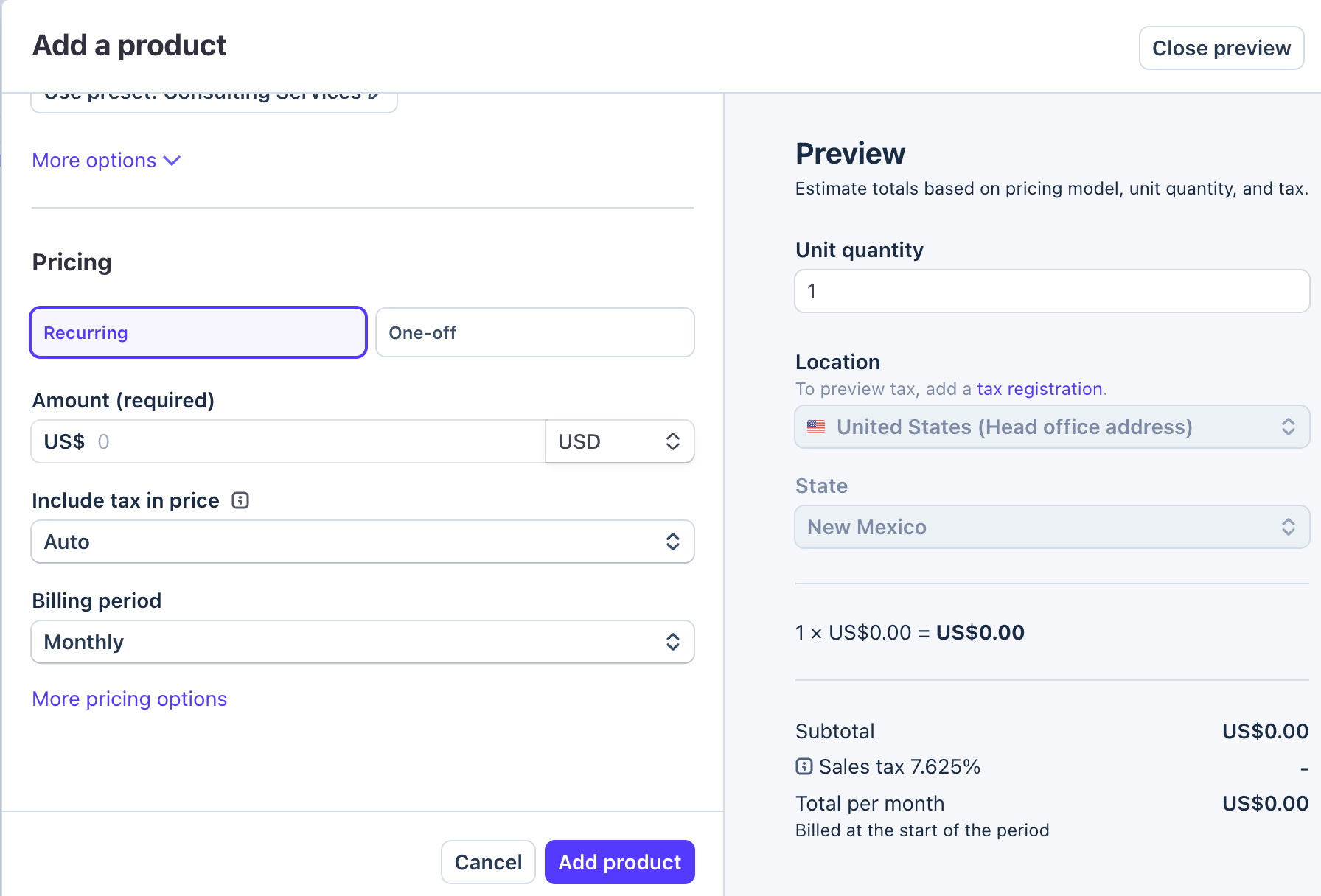
En el apartado correspondiente al precio, el objetivo es crear un precio de suscripción y no un pago único. Seleccionad: Tipo de precio: Recurrente / Recurring Para un modelo sencillo de membresía o suscripción mensual, normalmente puede utilizarse un modelo de precio fijo / Flat rate, donde el cliente paga la misma cantidad en cada ciclo. Stripe contempla este modelo específicamente para servicios por suscripción.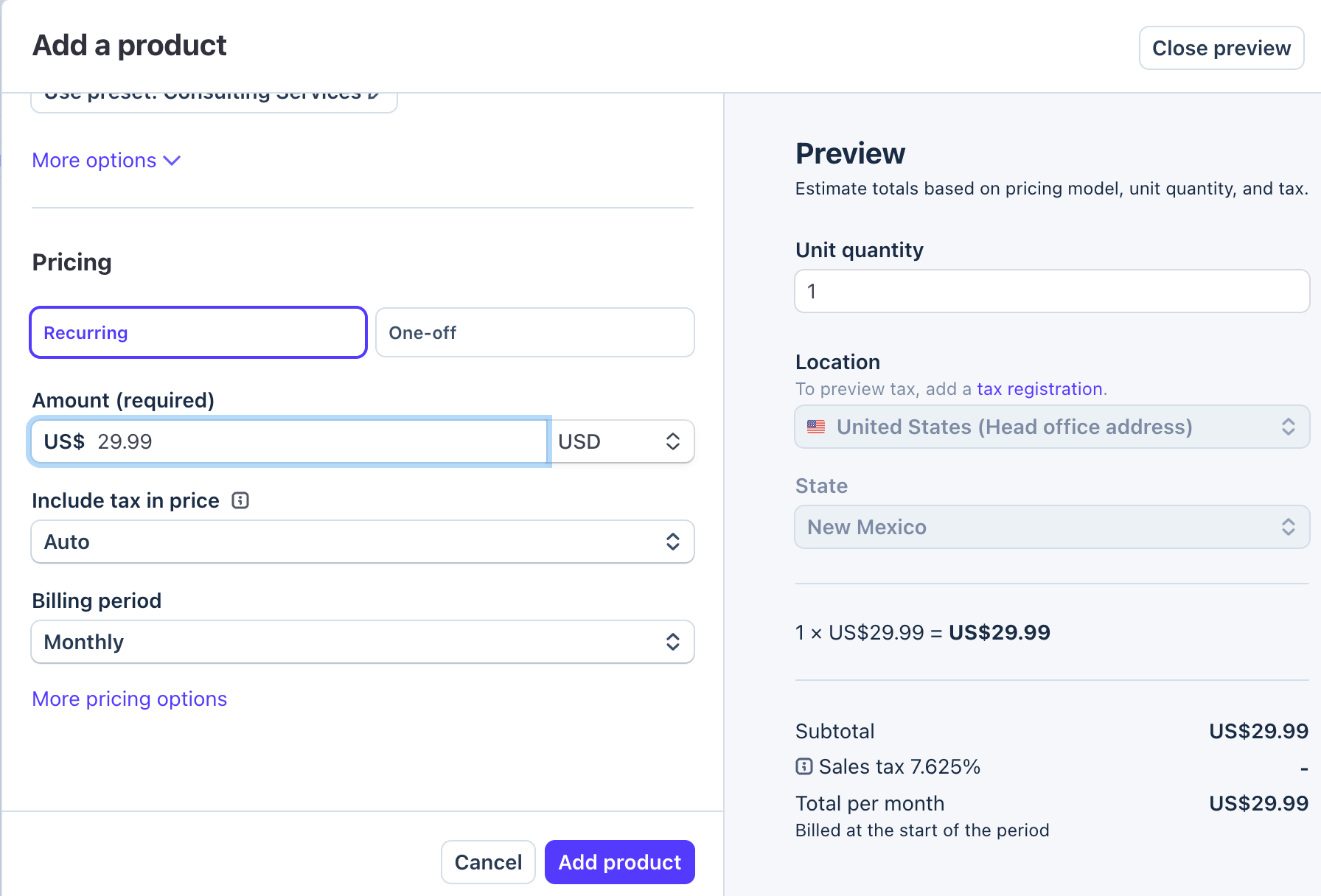
7. Introducir el importe de la suscripción
Introducid el importe real que tendrá vuestra suscripción. Por ejemplo: 29,90 EUR La divisa debería ser igualmente coherente con la utilizada habitualmente por la tienda. Por ejemplo, si vuestra white opera principalmente en España y muestra los precios en euros: Divisa: EUR Importe: 29,90 € No es necesario utilizar este importe concreto. El precio debe corresponderse con el valor real del servicio que estáis ofreciendo.8. Configurar la frecuencia mensual
En Periodo de facturación / Billing period, seleccionad: Mensual / Monthly De esta manera, el precio quedará configurado como: 29,90 € cada mes Stripe permite que un mismo producto tenga diferentes precios recurrentes —por ejemplo, mensual y anual—, pero para esta configuración necesitamos al menos el precio mensual recurrente. La configuración debería quedar aproximadamente así: Modelo de precio: Precio fijo Tipo: Recurrente Importe: 29,90 € Periodo de facturación: Mensual9. Revisar la configuración antes de guardar
Antes de crear el producto, comprobad que toda la información es correcta. Por ejemplo: Producto: Skincare Club Descripción: Suscripción mensual para miembros de la tienda. Precio: 29,90 € Tipo: Recurrente Facturación: Mensual También es recomendable volver a comprobar que el producto tiene sentido al compararlo con vuestra web white. Una pregunta sencilla que podéis haceros es: “Si alguien de Stripe entra en nuestra web y después ve este producto en nuestro catálogo de Stripe, ¿entenderá de forma natural por qué nuestro negocio ofrece esta suscripción?” Si la respuesta es sí y el servicio realmente existe, la configuración es coherente. Si, por el contrario, la web vende una categoría de productos completamente diferente y en Stripe aparece una suscripción a un servicio que no se menciona ni forma parte del negocio, sería recomendable revisar primero la oferta.10. Crear el producto
Cuando todos los datos estén correctamente configurados, haced clic en: Crear producto / Add product o en el botón equivalente que aparezca en vuestra versión del Dashboard. Stripe guardará el producto junto con su precio recurrente.11. Comprobar que el producto se ha creado correctamente
Una vez guardado, acceded de nuevo al producto y comprobad que aparece el precio correspondiente. Deberíais ver algo similar a: Skincare Club 29,90 EUR / mes Es importante confirmar que figura como recurrente y que el intervalo es mensual. Stripe diferencia entre productos y precios: el producto representa qué se vende y el precio establece el importe, la divisa y, en el caso de suscripciones, cada cuánto se realiza el cobro.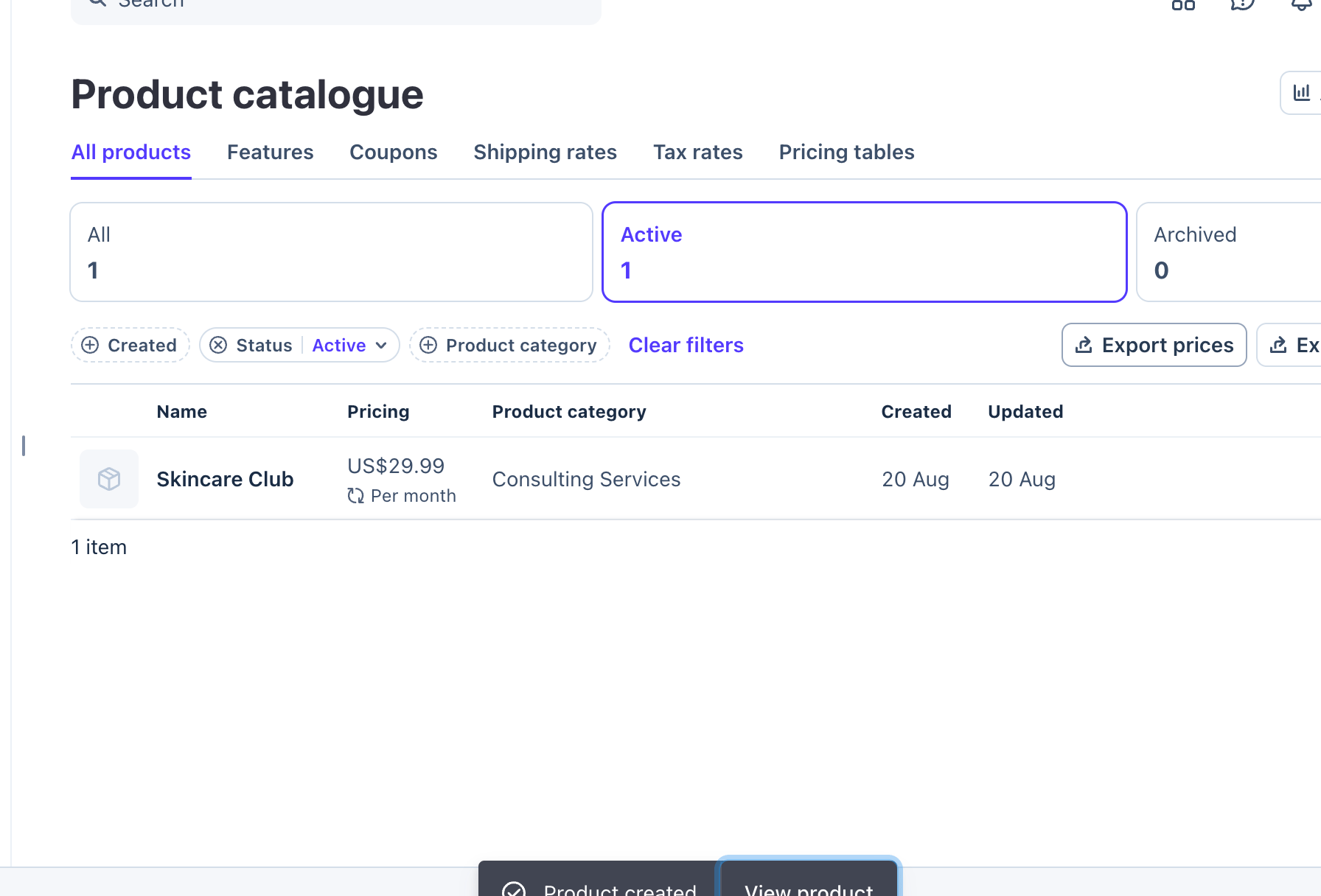
Resumen de la configuración
El resultado final debe ser un producto que cumpla estas condiciones:- Es un producto o servicio real.
- Está relacionado con la actividad de la web white.
- El nombre describe claramente qué está contratando el cliente.
- La descripción explica qué incluye.
- El precio es coherente con el servicio.
- Está configurado como Recurrente.
- El ciclo de facturación está configurado como Mensual.
- La divisa es coherente con la utilizada por el negocio.