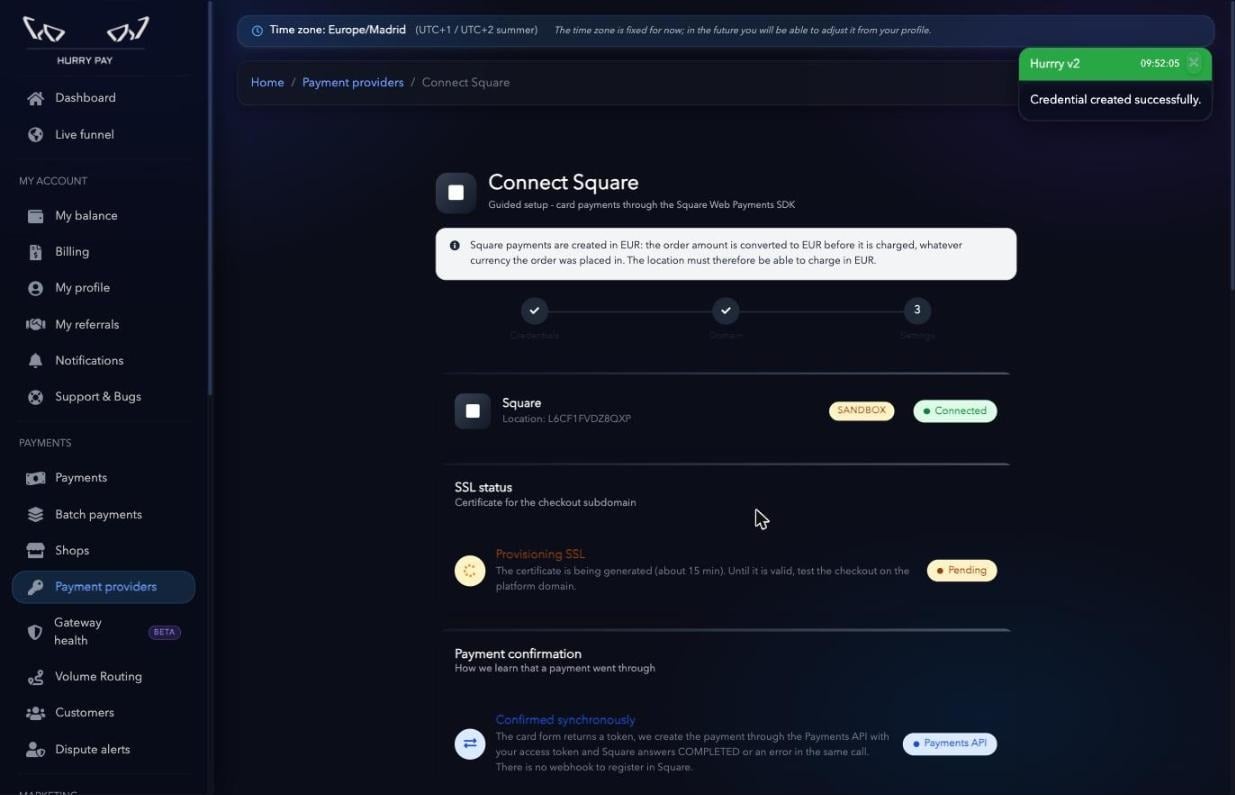
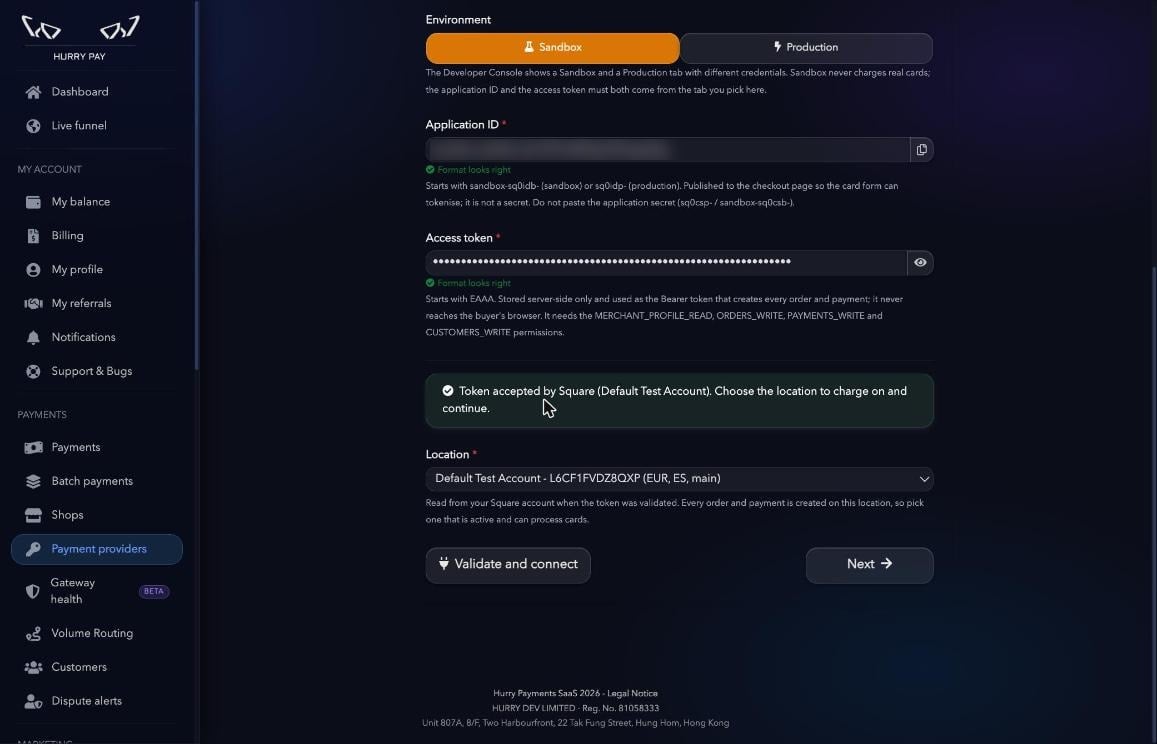
Nota: Los pagos de Square se crean siempre en EUR. Si el pedido está en otra divisa, el importe se convierte a EUR antes de cobrarse, así que la location que elijas debe poder cobrar en EUR.
Antes de empezar
Necesitas dos cosas:- Una aplicación en el Square Developer Console (Applications → tu aplicación → Credentials). Allí verás una pestaña Sandbox y otra Production, cada una con sus propias credenciales.
- Un subdominio que apunte a la IP de Hurry, desde el que se servirá el checkout.
Crear el registro DNS
Accede al panel DNS de tu dominio y crea un registro A con la siguiente configuración:Nota: La propagación DNS puede tardar desde unos minutos hasta varias horas dependiendo de tu proveedor de dominio.
Paso 1. Añadir la pasarela
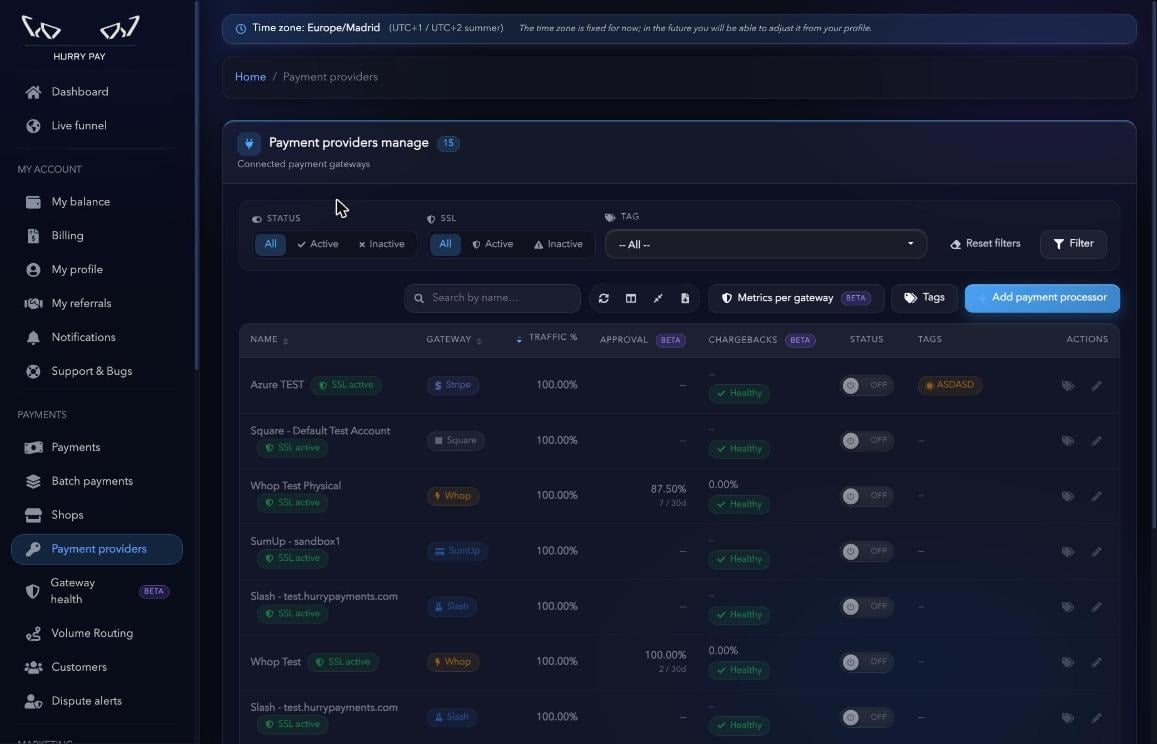
En el menú lateral entra en Payment providers y pulsa Add payment processor.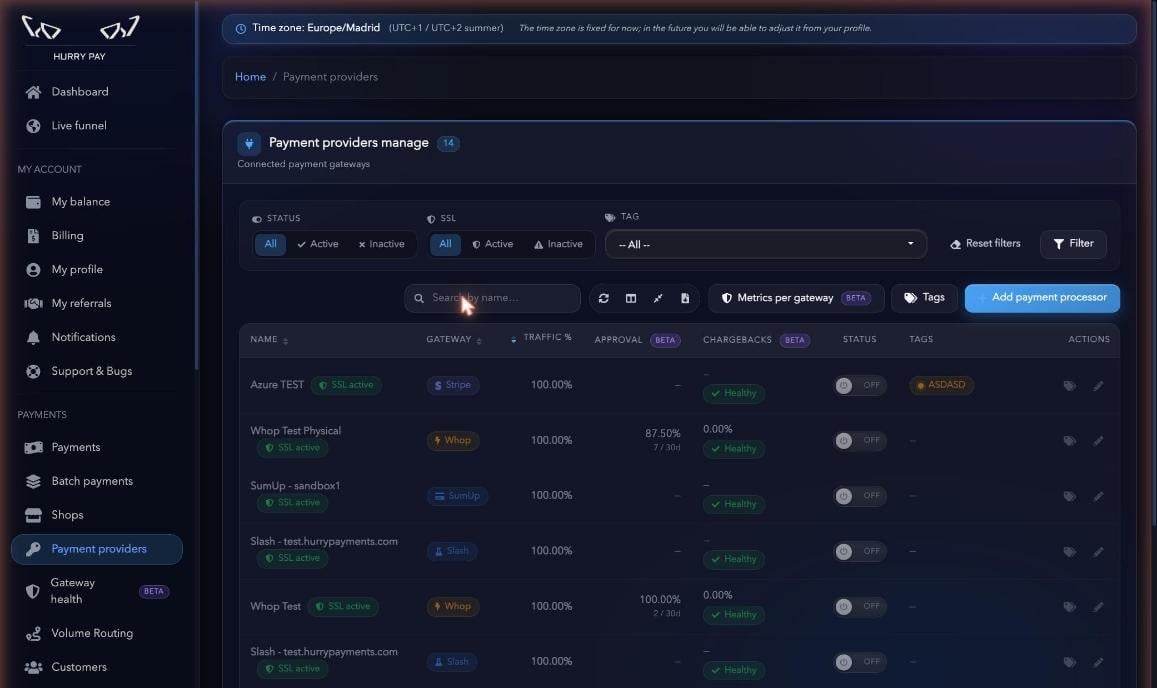
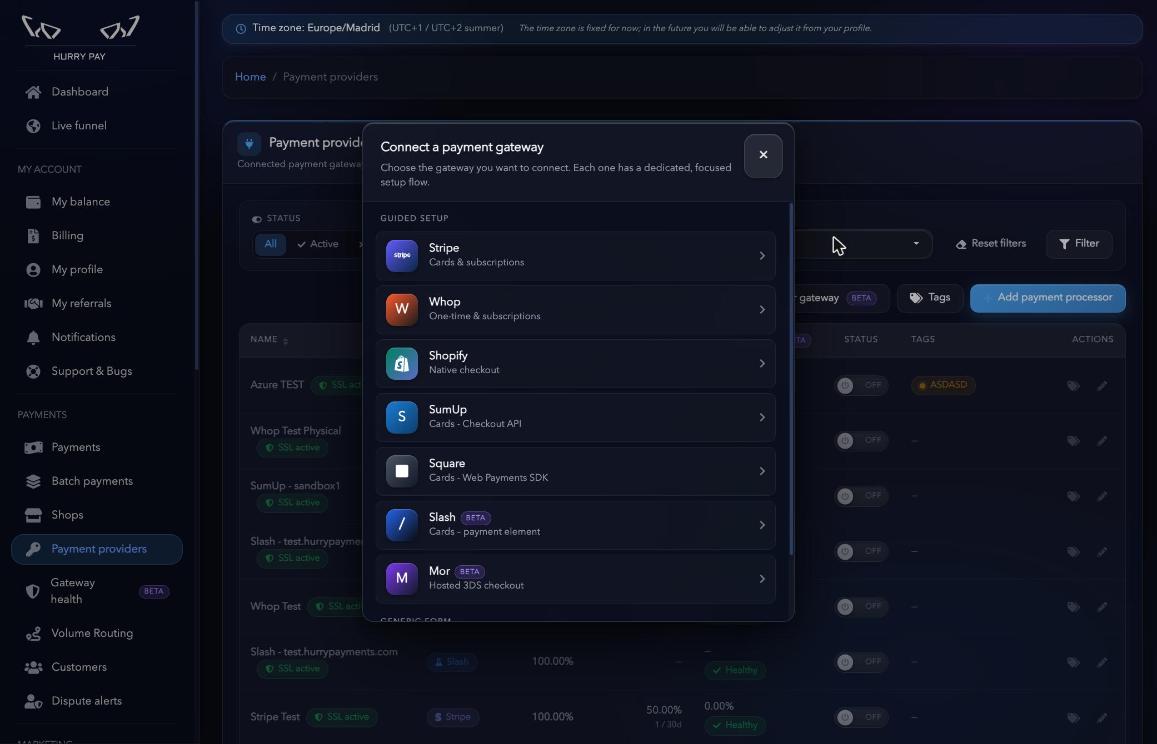
Paso 2. Introducir las credenciales
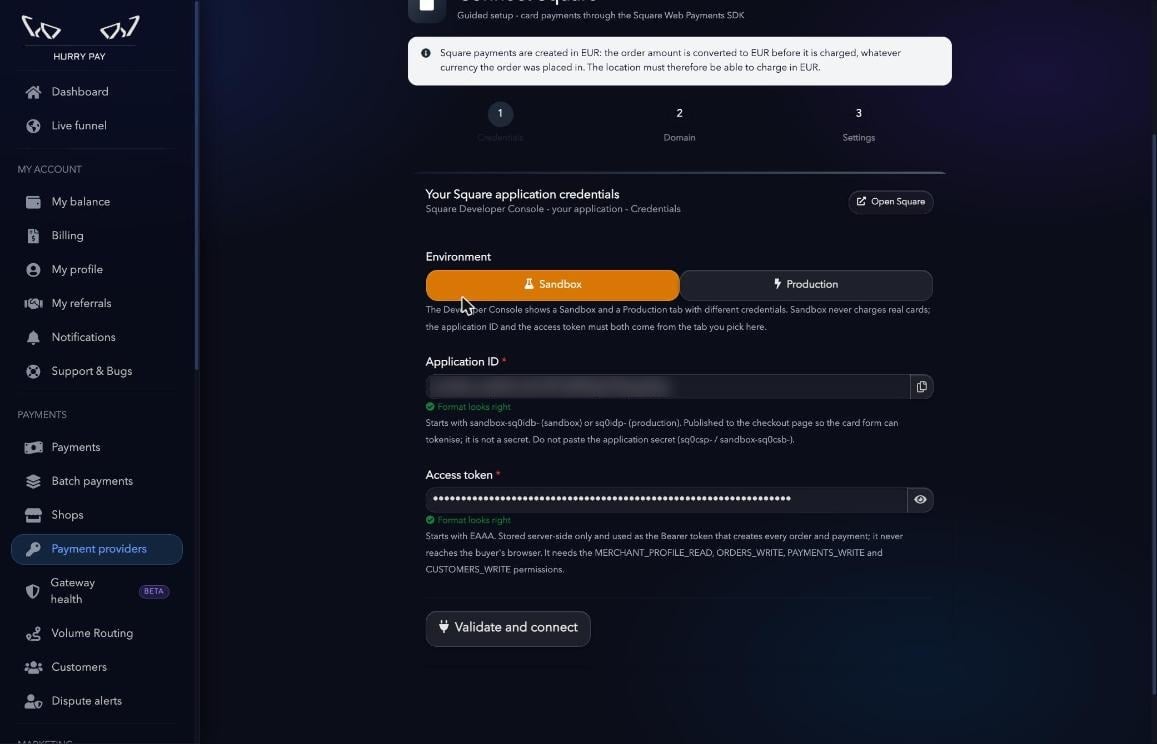
Elige primero el Environment: Sandbox para pruebas (nunca cobra tarjetas reales) o Production para cobrar de verdad. Las dos credenciales deben salir de la misma pestaña del Developer Console que hayas elegido aquí. Puedes abrir la consola con el botón Open Square.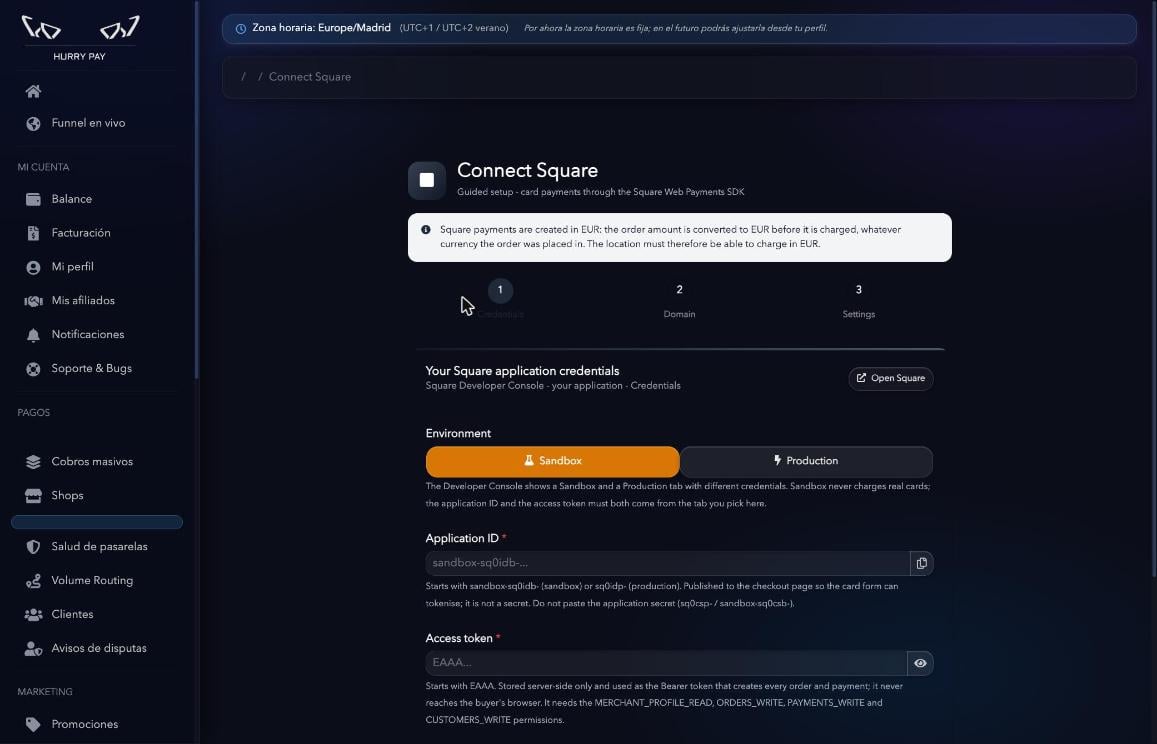
Cuando el formato de cada campo es correcto aparece el aviso Format looks right.
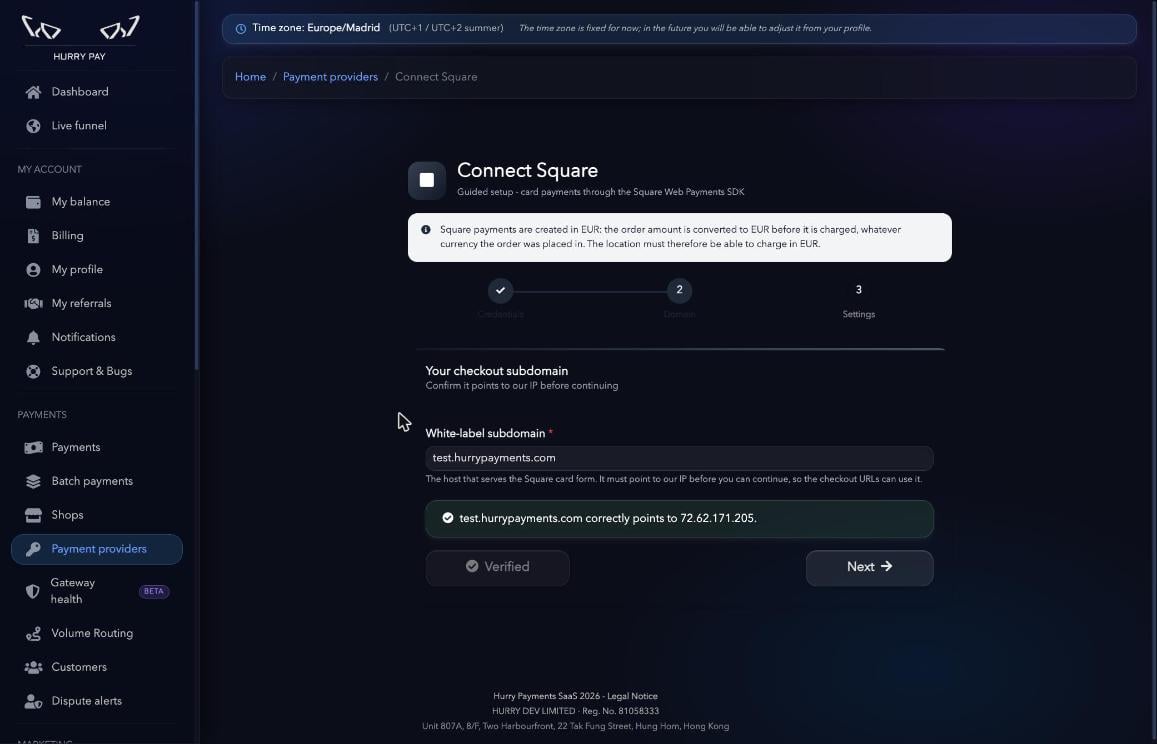
Paso 3. Verificar el dominio del checkout
En White-label subdomain escribe el subdominio que creaste antes (por ejemplocheckout.tudominio.com) y pulsa Verify DNS.
Si el registro A es correcto aparece el aviso correctly points to 72.62.171.205 y el botón cambia a Verified. Pulsa Next.
Paso 4. Revisar el estado de la conexión
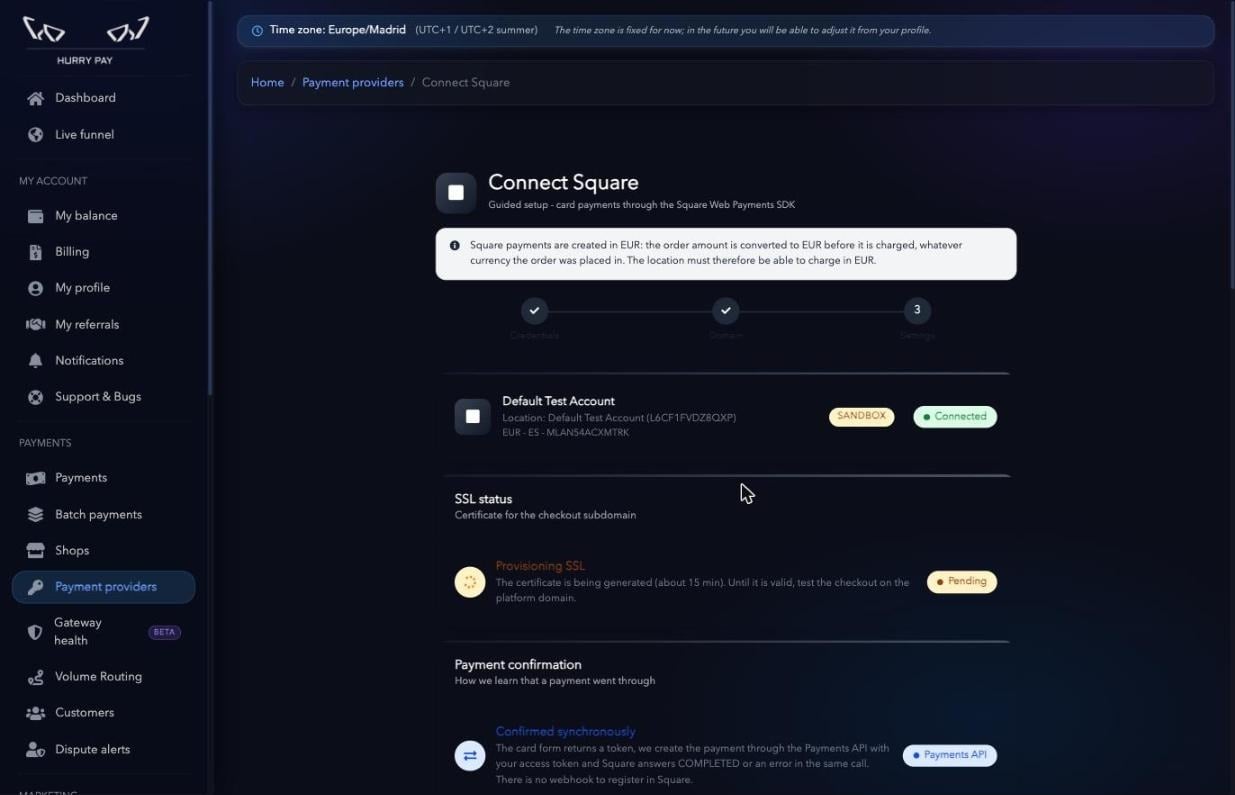
En la parte superior del paso de ajustes verás un resumen:- Cuenta de Square: nombre de la cuenta, location, entorno (SANDBOX o PRODUCTION) y estado Connected.
- SSL status: el certificado del subdominio tarda unos 15 minutos en generarse (Pending). Mientras tanto, prueba el checkout en el dominio de la plataforma.
- Payment confirmation: Square confirma el pago de forma síncrona. El formulario de tarjeta devuelve un token, Hurry crea el pago con la Payments API y Square responde en la misma llamada. No hay que registrar ningún webhook en Square.
Paso 5. Nombre, estado y tráfico
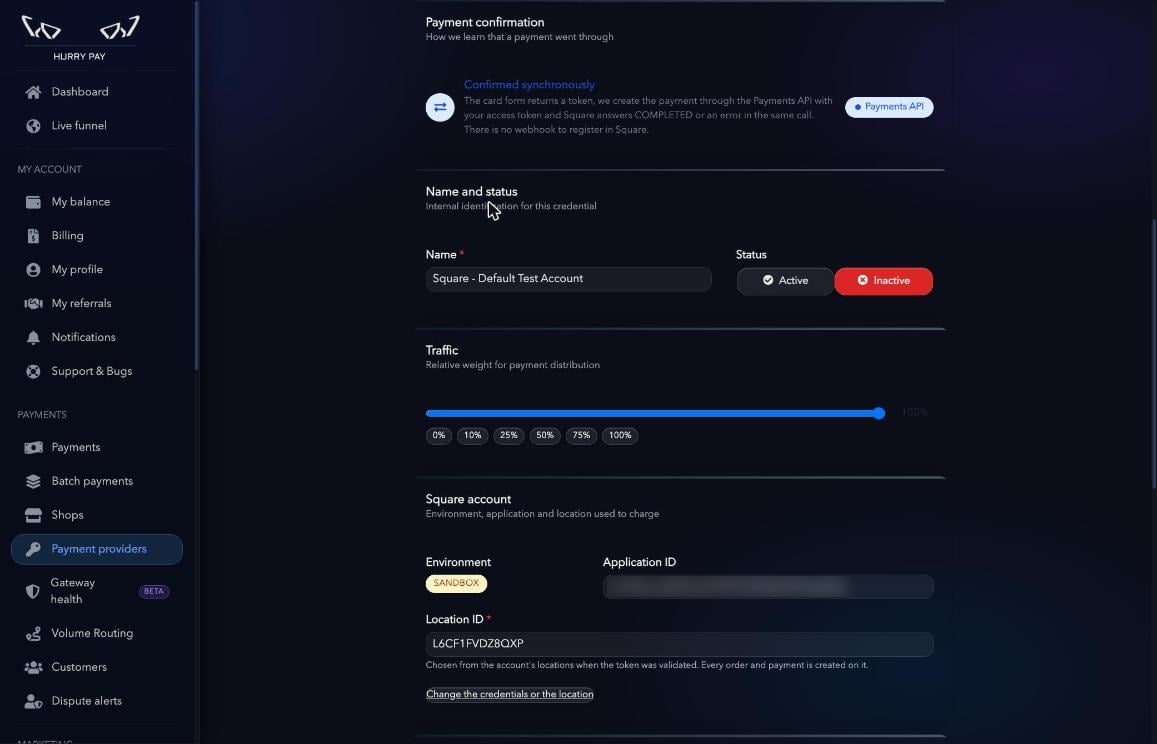
- Name: nombre interno para identificar la pasarela. Por defecto se rellena como
Square - <nombre de la cuenta>. - Status: Active o Inactive. Por defecto se crea en Inactive y no recibe pagos hasta que la actives.
- Traffic: peso relativo con el que se reparten los pagos entre tus pasarelas.
- Square account: muestra el entorno, el Application ID y el Location ID elegido. No hace falta tocarlo.
Paso 6. Configuración avanzada (opcional)
Los valores por defecto funcionan en la mayoría de los casos.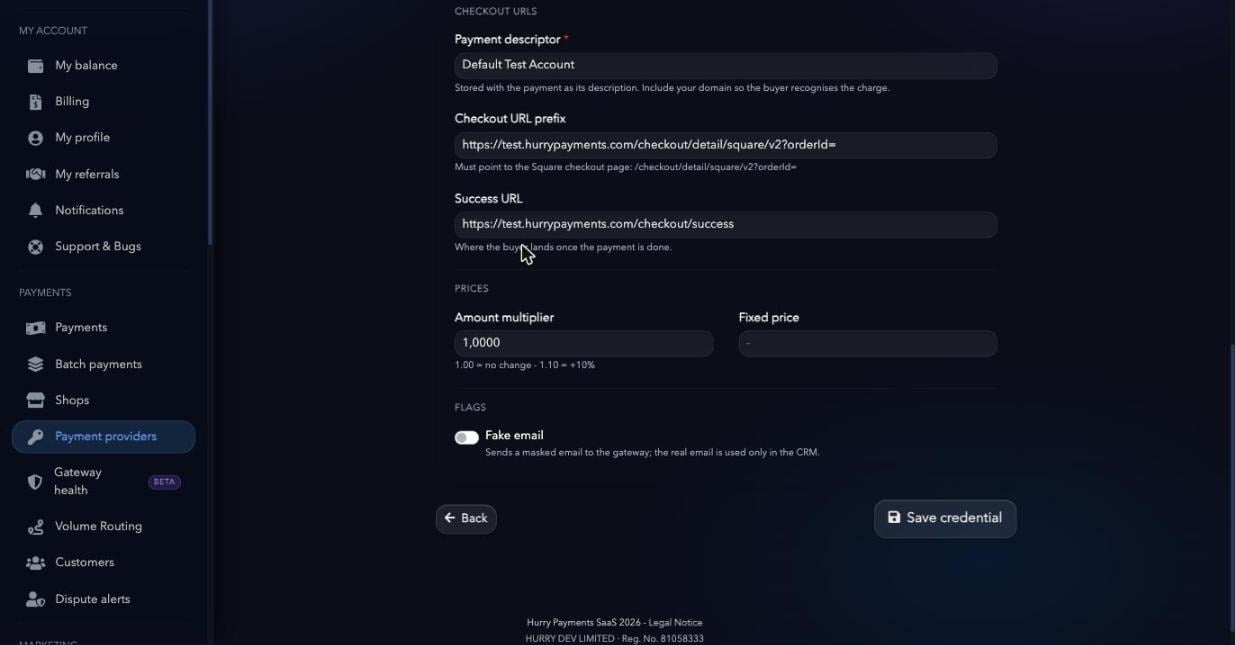
Paso 7. Guardar
Pulsa Save credential. Aparecerá el aviso Credential created successfully.