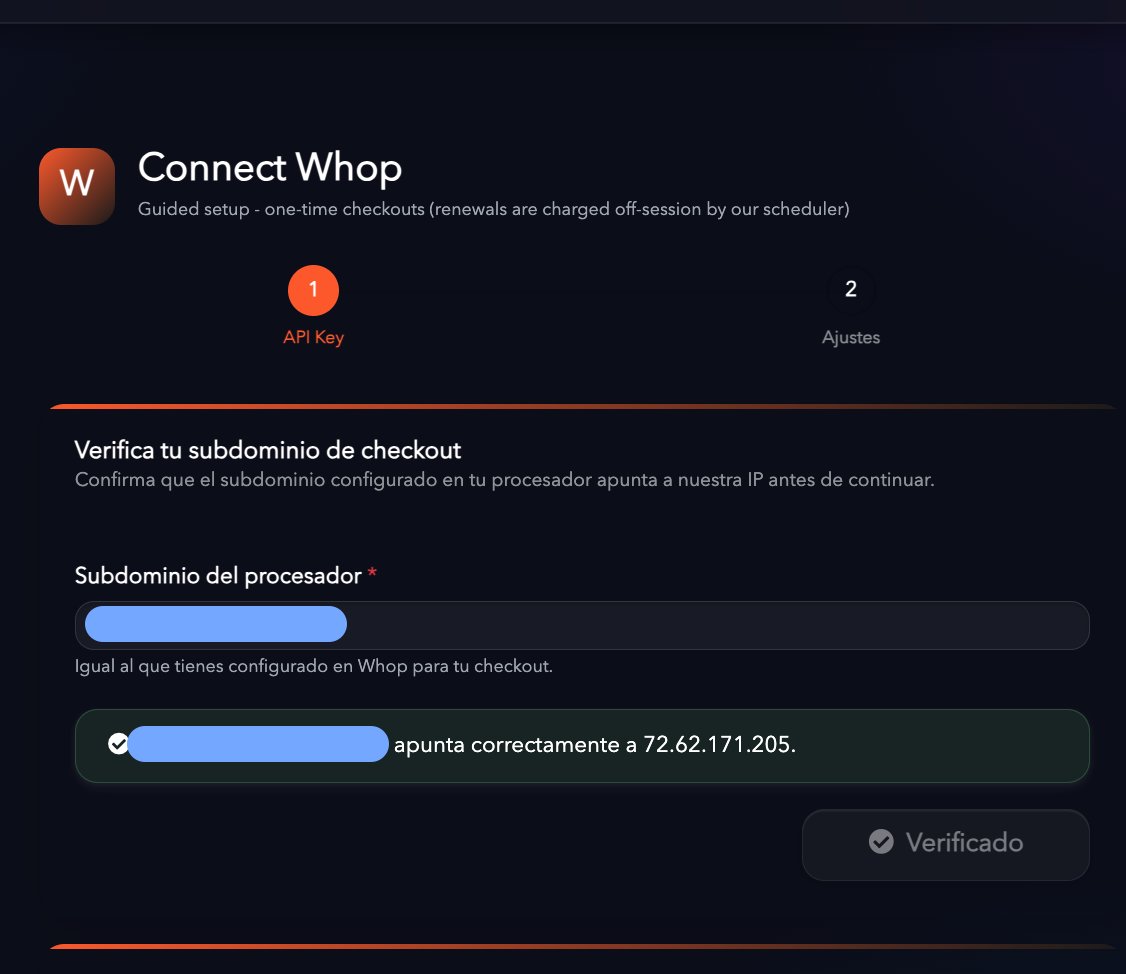
Paso 1. Configurar el dominio del checkout
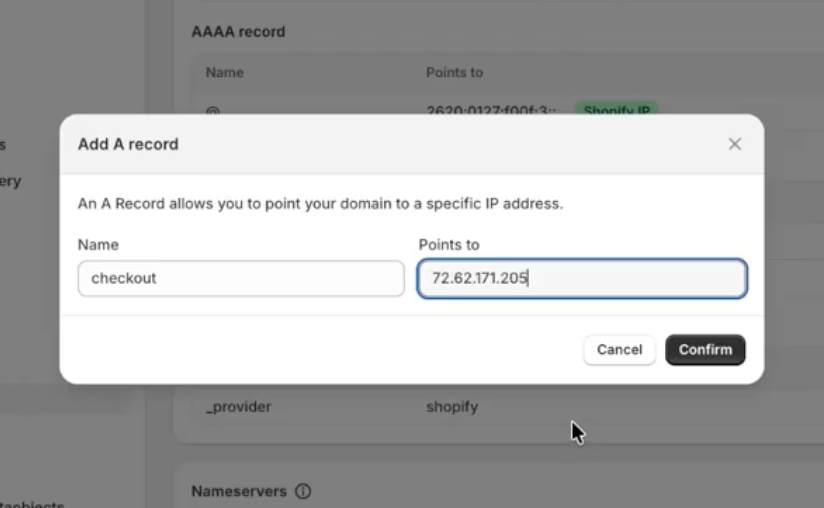
Cada pasarela de pago utiliza un subdominio exclusivo para mostrar el checkout. Lo habitual es utilizar un subdominio como:Crear el registro DNS
Accede al panel DNS de tu dominio y crea un registro A con la siguiente configuración:
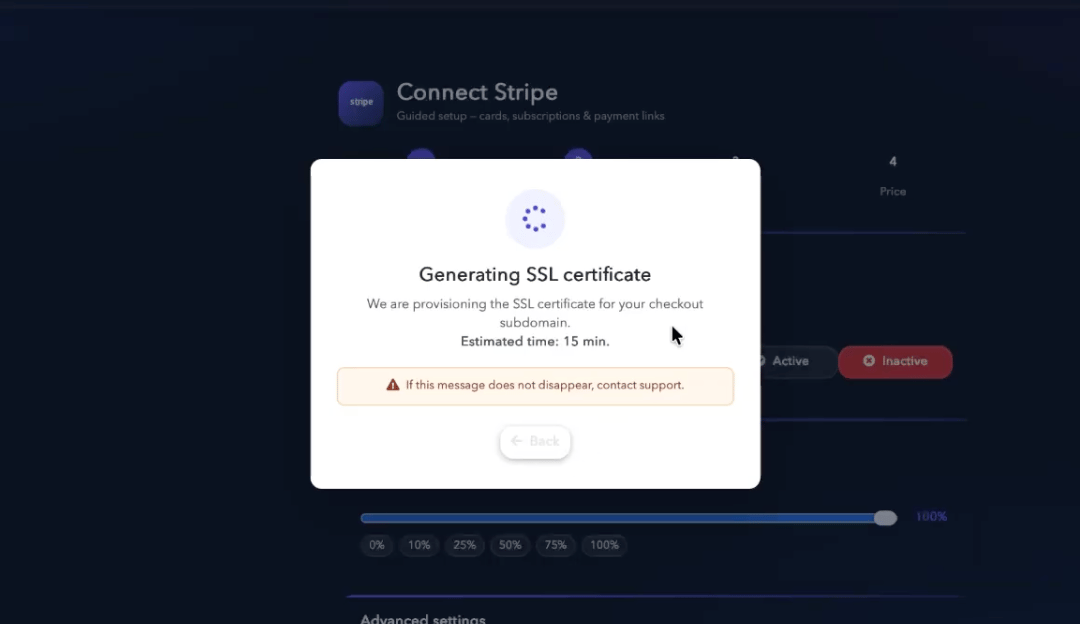
Nota: La propagación DNS puede tardar desde unos minutos hasta varias horas dependiendo de tu proveedor de dominio.
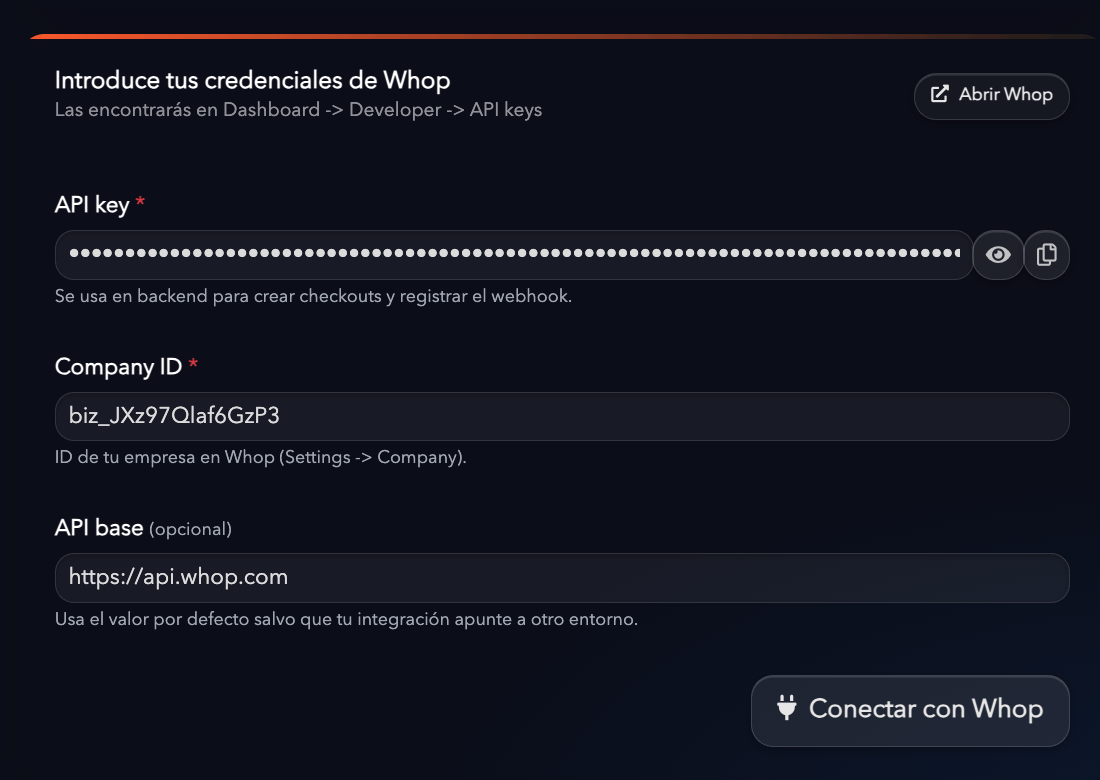
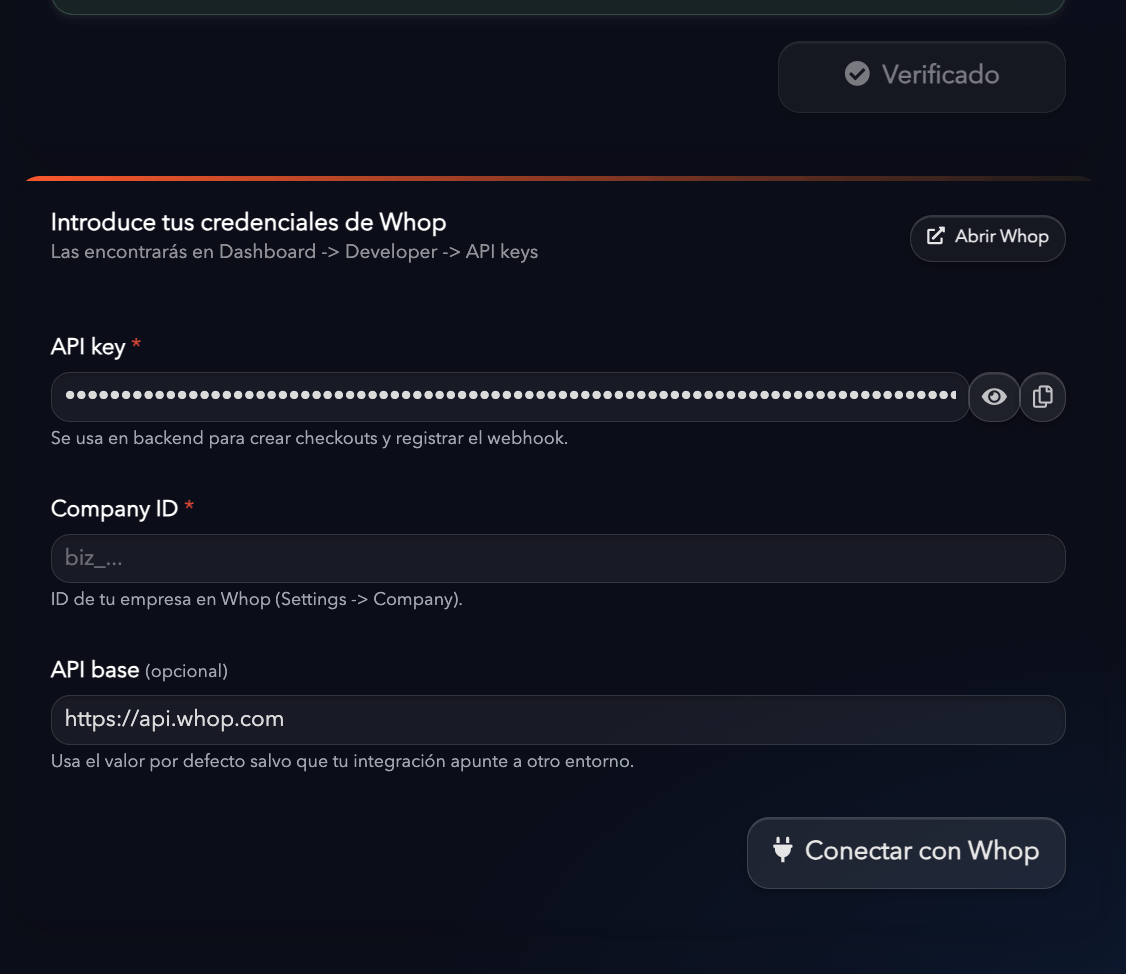
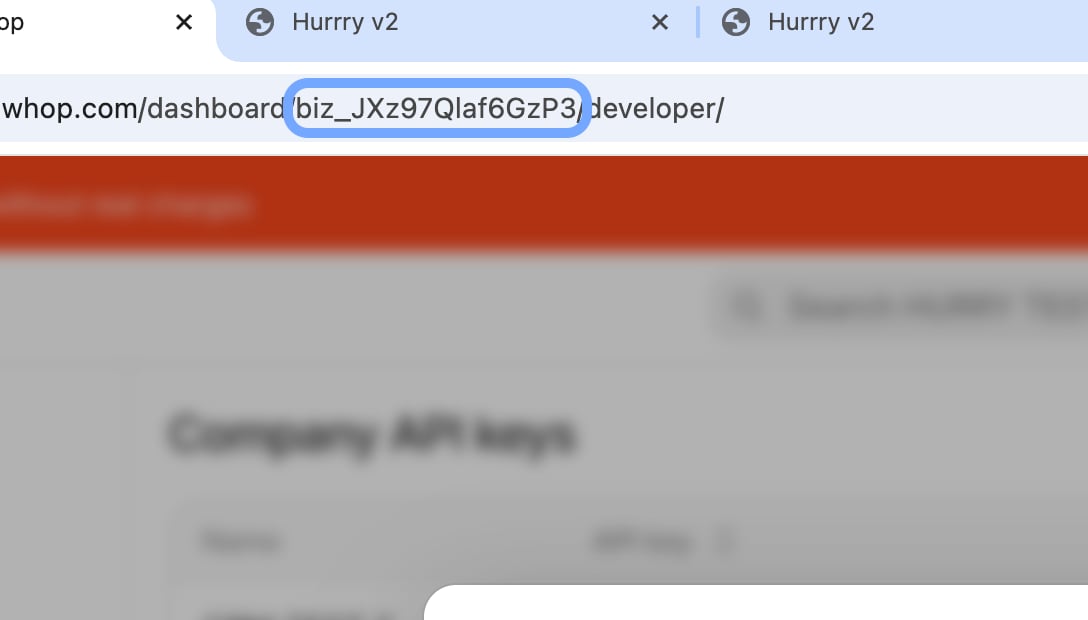
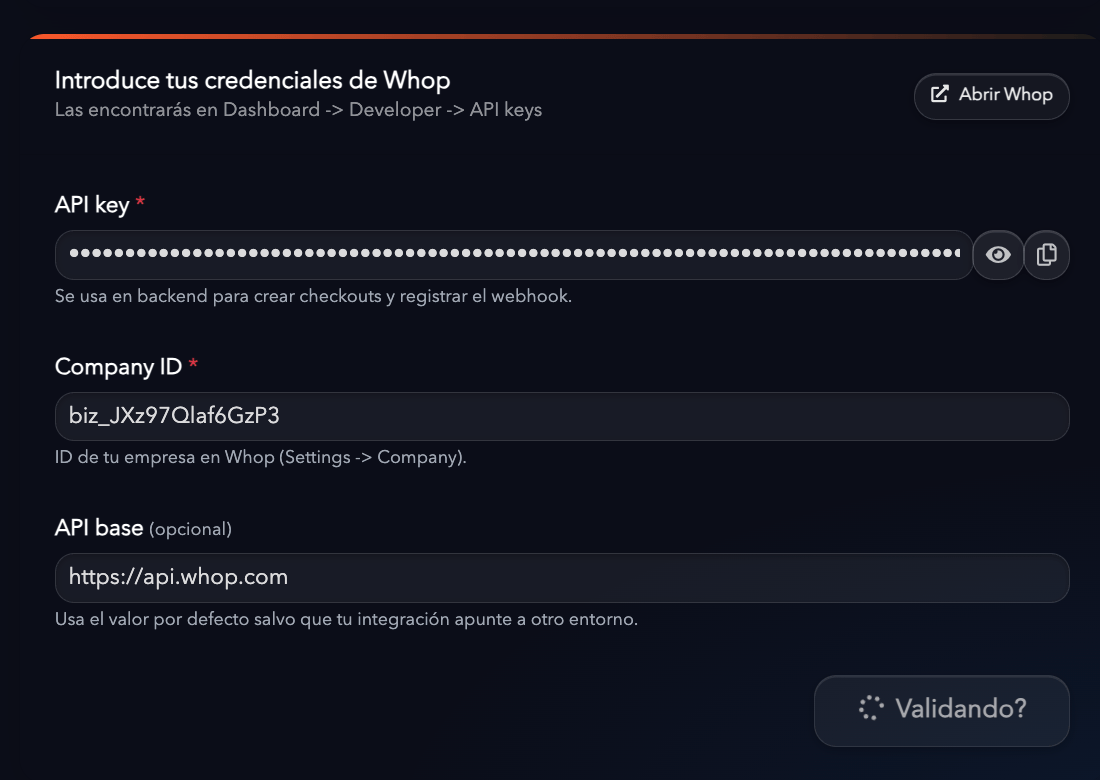
Paso 2. Introducir las claves API
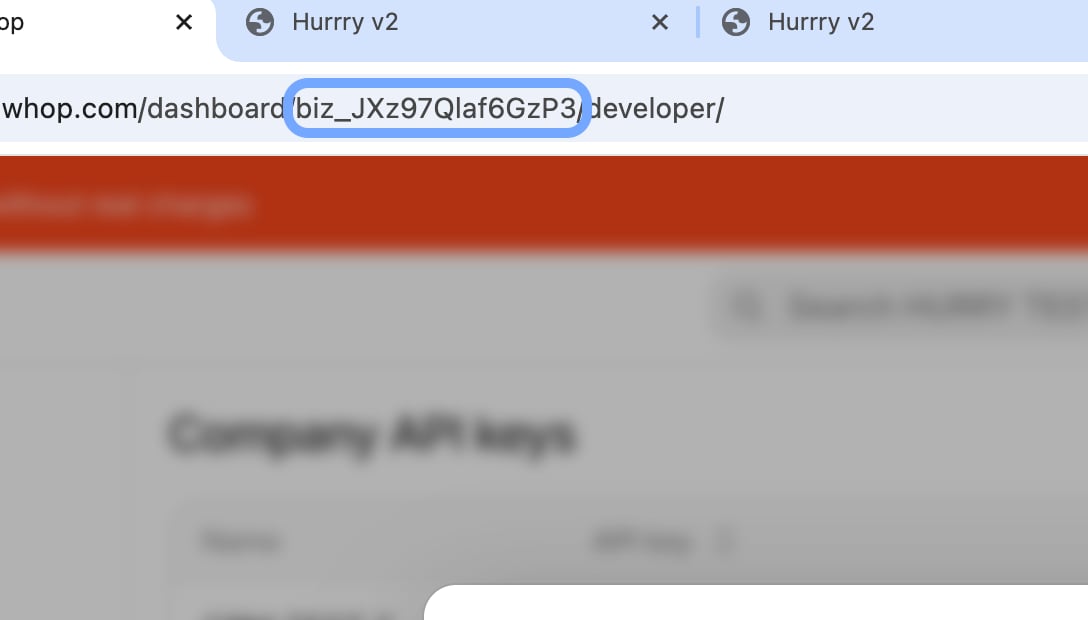
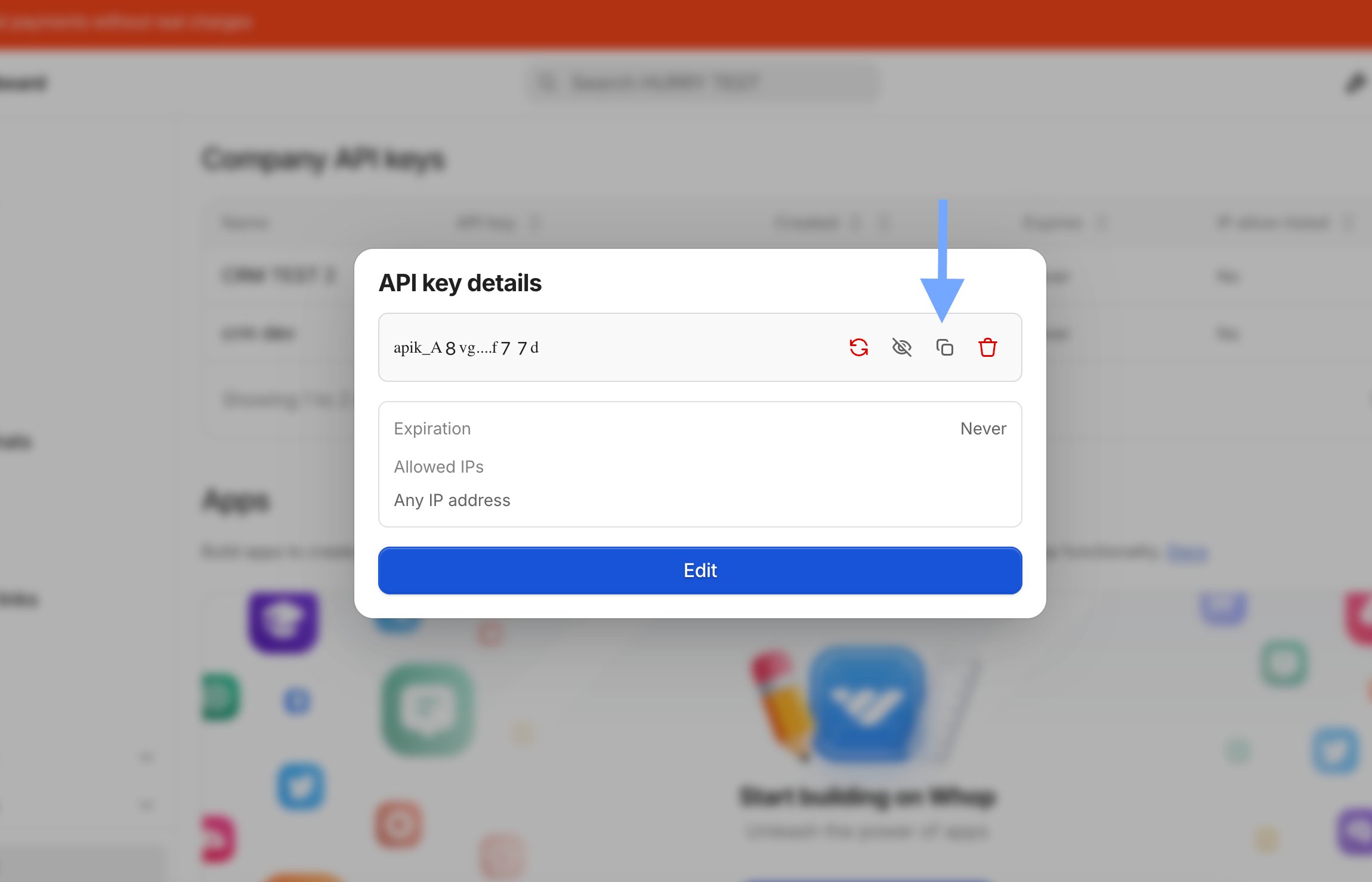
Desde el Dashboard de Whop accede a la parte de Desarrolladores:Acceder a la parte de Desarrolladores
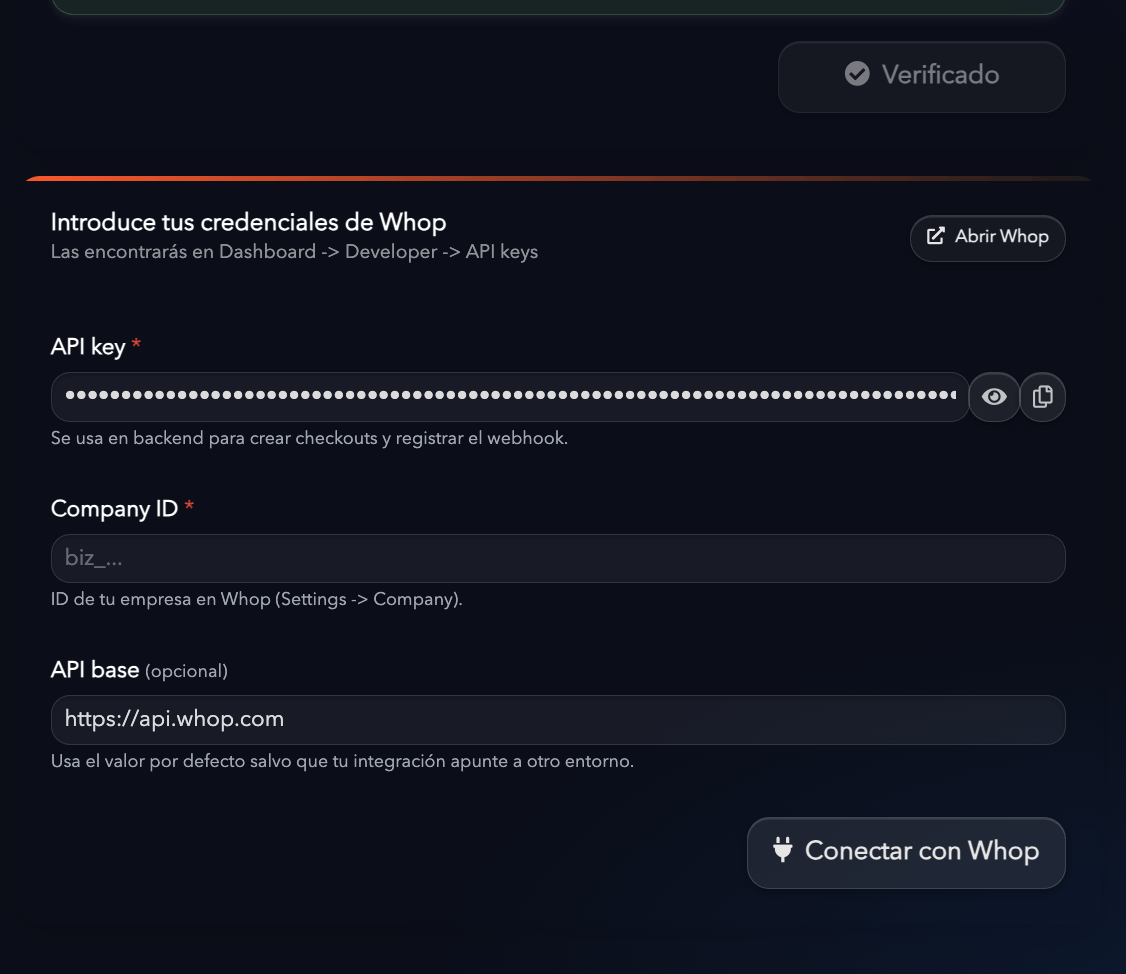
Crear nueva clave API
Paso 3. Nombre de la pasarela
Asigna un nombre para identificar esta conexión. Este nombre es únicamente interno y resulta útil cuando una misma tienda utiliza varias cuentas de Whop. Ejemplos:- Whop Principal
- Whop España
- Whop Europa
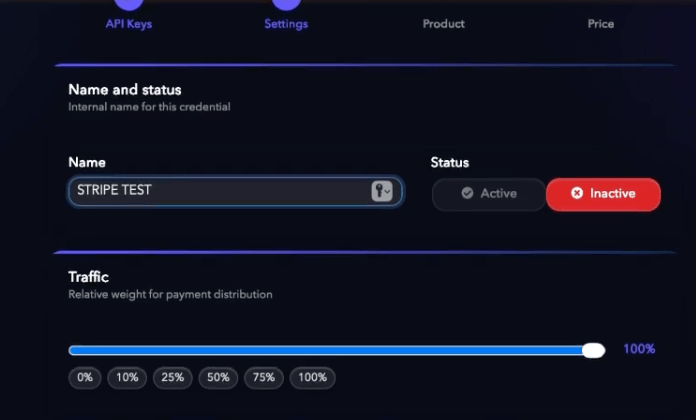
Paso 4. Porcentaje de tráfico
Indica qué porcentaje de los pagos quieres enviar a esta cuenta de Whop. Si únicamente tienes una pasarela conectada, puedes dejar el valor en 100%. Si utilizas varias pasarelas, podrás repartir el tráfico entre ellas según el porcentaje que desees.Paso 5. Guardar
Una vez completados todos los campos, pulsa Guardar. Hurry comprobará automáticamente la conexión con Whop y configurará internamente los webhooks necesarios, por lo que no tendrás que realizar ninguna configuración adicional en Whop.