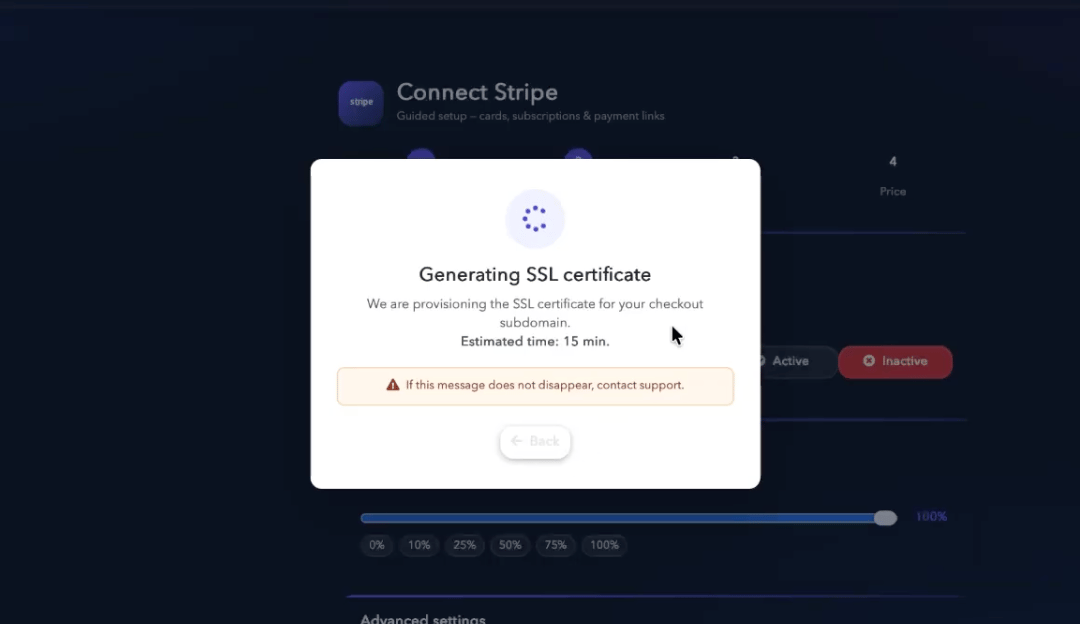
Paso 1. Configurar el dominio del checkout
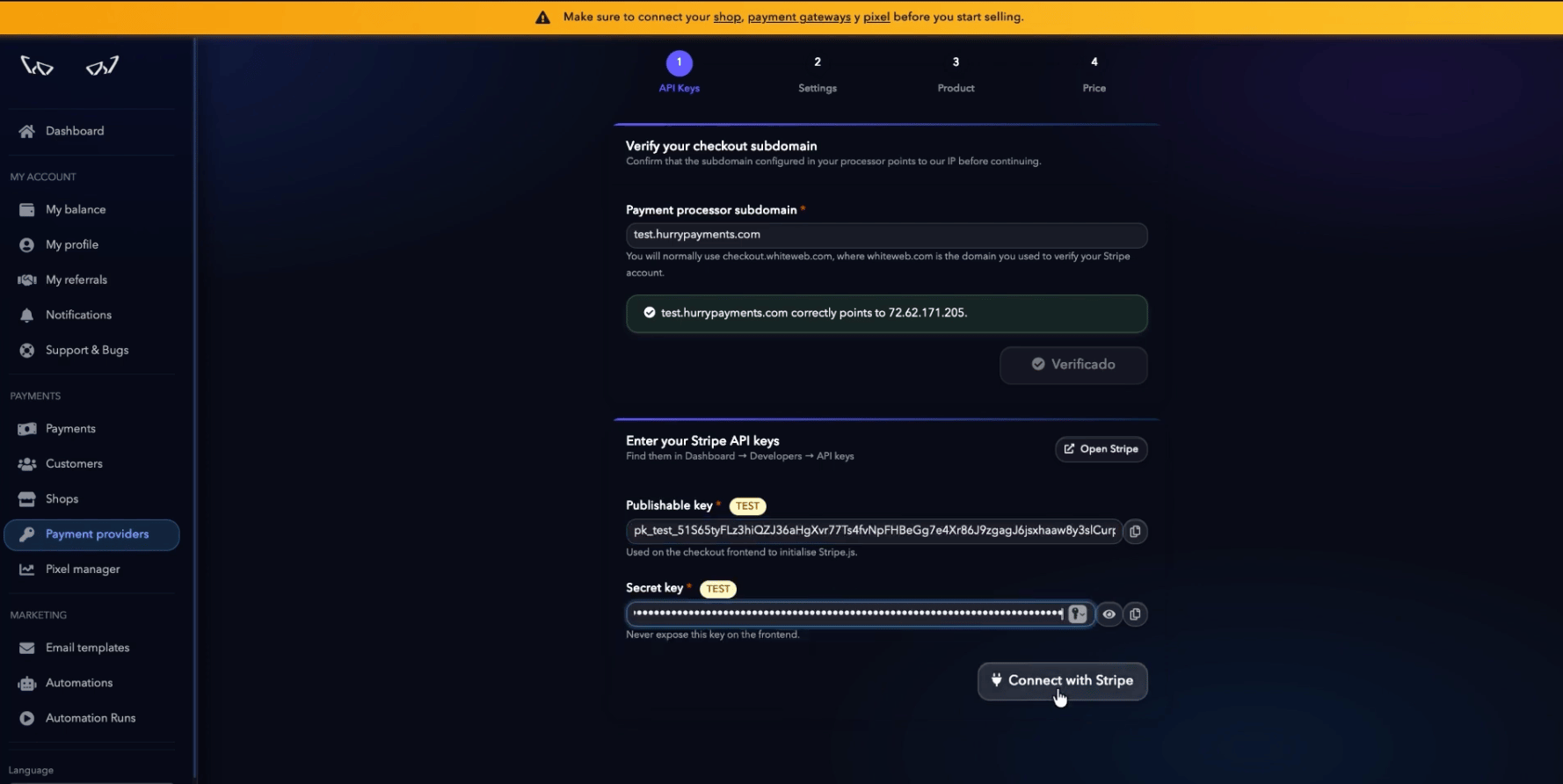
Cada pasarela de pago utiliza un subdominio exclusivo para mostrar el checkout. Lo habitual es utilizar un subdominio como:Crear el registro DNS
Accede al panel DNS de tu dominio y crea un registro A con la siguiente configuración: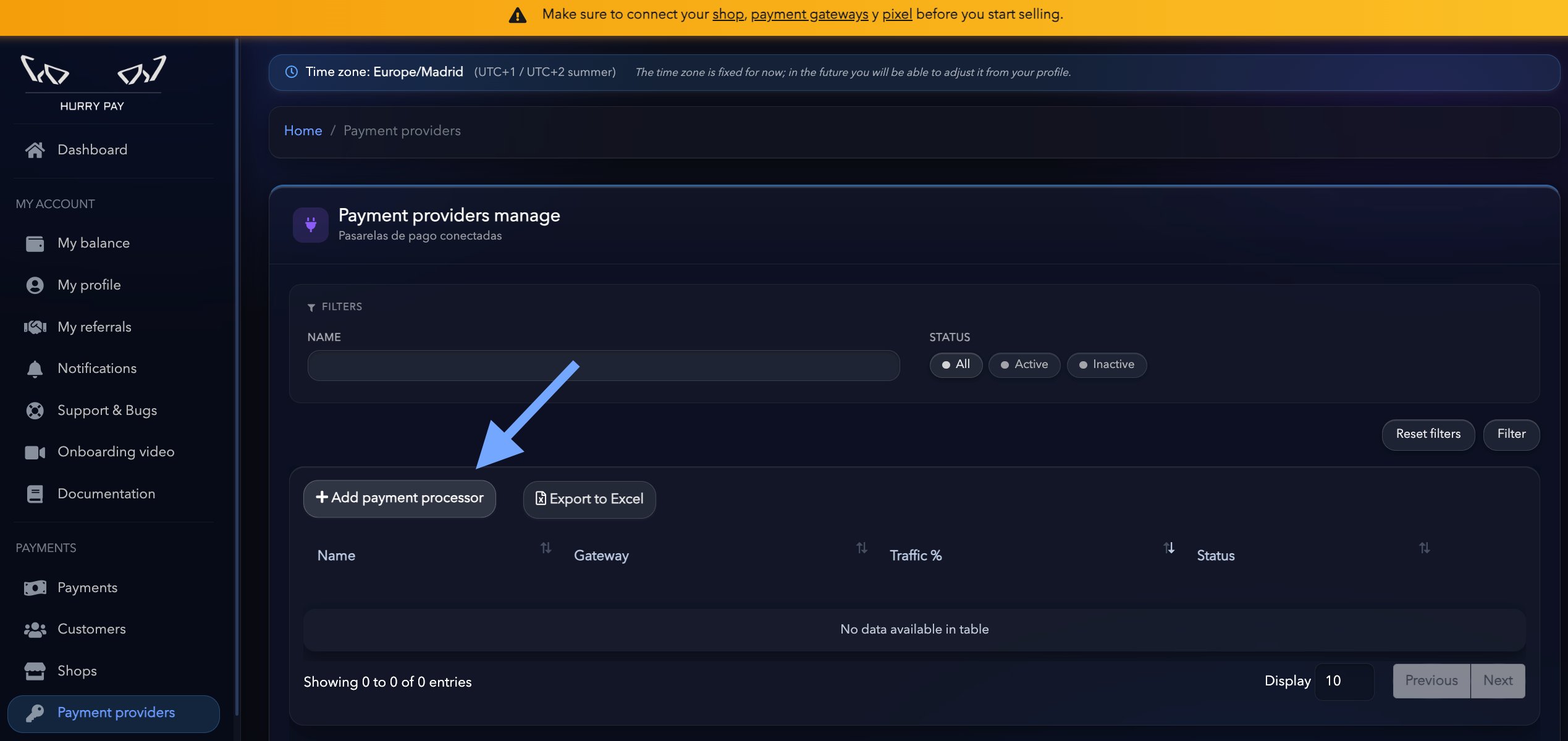
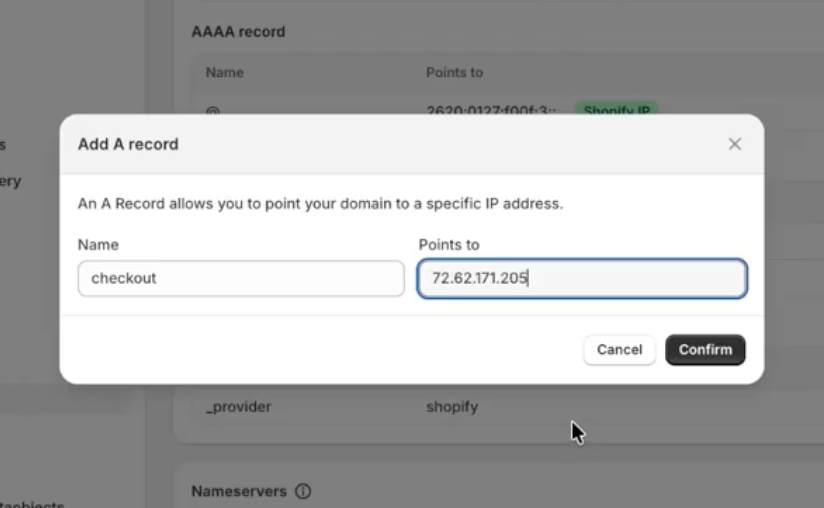
Nota: La propagación DNS puede tardar desde unos minutos hasta varias horas dependiendo de tu proveedor de dominio.
Paso 2. Introducir las claves API
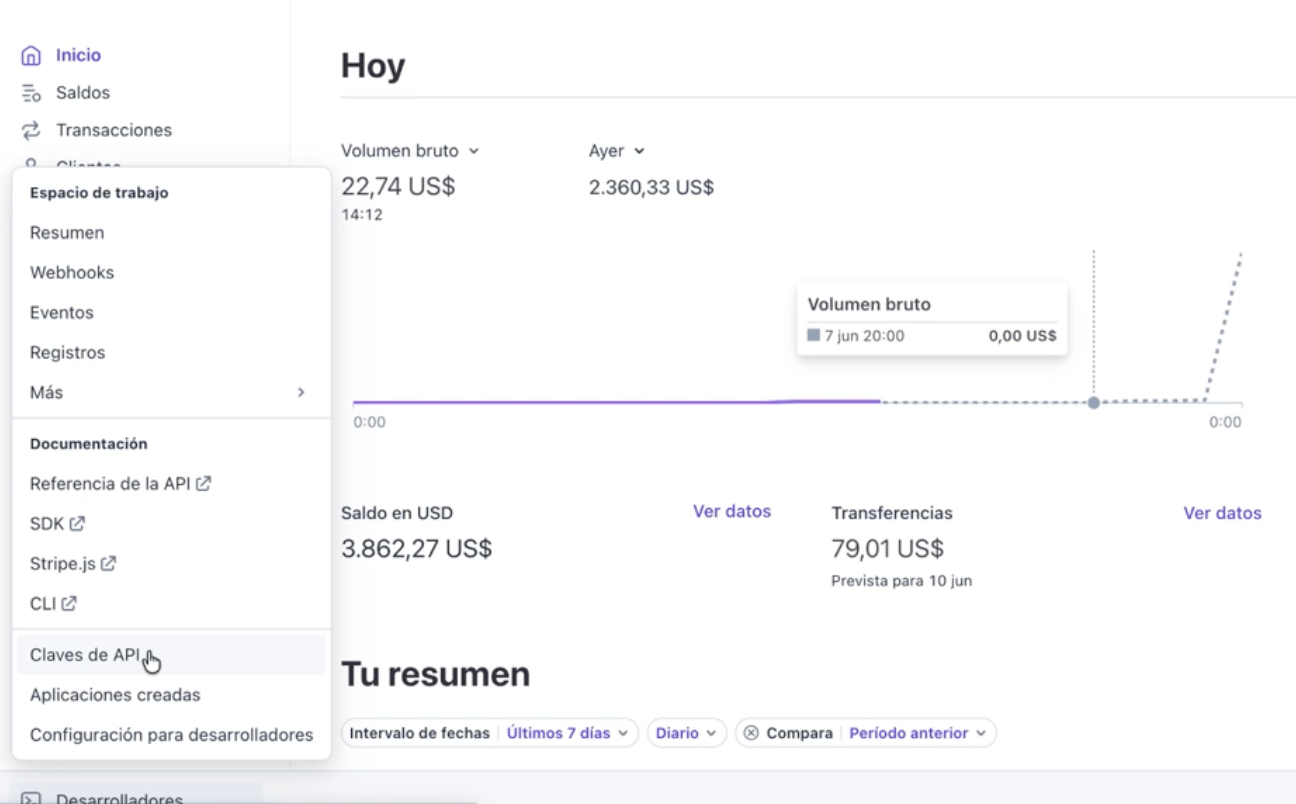
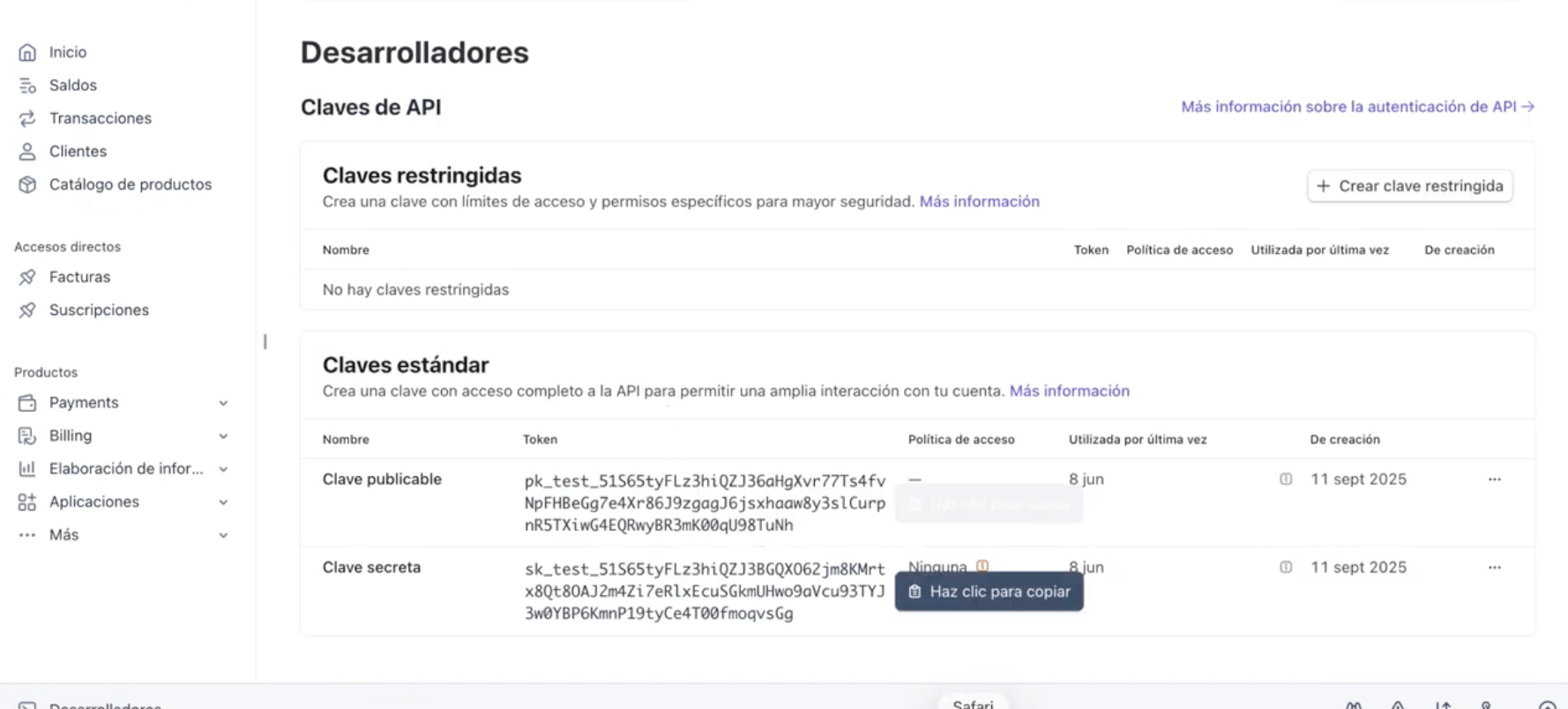
Desde el Dashboard de Stripe accede a: Developers → API Keys Copia las siguientes claves y pégalas en Hurry:- Publishable Key
- Secret Key
Paso 3. Nombre de la pasarela
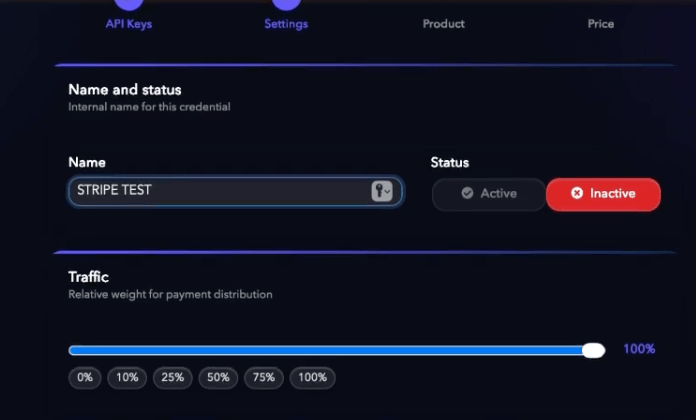
Asigna un nombre para identificar esta conexión. Este nombre es únicamente interno y resulta útil cuando una misma tienda utiliza varias cuentas de Stripe. Ejemplos:- Stripe Principal
- Stripe España
- Stripe Europa
Paso 4. Porcentaje de tráfico
Indica qué porcentaje de los pagos quieres enviar a esta cuenta de Stripe. Si únicamente tienes una pasarela conectada, puedes dejar el valor en 100%. Si utilizas varias pasarelas, podrás repartir el tráfico entre ellas según el porcentaje que desees.Paso 5. Configurar suscripciones y rebills (Opcional)
Si vas a utilizar suscripciones o cobros recurrentes (rebills), deberás seleccionar un producto de Stripe. Este producto será utilizado por Hurry para gestionar automáticamente los pagos recurrentes. Si todavía no has creado uno, consulta la guía: ➡ Crear un producto en Stripe para suscripciones (enlace a la documentación)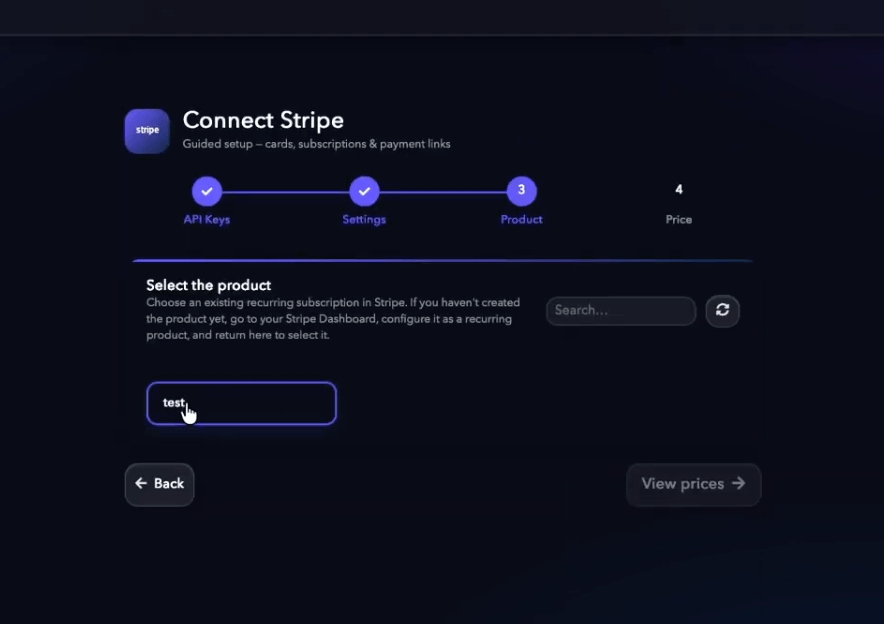
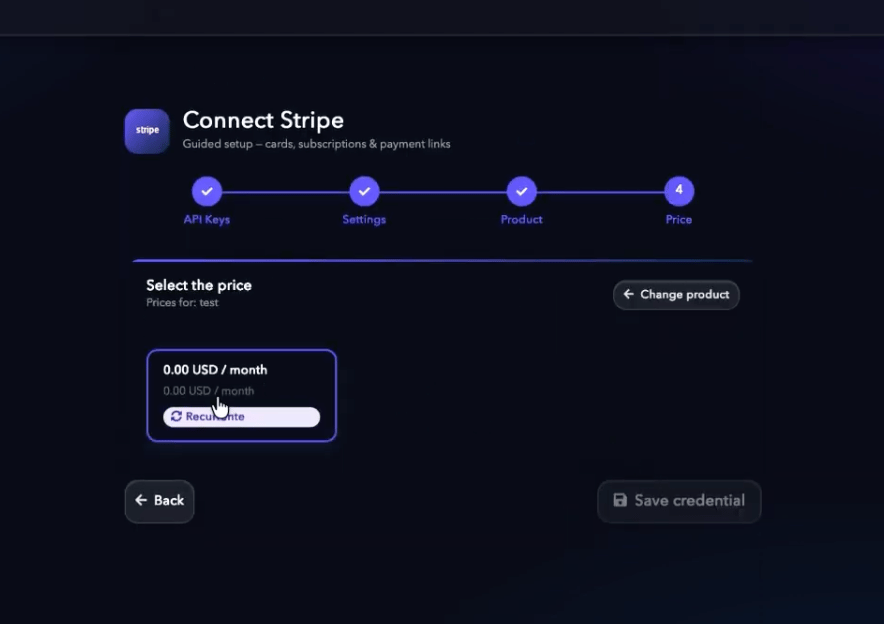
Paso 6. Guardar
Una vez completados todos los campos, pulsa Guardar. Hurry comprobará automáticamente la conexión con Stripe y configurará internamente los webhooks necesarios, por lo que no tendrás que realizar ninguna configuración adicional en Stripe.