- Configurar el píxel en tu tienda mediante Parkour Pixel.
- Añadir ese mismo píxel a Hurry para habilitar el envío de eventos mediante Meta Conversions API (CAPI).
Paso 1. Instalar Parkour Pixel
Lo primero que debes hacer es instalar la aplicación Parkour Pixel en la tienda de Shopify desde la que llegarán los clientes procedentes de Meta Ads. Una vez instalada, configura el píxel siguiendo la documentación oficial de Parkour. ➡ Guía de configuración de Parkour Pixel (enlace a la guía)Importante: Antes de continuar con esta guía, asegúrate de que el píxel está correctamente creado y funcionando dentro de Parkour.
Paso 2. Crear el píxel en Hurry
Una vez configurado el píxel en Parkour, accede a Píxeles → Meta dentro de Hurry y pulsa Nuevo píxel.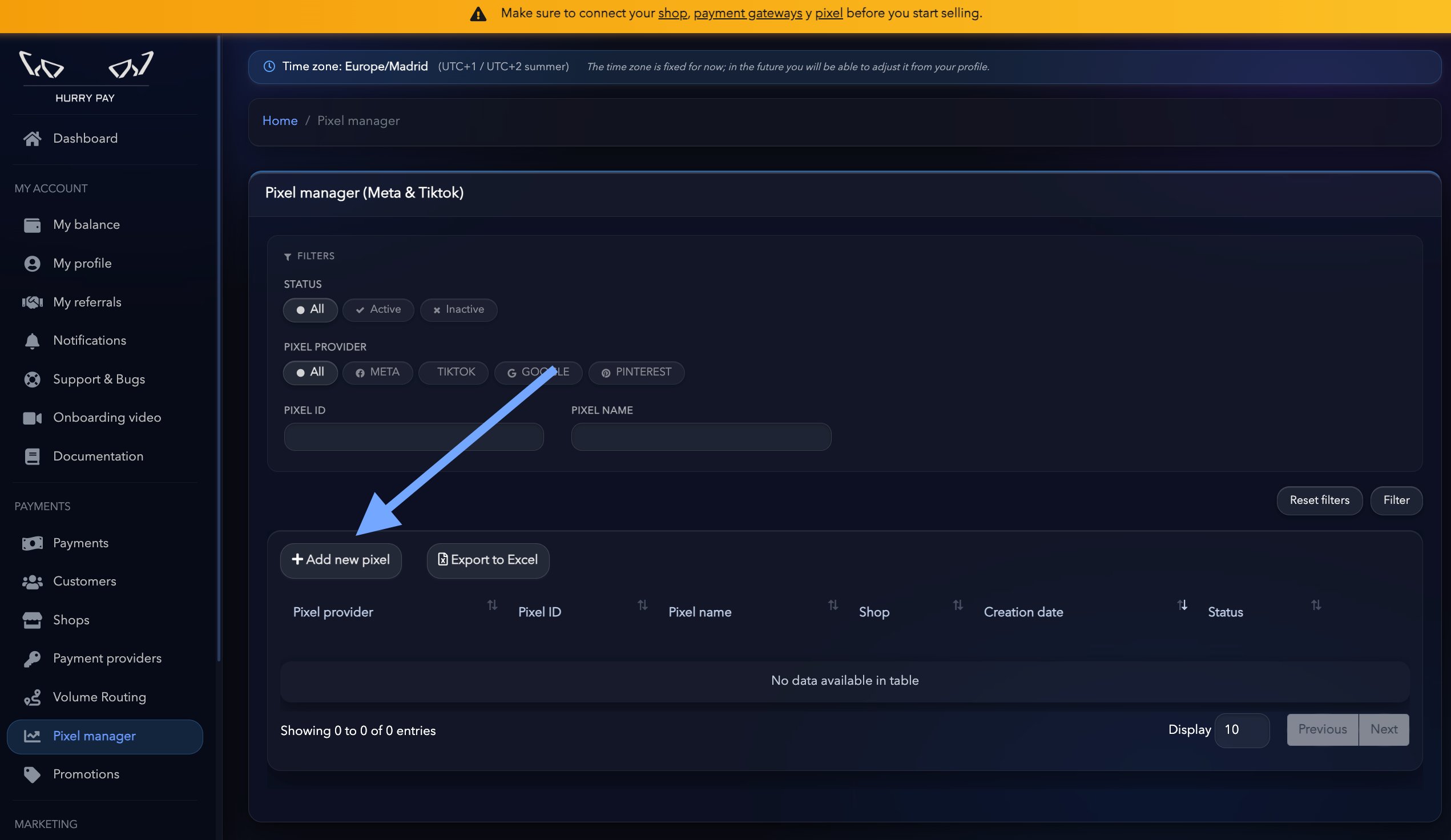
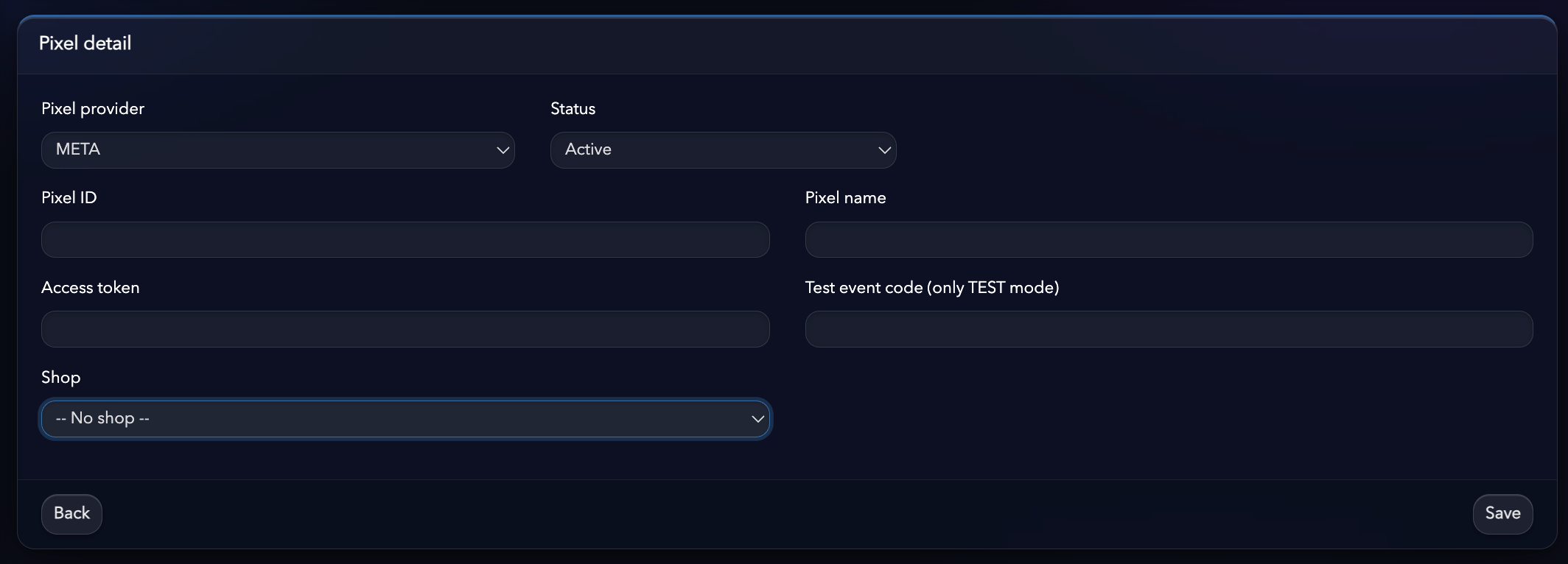
Paso 3. Completar la configuración
Introduce la siguiente información:Nombre
Un nombre para identificar el píxel dentro de Hurry. Este nombre es únicamente interno. Ejemplo:- Meta España
- Pixel Principal
- Meta Store 1
Pixel ID
Introduce el Pixel ID del píxel creado en Meta.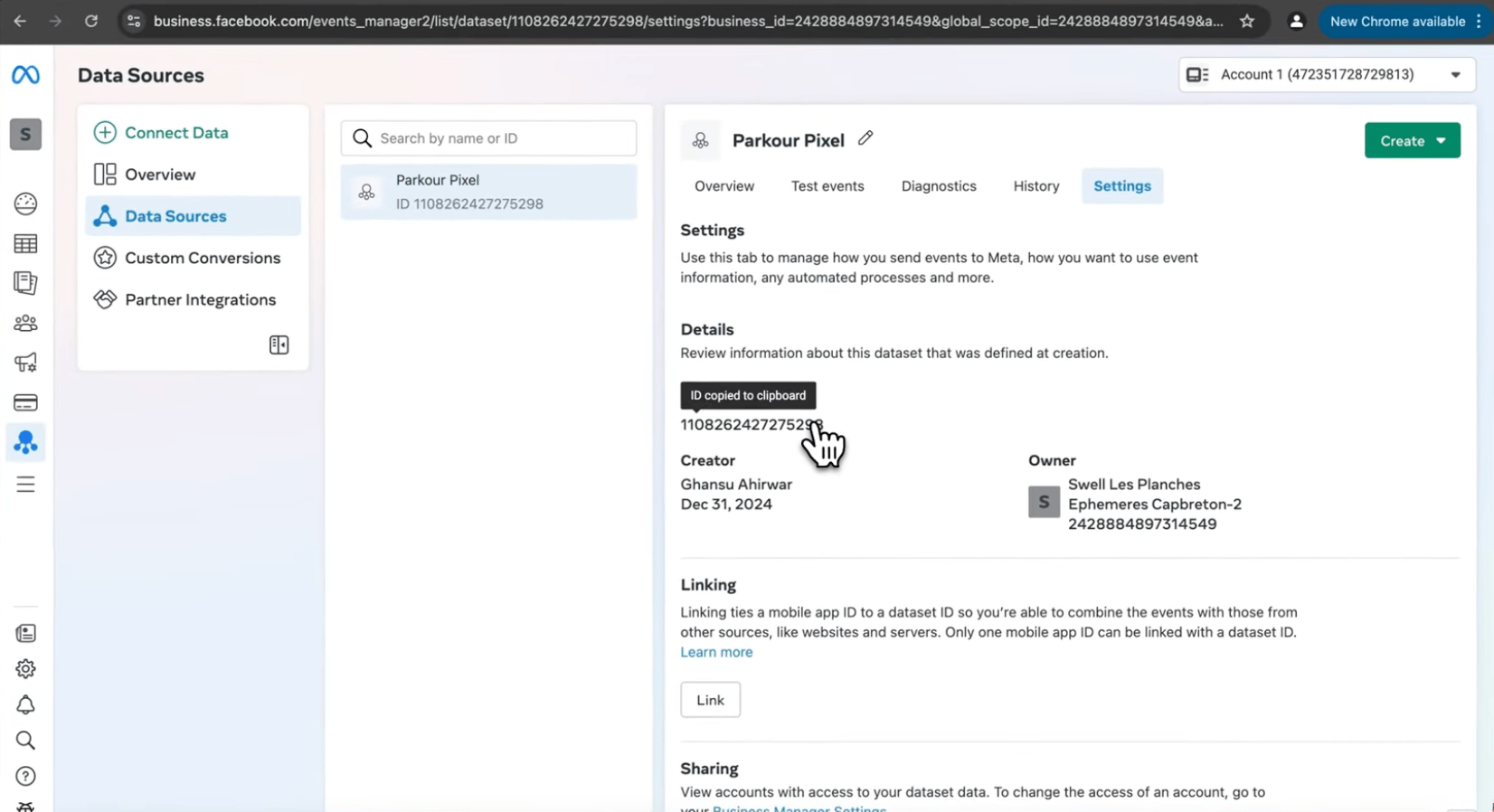
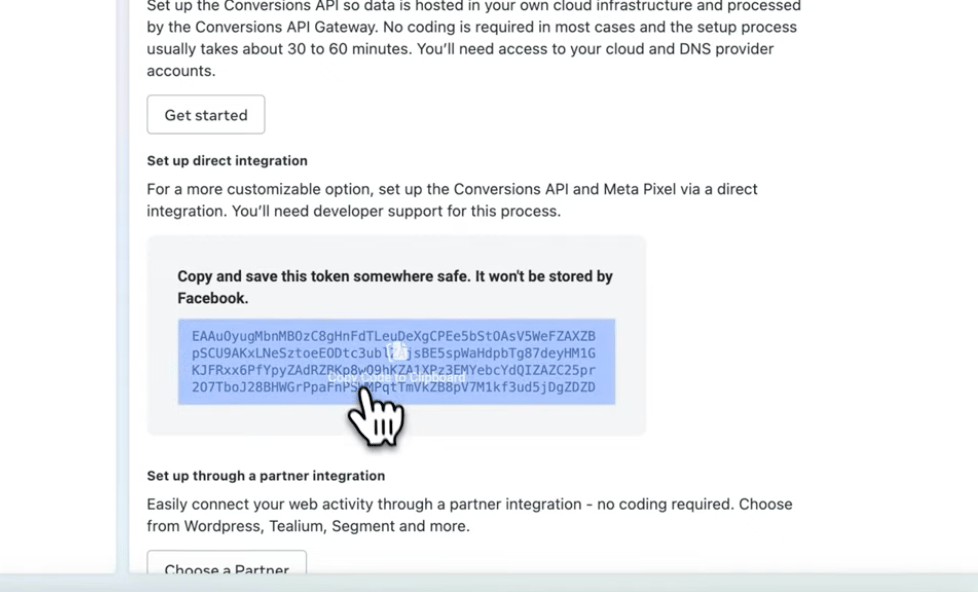
Pixel Access Token
Introduce el Access Token del píxel. Este token permite a Hurry enviar eventos directamente mediante Meta Conversions API (CAPI). Puedes obtenerlo desde el Administrador de eventos de Meta.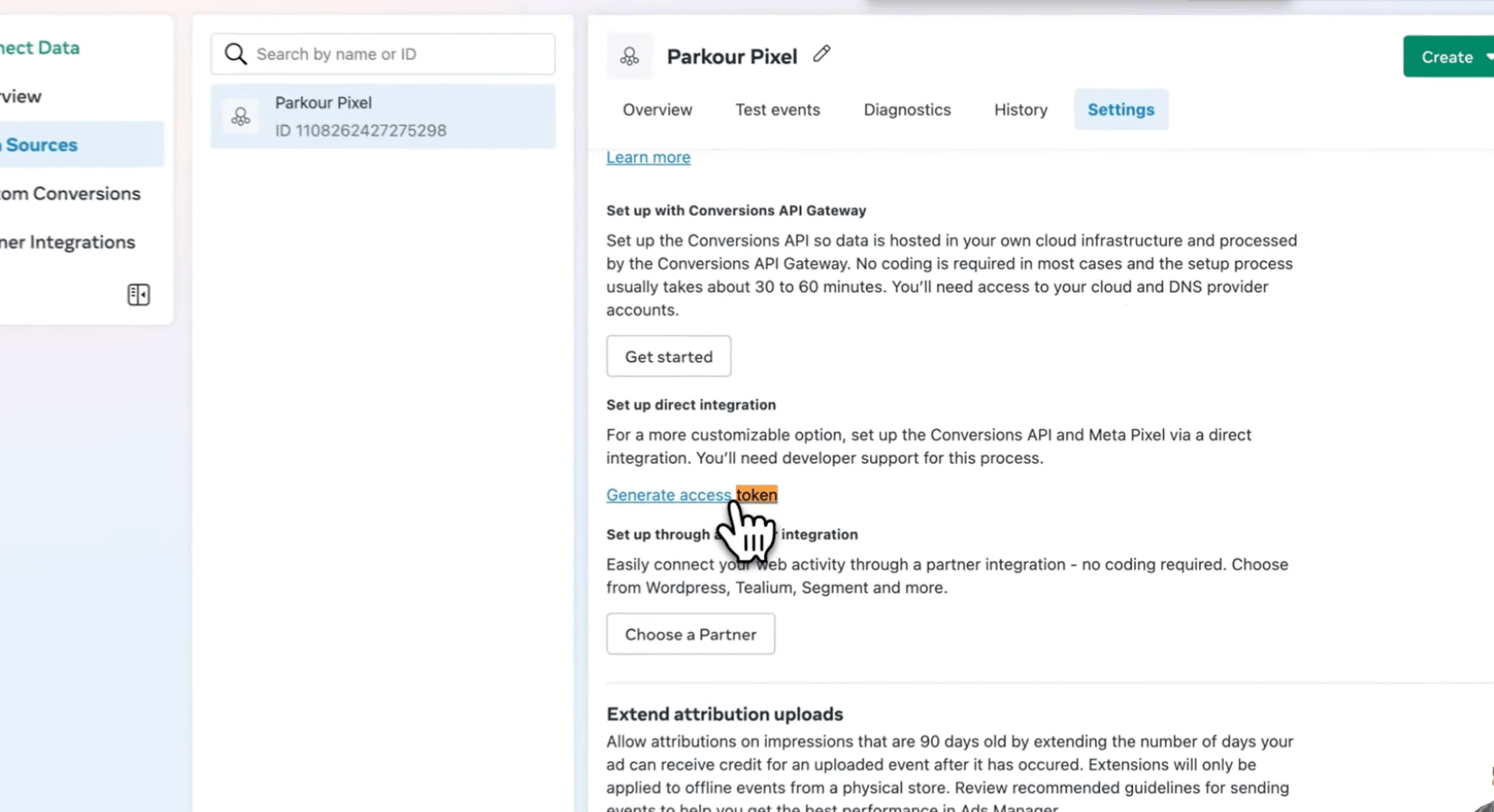
Tienda
Selecciona la tienda de Hurry con la que deseas asociar este píxel. Todos los eventos enviados desde esa tienda utilizarán automáticamente esta configuración.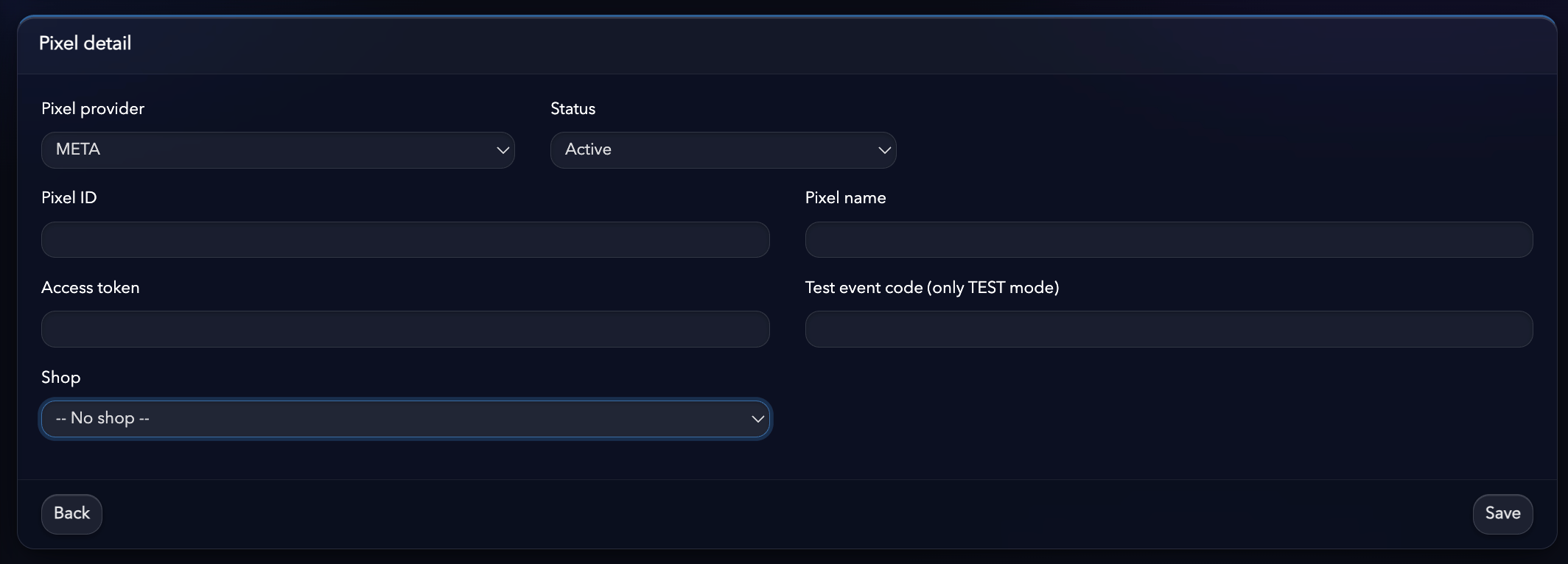
Paso 4. Guardar
Pulsa Guardar para finalizar la configuración. A partir de este momento, Hurry comenzará a enviar los eventos de conversión a Meta utilizando Conversions API.