
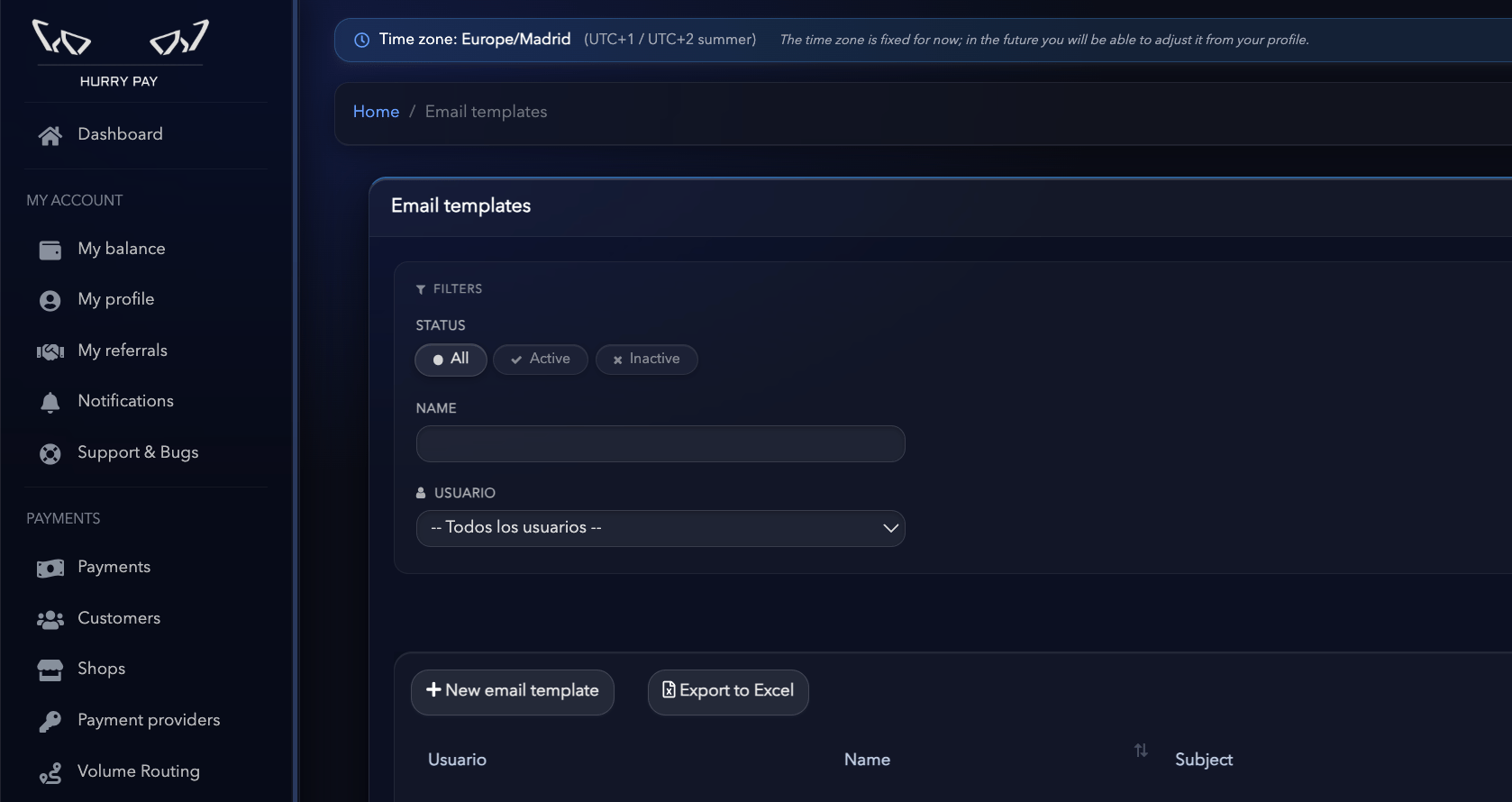
Paso 1. Información básica
Lo primero es configurar la información básica de la plantilla.Nombre
Introduce un nombre interno que te permita identificar fácilmente la plantilla. Por ejemplo:- Confirmación de pedido
- Carrito abandonado 1
- Carrito abandonado 24h
- Recuperación de cliente
Estado
Selecciona si la plantilla estará Activa o Inactiva. Una plantilla inactiva puede guardarse y editarse, pero no estará disponible para su uso en los envíos correspondientes.Asunto
Introduce el asunto que recibirá el cliente en su bandeja de entrada. Por ejemplo: ¡Gracias por tu pedido! 🎉 o Has dejado algo en tu carrito 👀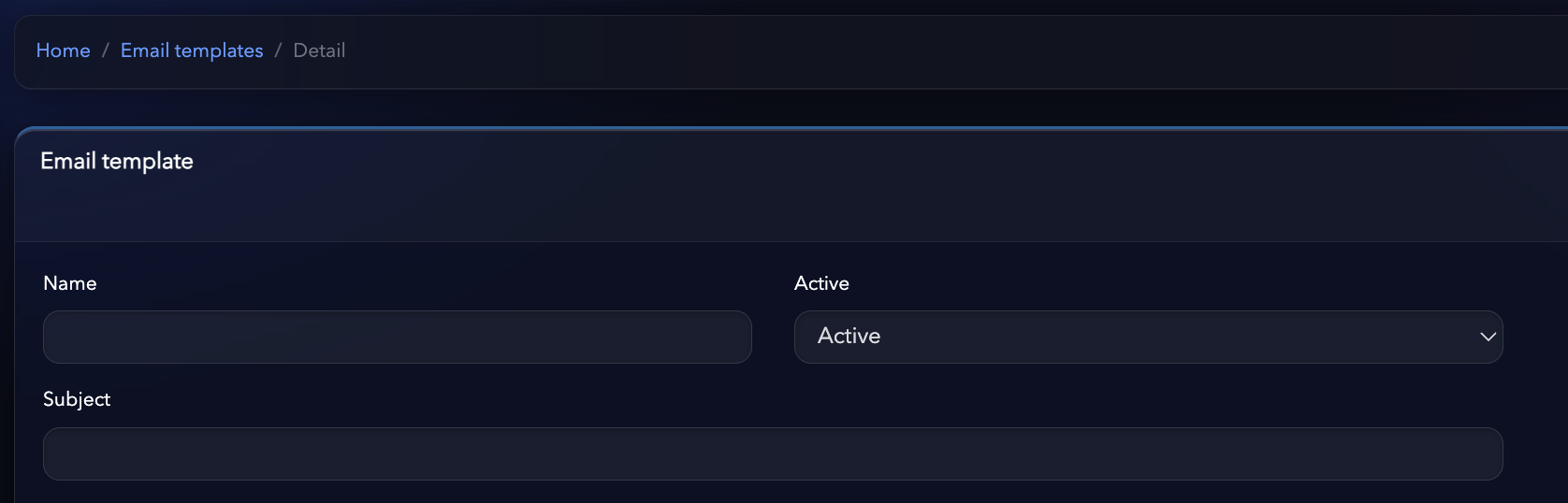
Paso 2. Utilizar una plantilla predefinida
Hurry incluye plantillas predefinidas que puedes utilizar como punto de partida. Actualmente puedes seleccionar:- Order Confirmation: para emails de confirmación de pedido.
- Abandoned Cart: para emails de recuperación de carritos abandonados.
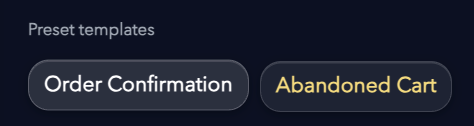
Consejo: Si no quieres crear un email desde cero, utiliza una plantilla predefinida y modifica el diseño, los textos y los elementos que necesites.
Paso 3. Utilizar variables dinámicas
Puedes utilizar variables dentro del contenido del email para personalizar automáticamente cada mensaje con la información del cliente, pedido o carrito. Las variables disponibles actualmente son:
Por ejemplo:
Hola {{customer.name}}, gracias por tu pedido {{order.id}}.
Cuando Hurry envíe el email, las variables se sustituirán automáticamente por la información correspondiente.

Paso 4. Crear el contenido del email
En el campo Content (HTML/FTL) puedes introducir y editar el contenido de la plantilla. El editor admite HTML y variables dinámicas, lo que permite crear emails completamente personalizados y adaptados al diseño de tu marca. Aquí puedes configurar elementos como:- Textos y títulos.
- Botones.
- Imágenes.
- Logotipo.
- Información del pedido.
- Productos del carrito.
- Enlaces para recuperar una compra.
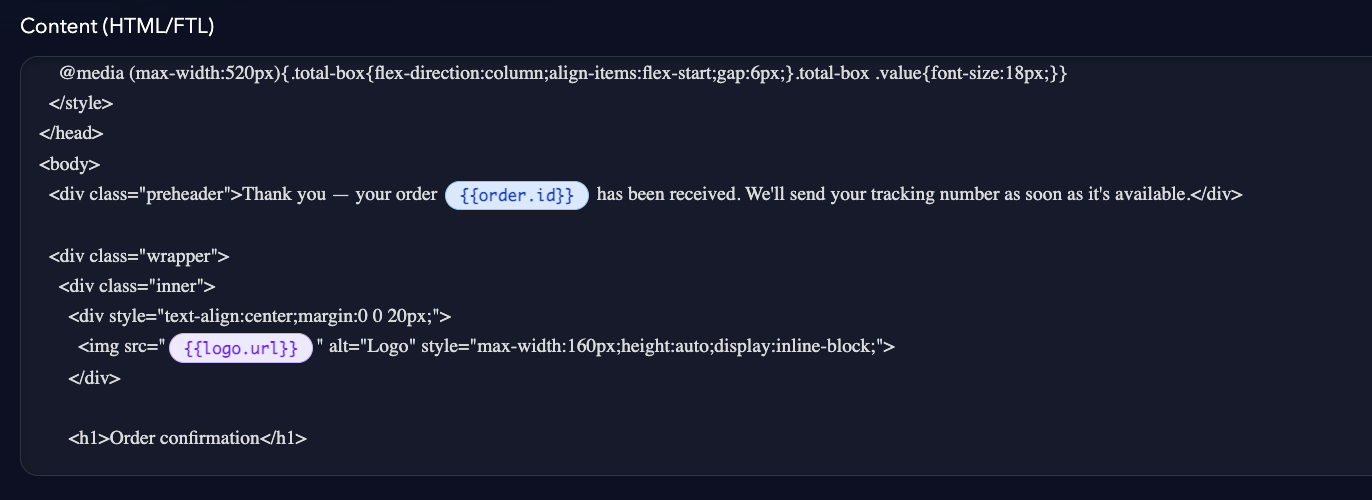
Importante: Si modificas directamente el HTML de una plantilla, comprueba siempre el resultado antes de guardarla para asegurarte de que el contenido se visualiza correctamente.
Paso 5. Previsualizar el resultado
Antes de guardar la plantilla, utiliza la sección Preview result para comprobar cómo se verá el email. Pulsa Preview body para actualizar la vista previa después de realizar cambios en el contenido.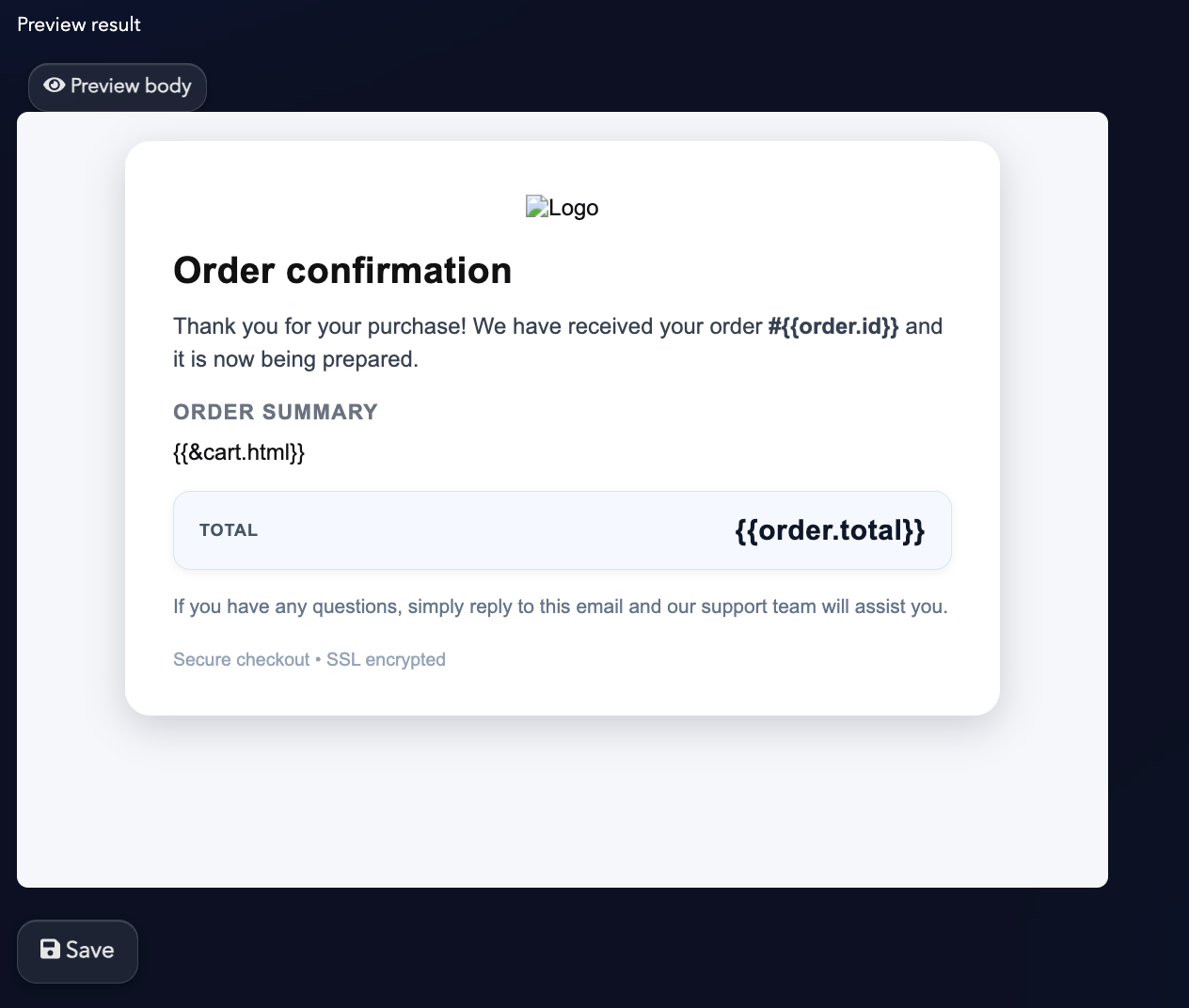
- Que los textos se muestran correctamente.
- Que los botones son visibles.
- Que el diseño funciona correctamente.
- Que no existen elementos cortados o desalineados.