
Antes de empezar: sincronización de productos por SKU
Este punto es fundamental para que la integración funcione correctamente. Hurry relaciona los productos entre ambas tiendas utilizando el SKU de cada producto o variante. Esto significa que los nombres, descripciones e imágenes de los productos pueden ser diferentes entre ambas tiendas. Lo importante es que los productos que se corresponden entre sí tengan exactamente el mismo SKU.
Por ejemplo, aunque en una tienda el producto se llame Zapatilla Premium y en la otra Zapatilla Nike Air Max, Hurry sabrá que se trata del producto correspondiente porque ambos utilizan el SKU
SHOE-001.
Ejemplo incorrecto
En este caso, Hurry no podrá identificar el producto correspondiente porque los SKU son diferentes.
Importante: Comprueba los SKU de todos los productos y variantes antes de activar la integración. La coincidencia debe ser exacta, incluyendo letras, números, guiones y espacios.
Paso 1. Configurar un dominio en Shopify
Antes de conectar la tienda a Hurry, asegúrate de que tiene un dominio correctamente configurado en Shopify. Puedes comprobarlo desde: Configuración → Dominios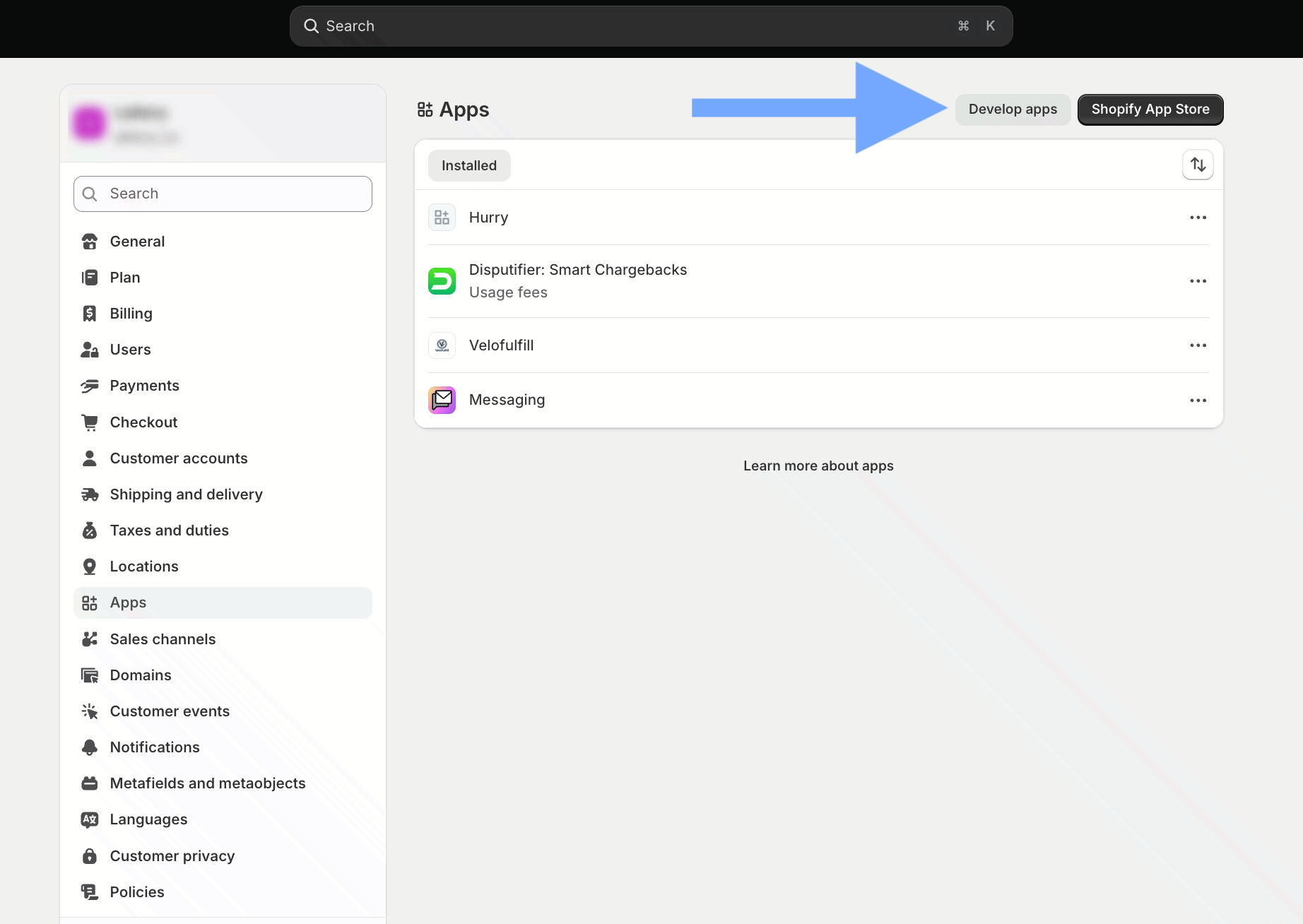
Paso 2. Configurar el subdominio del checkout
Crea un subdominio para el checkout siguiendo el mismo procedimiento utilizado en la conexión con Stripe. Por ejemplo:checkout.tudominio.com
En el proveedor DNS de tu dominio, crea un registro A con la siguiente configuración:
\
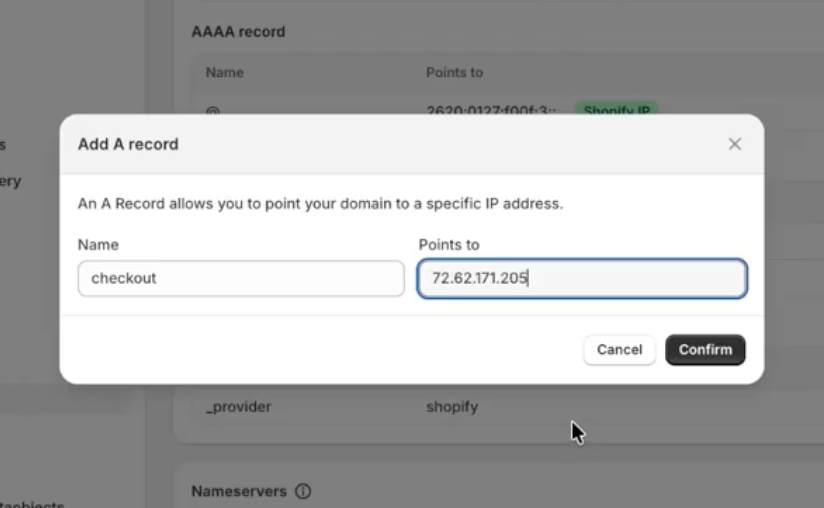
Paso 3. Acceder al Shopify Dev Dashboard
Desde Shopify, accede a: Configuración → Apps Después, entra en Develop apps in Shopify Dev Dashboard.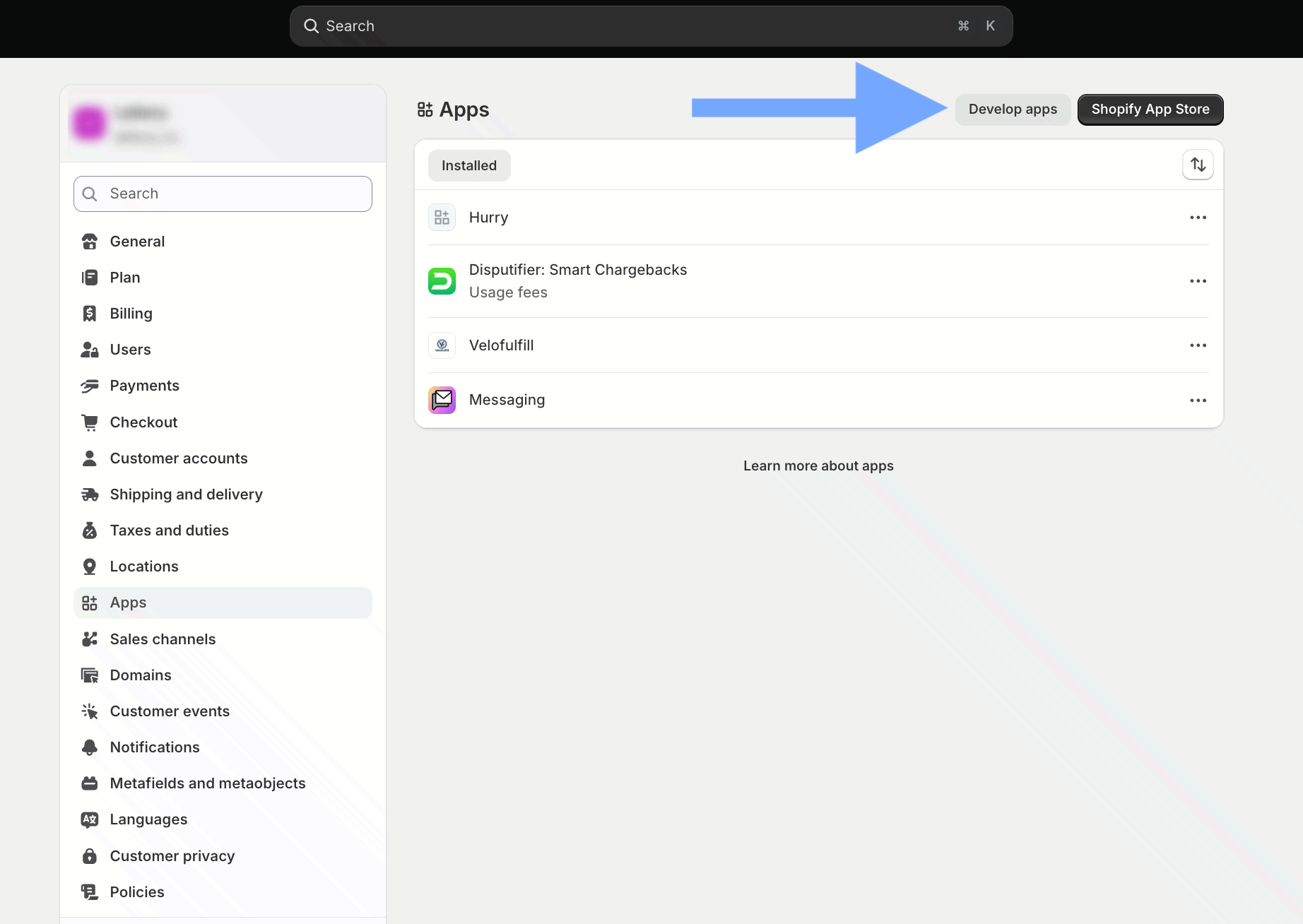
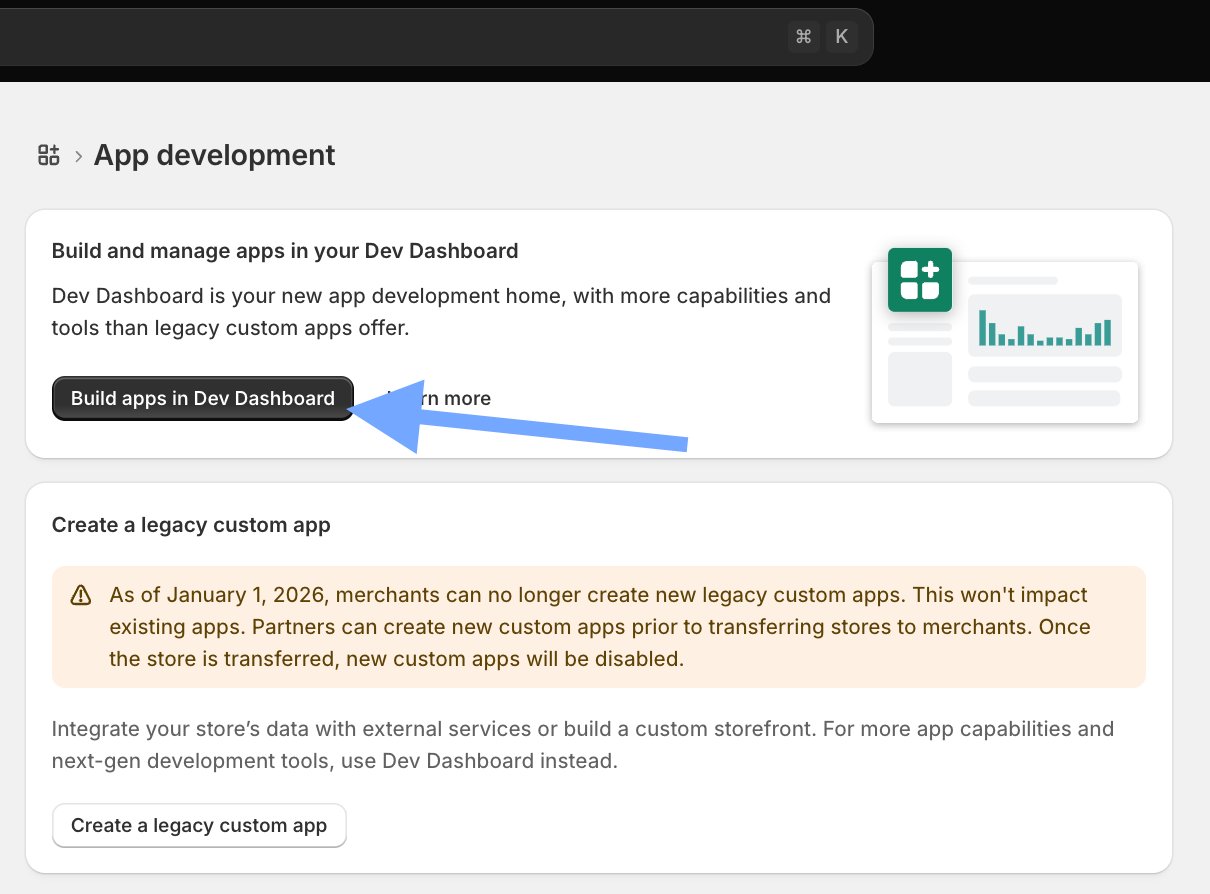
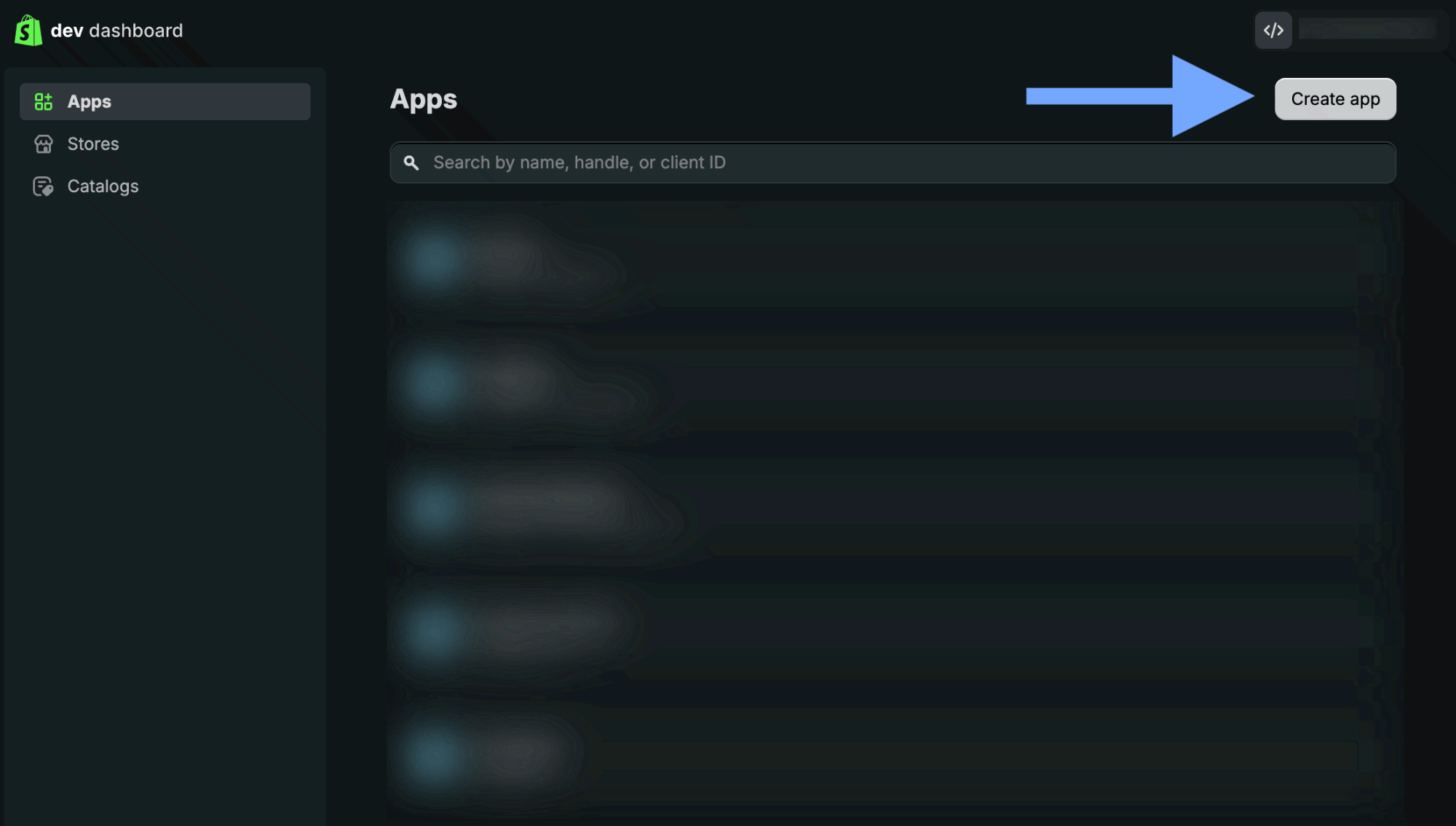
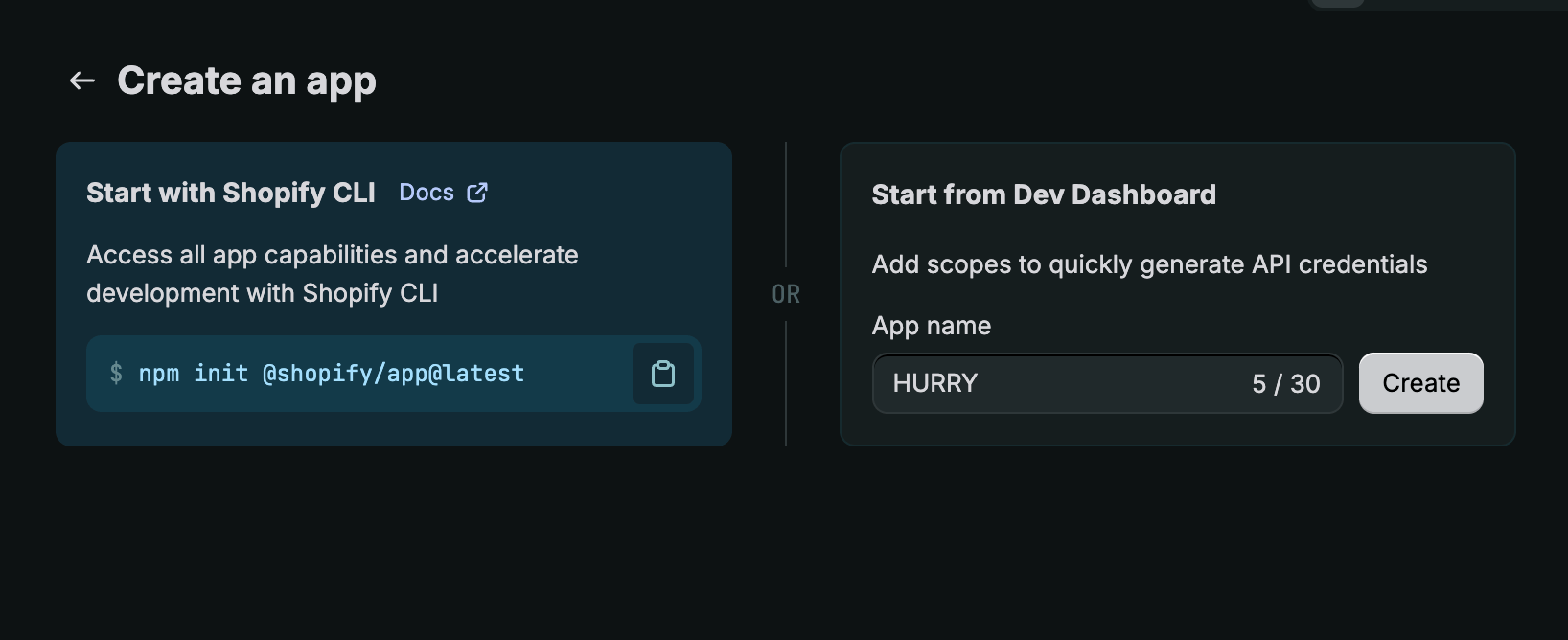
Paso 4. Configurar el dominio
Durante la configuración de la aplicación, introduce el subdominio del checkout utilizando siempre HTTPS. Por ejemplo:https://checkout.tudominio.com
Importante: Incluye siempre https:// al introducir el dominio.
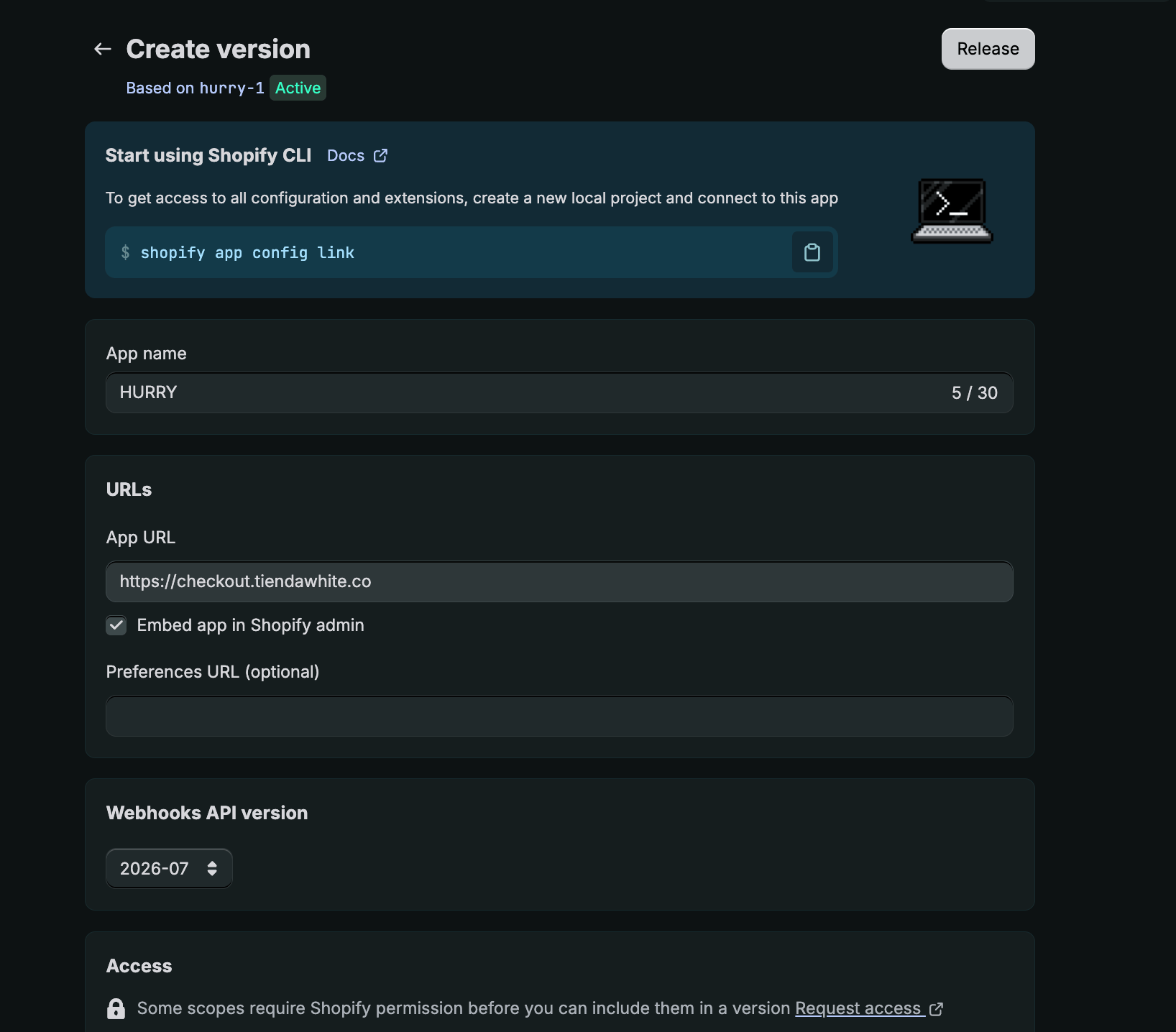
Paso 5. Configurar los permisos de la aplicación
Durante la configuración de la aplicación, copia y pega los siguientes scopes:read_customers,write_draft_orders,read_draft_orders,read_orders,read_products
Estos permisos permiten a Hurry consultar la información necesaria de clientes, productos y pedidos, así como crear los Draft Orders necesarios para la integración.
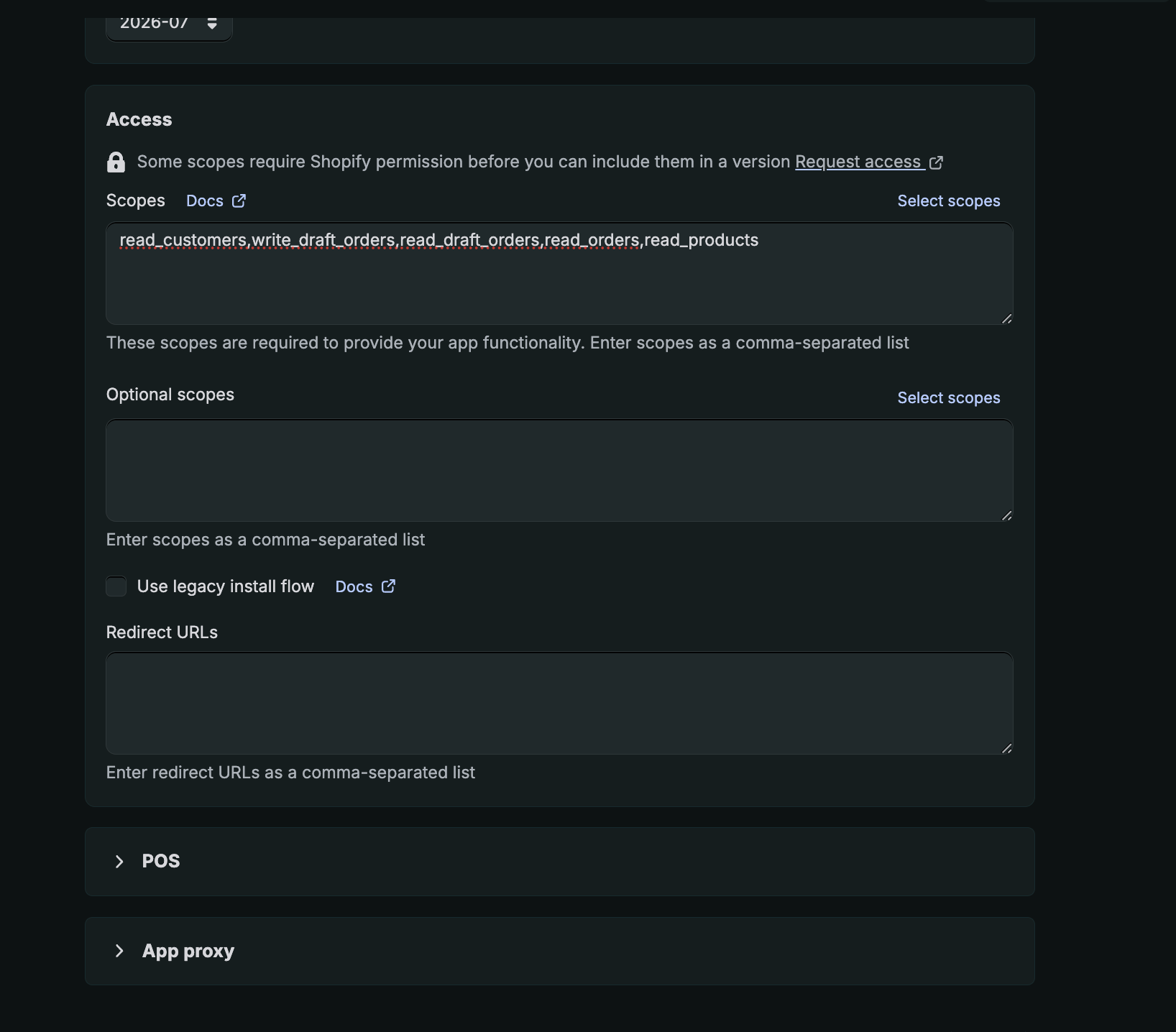
Paso 6. Obtener las credenciales
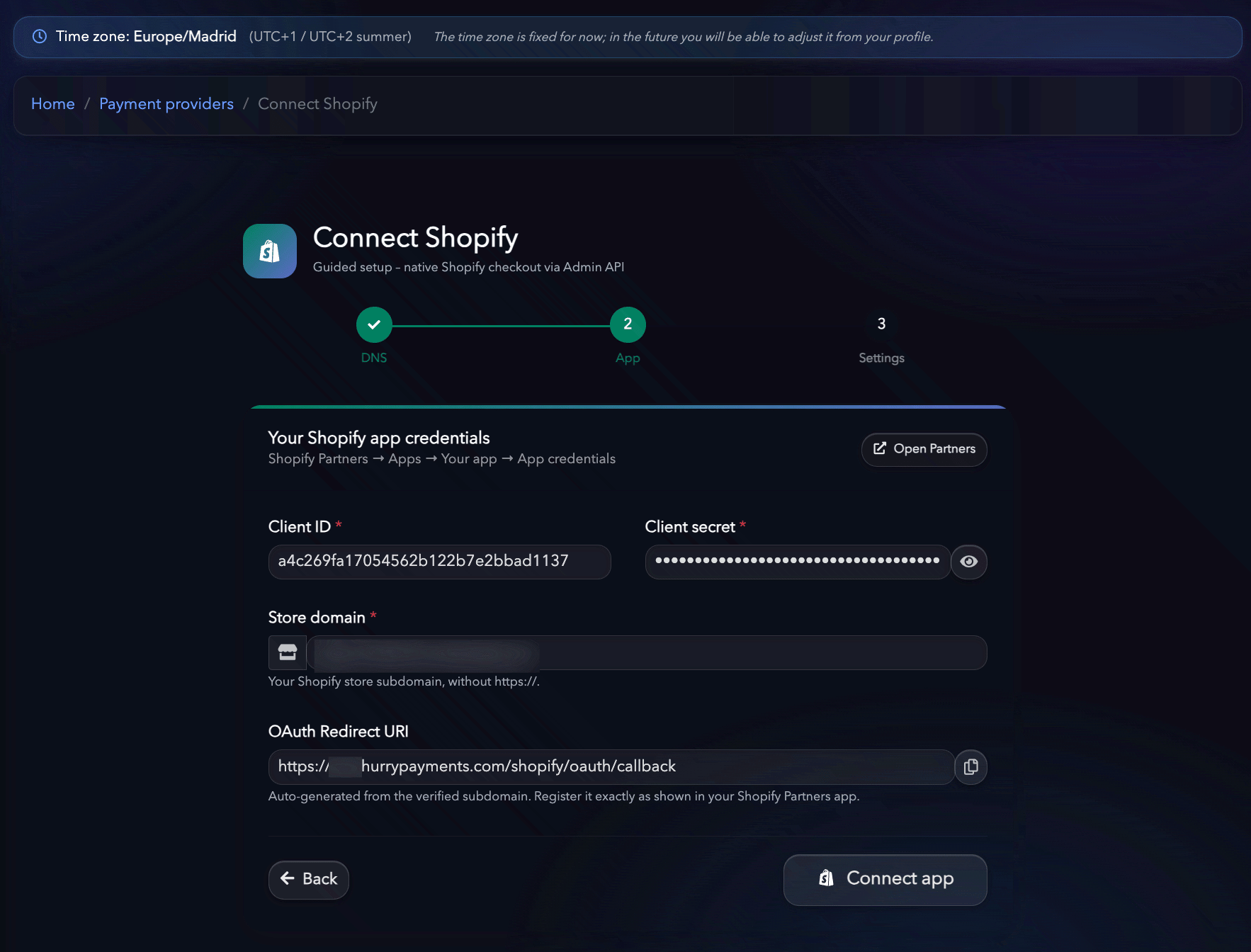
Una vez creada la aplicación, accede a Settings dentro del Shopify Dev Dashboard. Copia las siguientes credenciales:- Client ID
- Client Secret
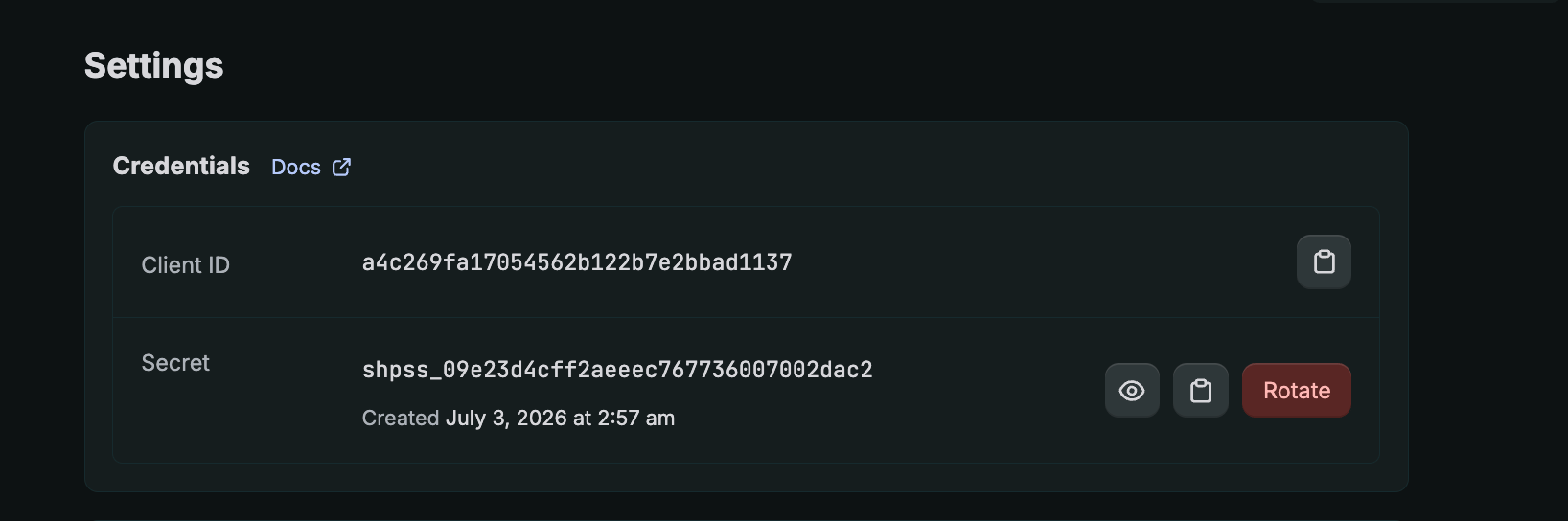
Seguridad: El Client Secret es una credencial privada. No lo compartas ni lo publiques en documentación, capturas de pantalla o canales públicos.
Paso 7. Conectar la aplicación
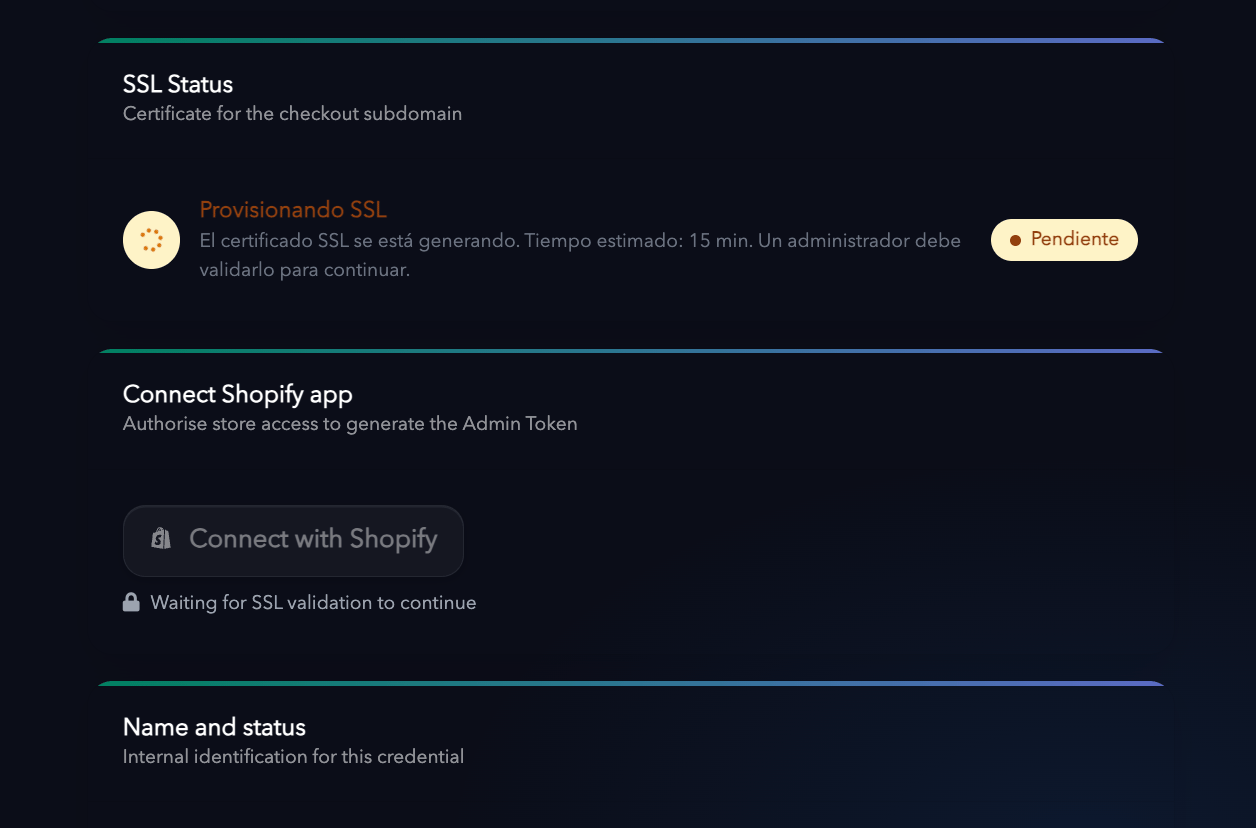
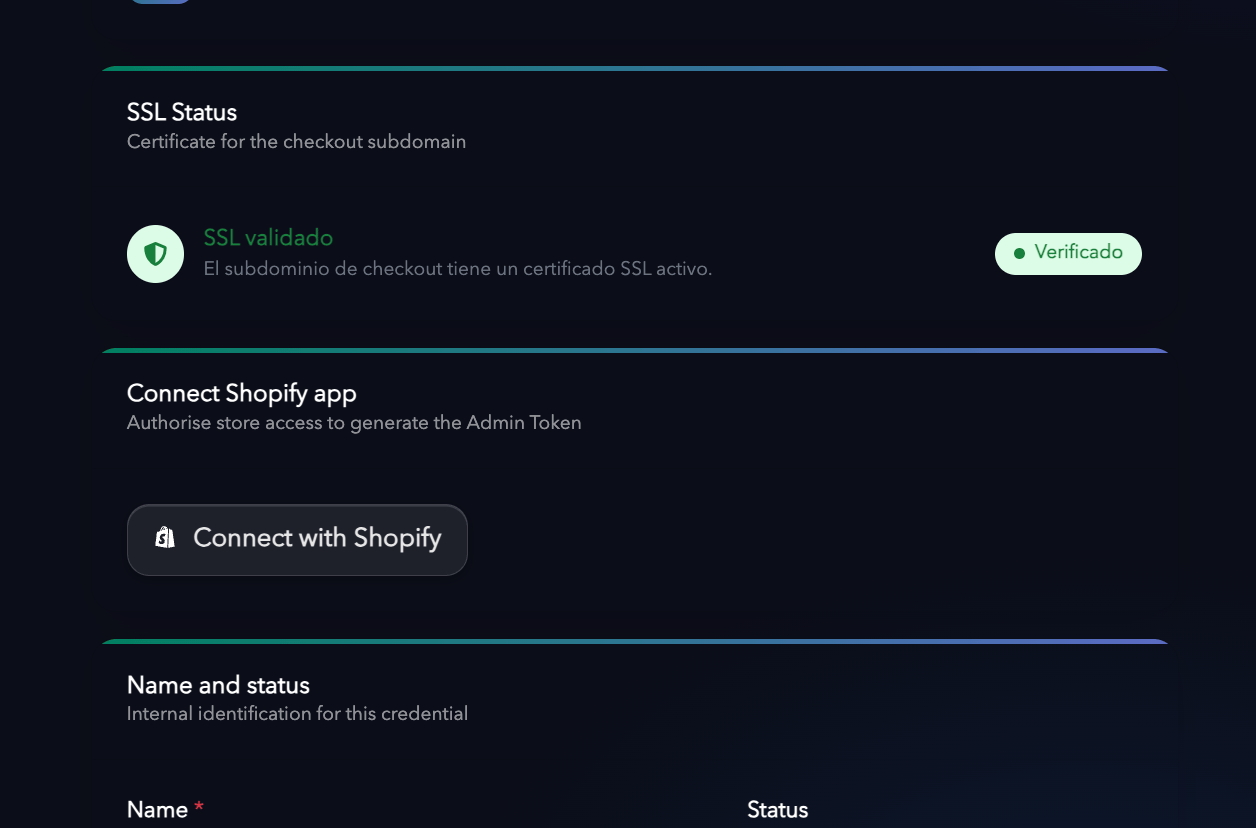
Una vez introducidas las credenciales, guarda la configuración y pulsa el botón Conectar app. Completa el proceso de autorización de Shopify y, una vez finalizado, comprueba que la integración aparece como Activa dentro de Hurry.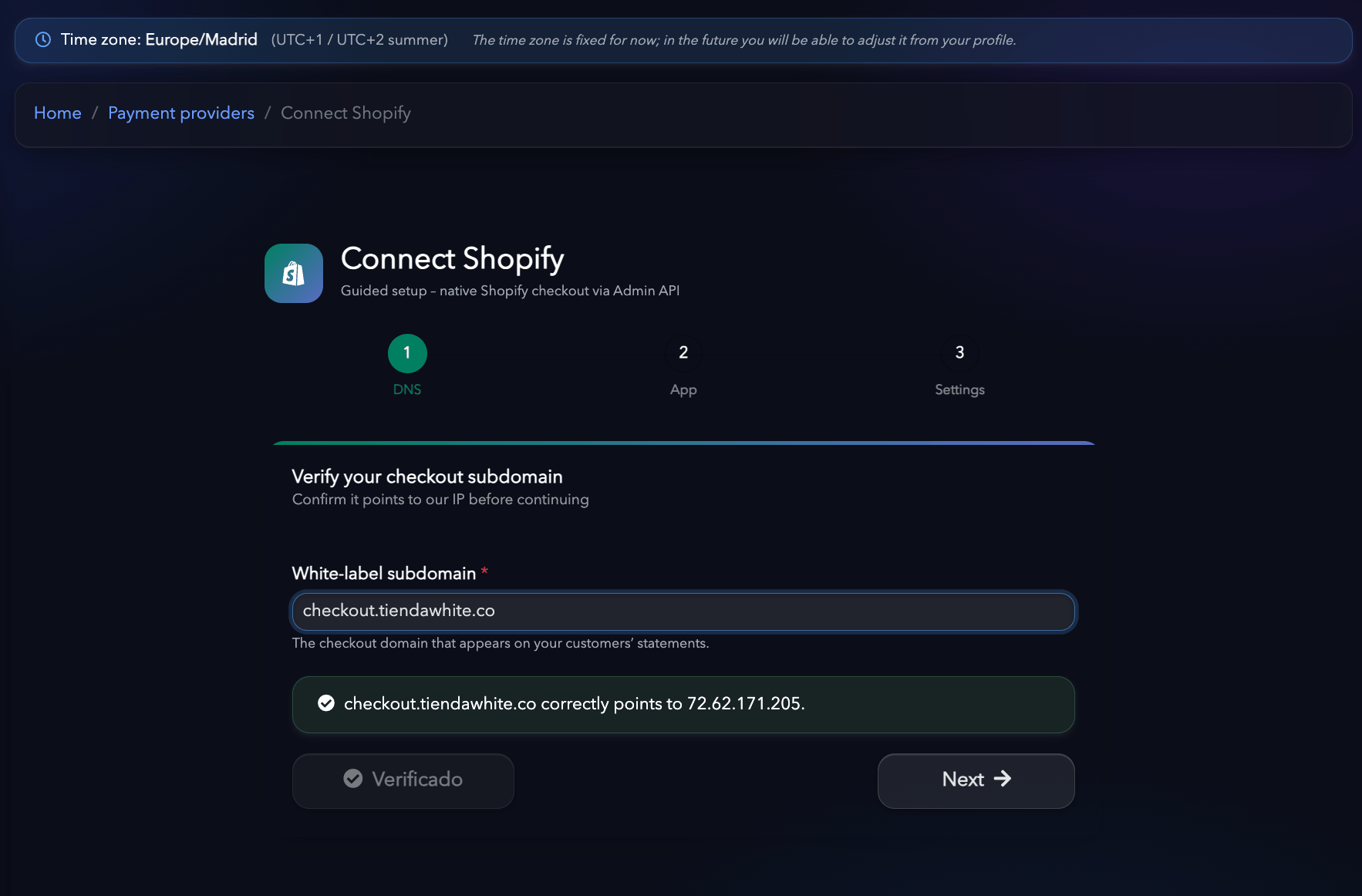
.png?fit=max&auto=format&n=k5OJMraVwMEnwCi1&q=85&s=f18a1ec93624c15f16a9a22fec76fe46)
Comprobación final
Antes de empezar a procesar pedidos, verifica los siguientes puntos:- El dominio de la tienda está correctamente configurado.
- El subdominio del checkout resuelve correctamente.
- La aplicación tiene todos los scopes necesarios.
- El Client ID y Client Secret son correctos.
- La aplicación aparece como activa.
- Los productos correspondientes en ambas tiendas tienen exactamente el mismo SKU.