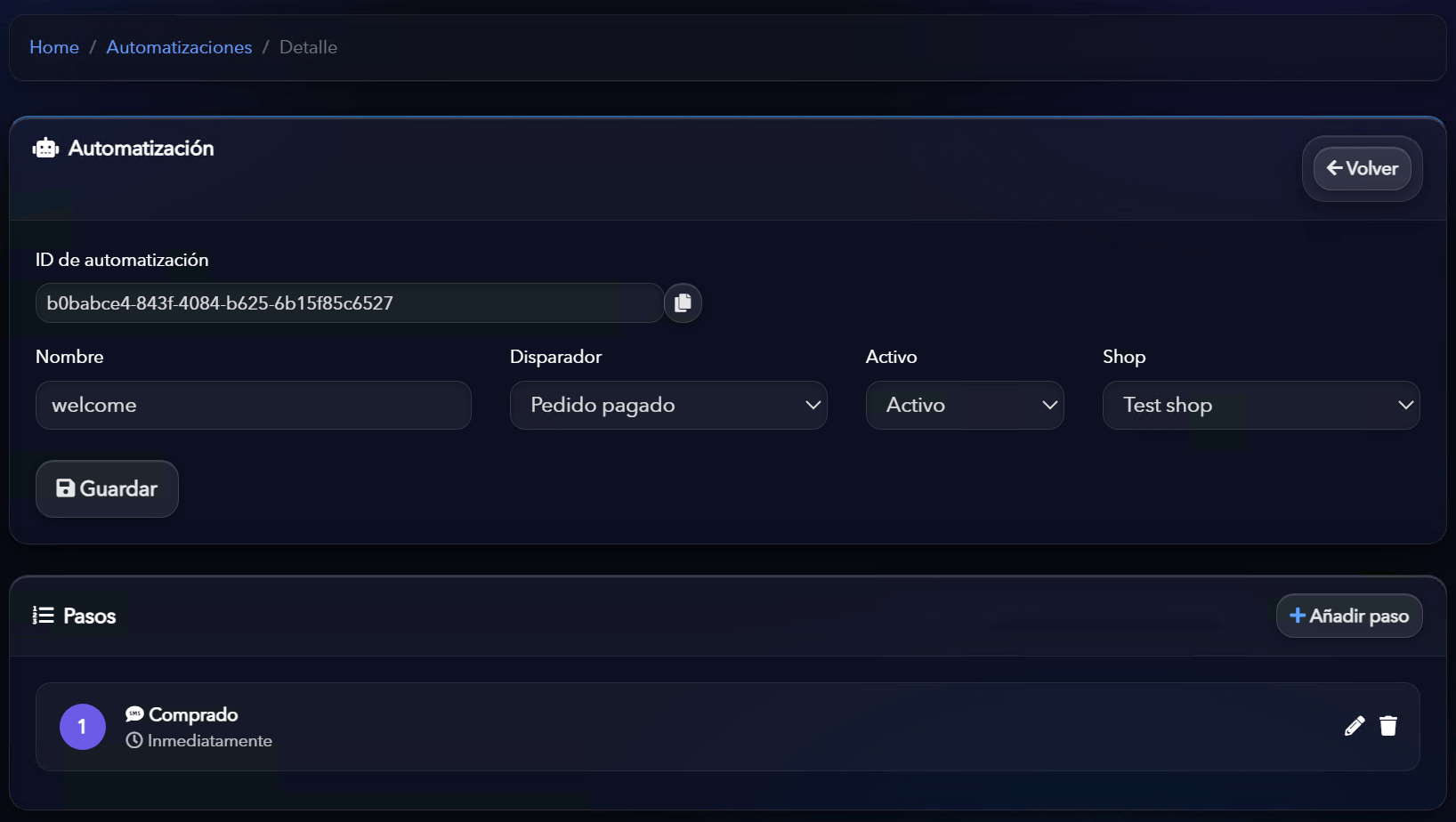
- Envíe un email de confirmación inmediatamente después de un pedido.
- Espere unas horas y envíe un SMS al cliente.
- Envíe una secuencia de recuperación de carrito mediante email y SMS.
- Ejecute varios pasos consecutivos dentro de un mismo flujo.
- Trigger: el evento que inicia la automatización.
- Steps: las acciones que se ejecutarán después.
Paso 1. Crear la automatización
Accede a la sección Automations y pulsa New Automation. Antes de añadir los pasos, deberás configurar la información principal de la automatización.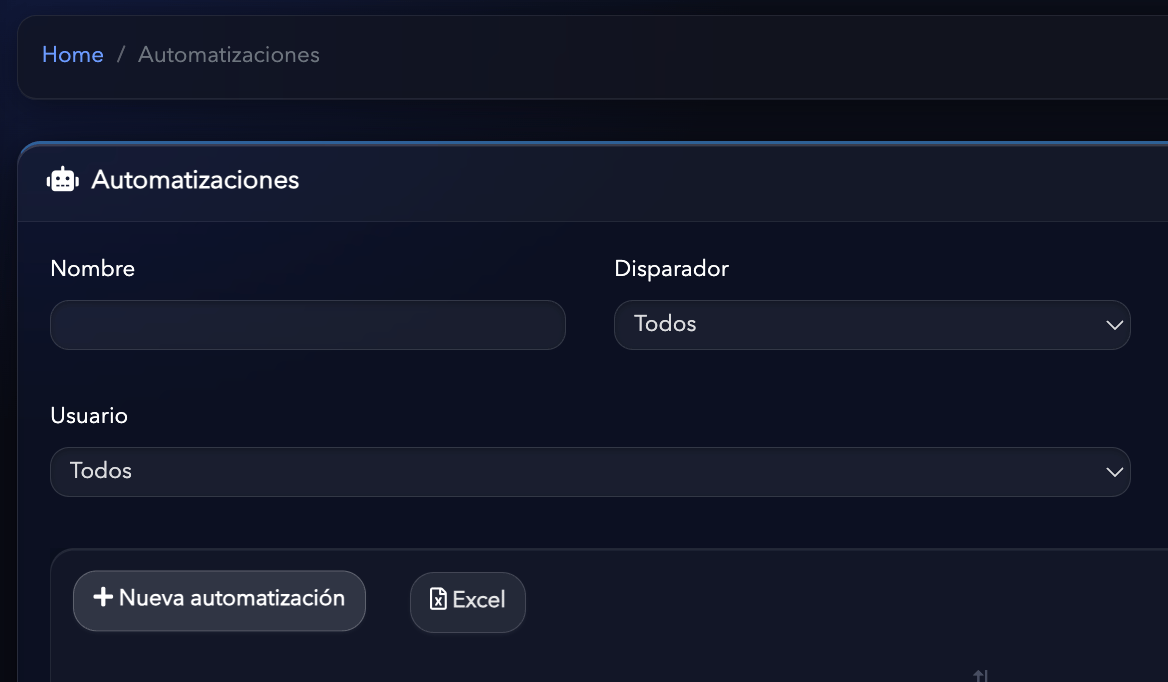
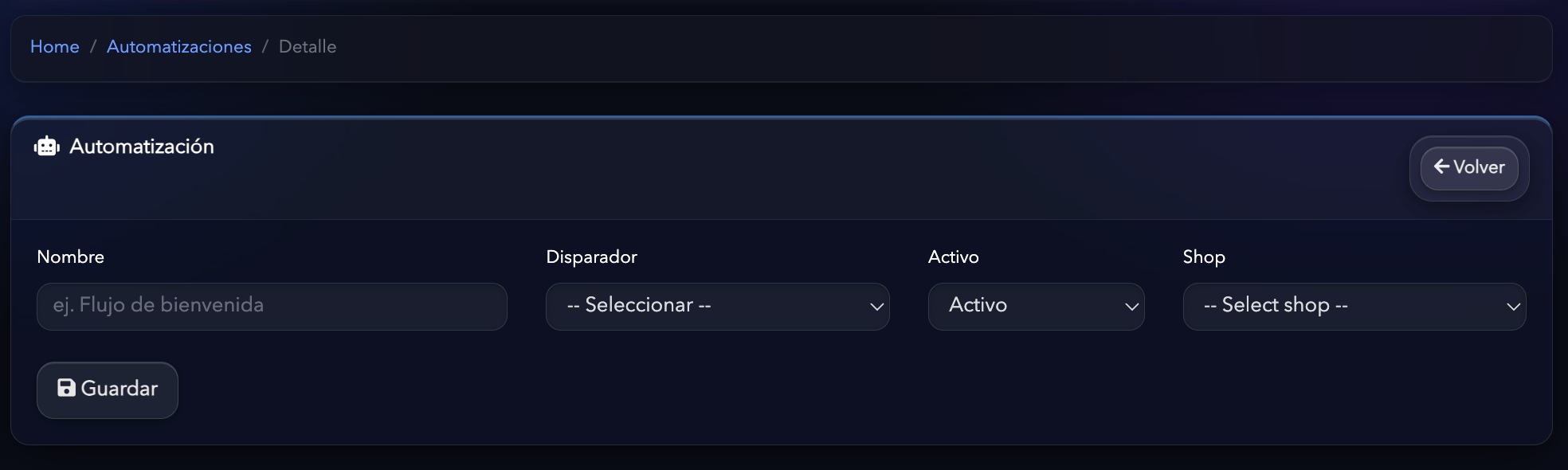
Nombre
Introduce un nombre que te permita identificar fácilmente la automatización. Por ejemplo:- Confirmación de pedido
- Recuperación de carrito
- Secuencia post-compra
- Follow-up de cliente
Trigger
El Trigger es el evento que inicia la automatización. Por ejemplo, si seleccionas Order Paid, la automatización comenzará cada vez que un pedido de la tienda seleccionada se pague correctamente. Elige el trigger que corresponda al objetivo de la automatización.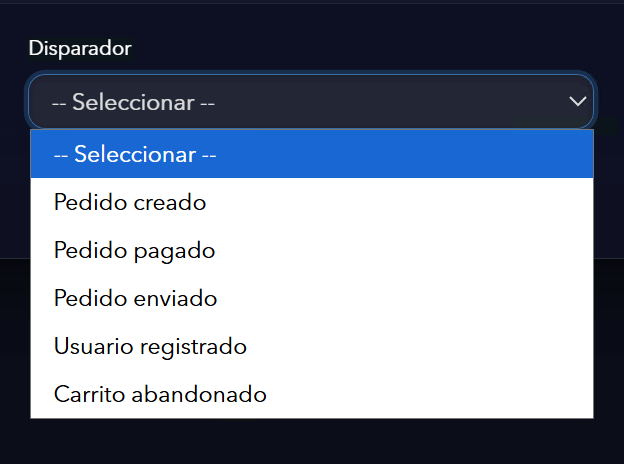
Estado
Selecciona si la automatización estará Activa o Inactiva. Una automatización activa comenzará a ejecutarse cuando ocurra el trigger configurado. Si todavía estás preparando los mensajes o configurando los pasos, puedes mantenerla inactiva hasta que el flujo esté terminado.Tienda
Selecciona la tienda a la que quieres asociar la automatización. El trigger únicamente se ejecutará para los eventos que ocurran en la tienda seleccionada.Paso 2. Guardar la automatización
Una vez configurados el nombre, trigger, estado y tienda, pulsa Save. Después de guardar la automatización, aparecerá la sección Steps, desde donde podrás construir el flujo completo.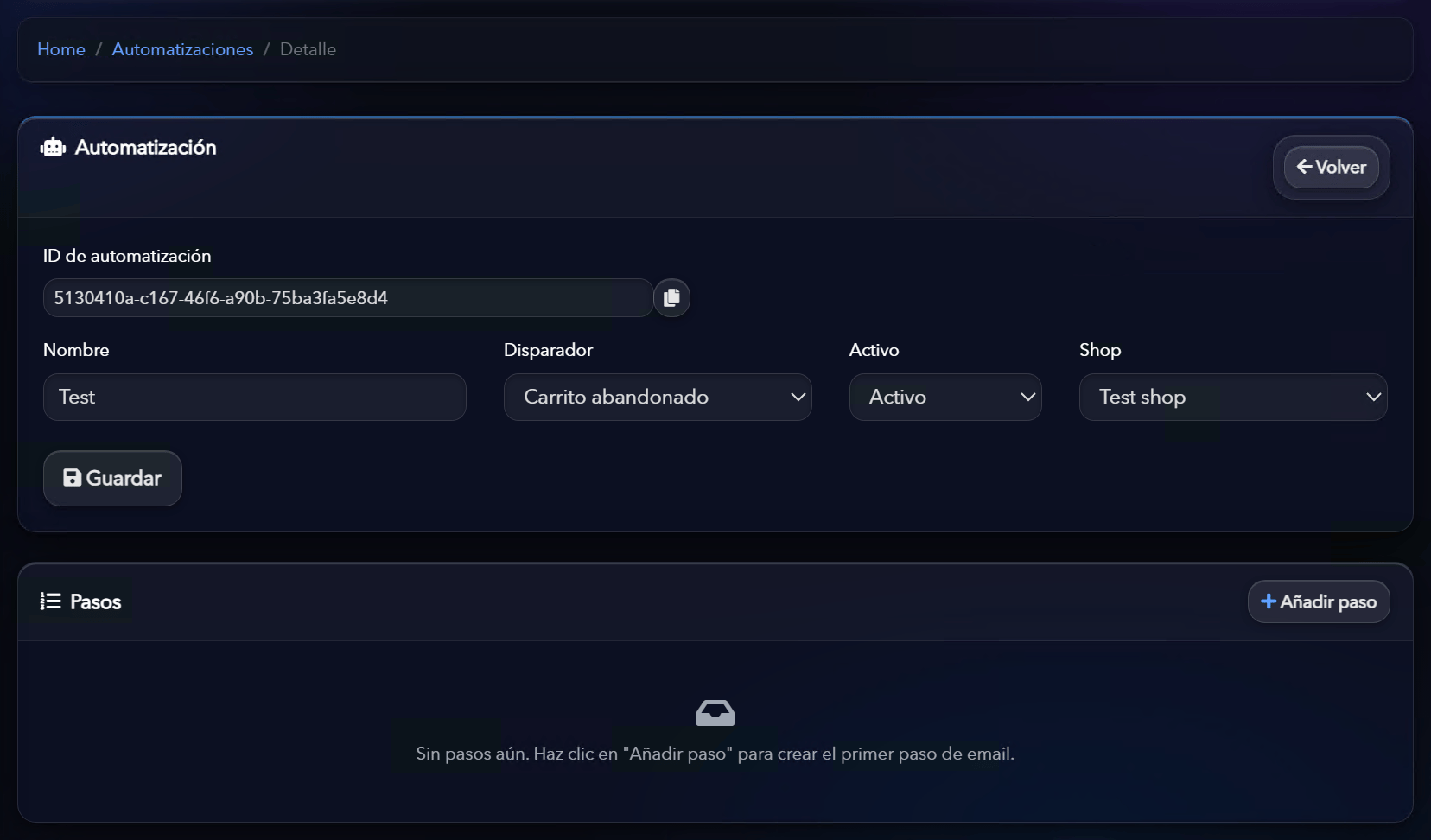
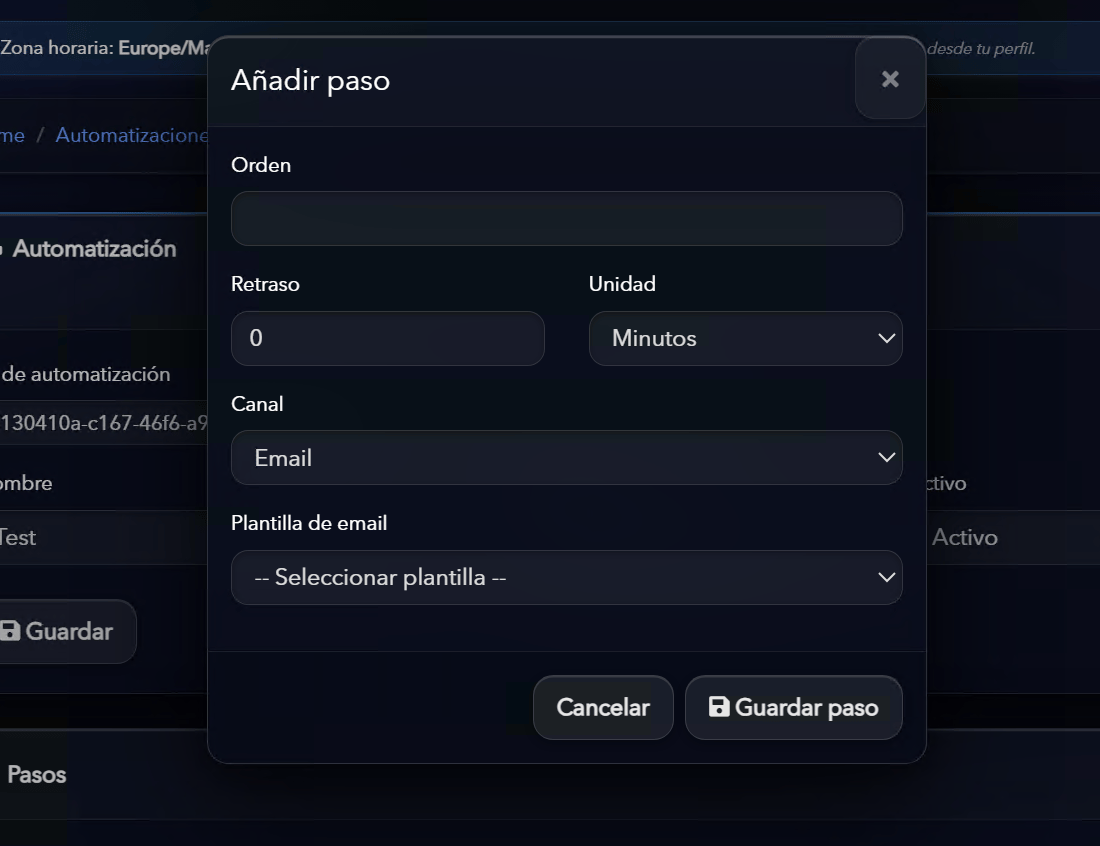
Añadir Steps
Los Steps son las acciones que Hurry ejecutará una vez se active la automatización. Puedes añadir tantos Steps como necesites y combinarlos entre sí para crear flujos completos de comunicación con tus clientes. Actualmente existen dos tipos de Steps:- Email: envía una plantilla de email previamente creada.
- SMS: envía una plantilla SMS al número de teléfono del cliente.
Ejemplo 1: Confirmación de pedido
Una automatización sencilla de confirmación de pedido podría configurarse así: Trigger:Order Paid
Flujo:
Ejemplo 2: Recuperación de carrito abandonado
Una secuencia típica para recuperar carritos abandonados podría ser: Trigger:Cart Abandoned
Flujo:
Editar o eliminar un Step
Desde el listado de Steps puedes modificar o eliminar cualquiera de los pasos de la automatización. Utiliza el icono de editar para cambiar la configuración del Step o el icono de eliminar para borrarlo del flujo.