Crear una nueva tienda
Desde el Dashboard, accede a Tiendas y pulsa el botón Nueva tienda.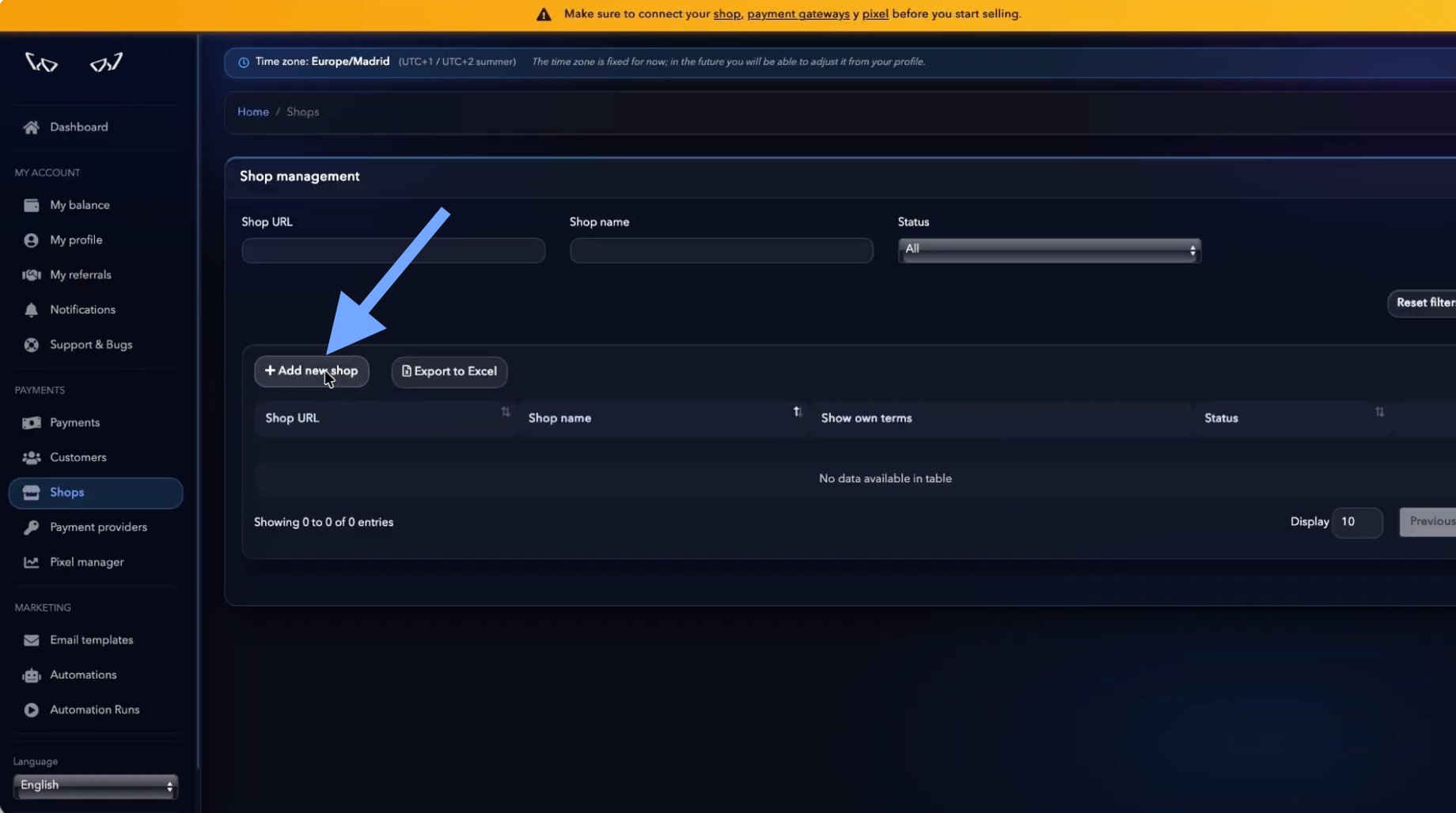
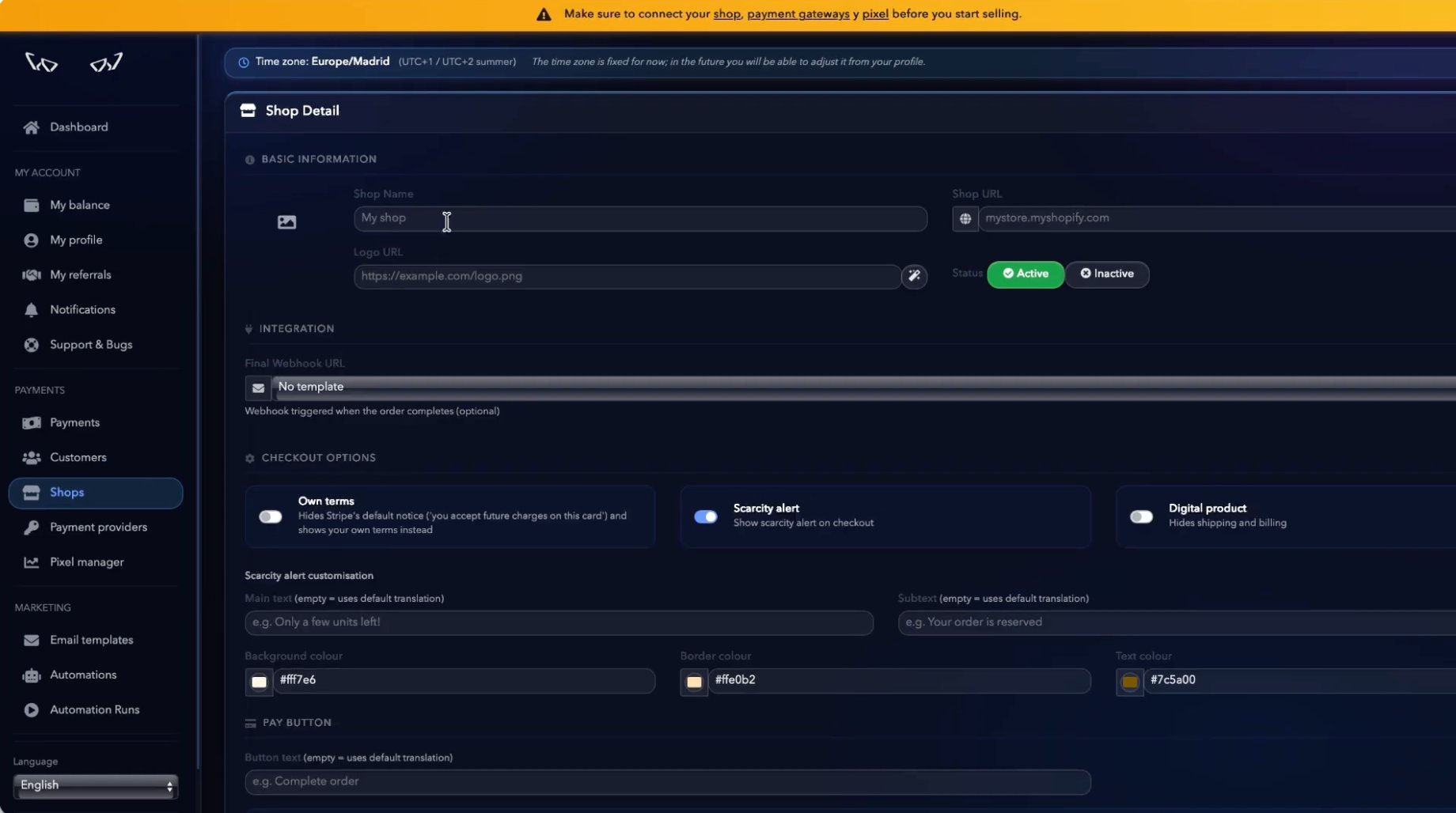
Información básica
Para crear una tienda deberás completar los siguientes campos:Nombre
Introduce un nombre para identificar la tienda dentro de Hurry. Este nombre solo será visible para los usuarios de tu organización y podrás modificarlo más adelante.URL de Shopify
Debes introducir la URL original de Shopify, no el dominio personalizado de tu tienda. La URL tiene el formato:xxxxx-xx.myshopify.com
Puedes encontrarla desde el panel de Shopify accediendo a:
Configuración → Dominios
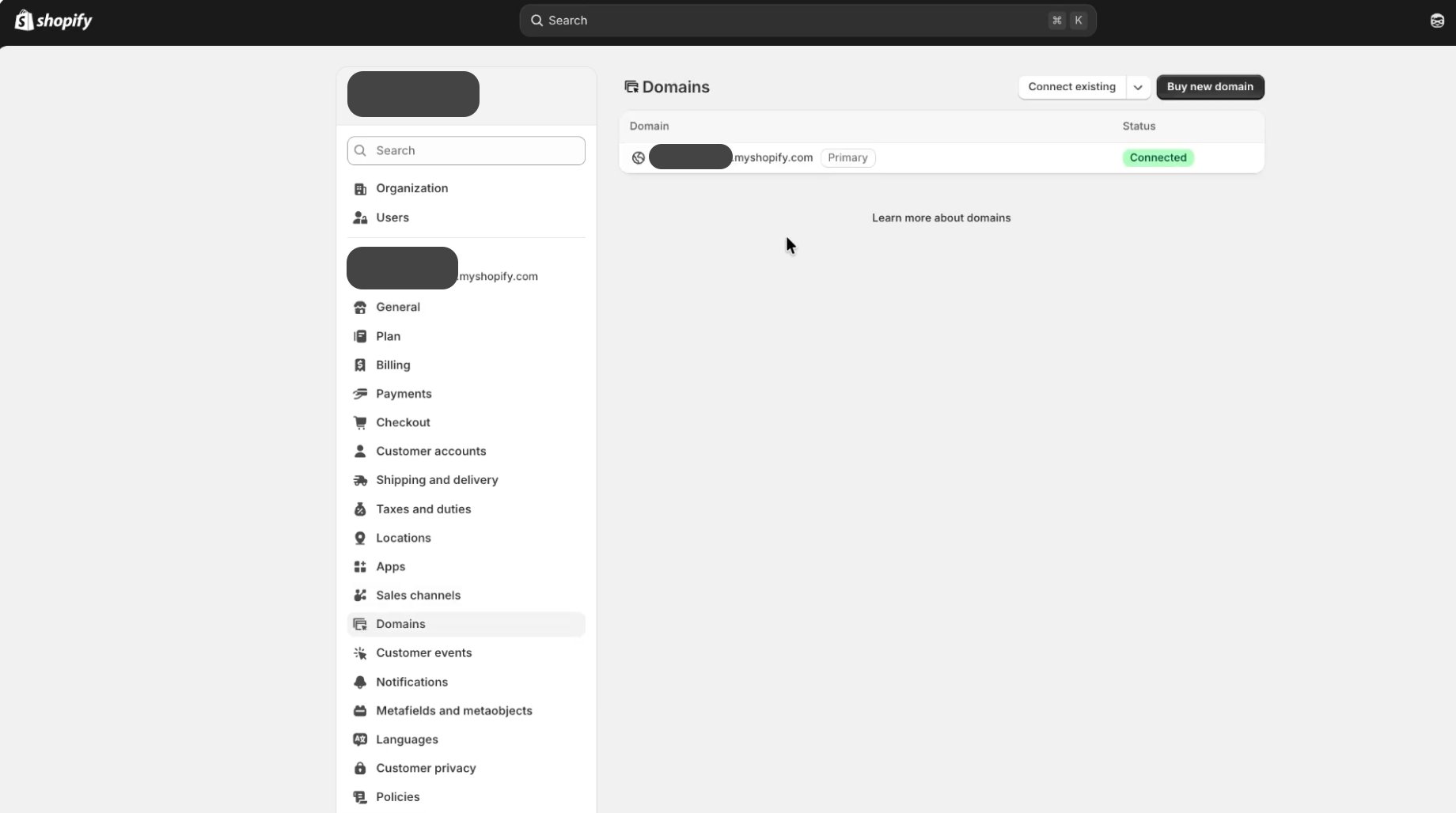
Importante: No introduzcas tu dominio personalizado (por ejemplo,mitienda.com). Hurry necesita la dirección originalmyshopify.compara realizar correctamente la integración.
URL del logotipo
Introduce la URL pública del logotipo de tu tienda. Puedes utilizar el botón de la varita mágica para que Hurry intente localizar automáticamente el logotipo de tu web.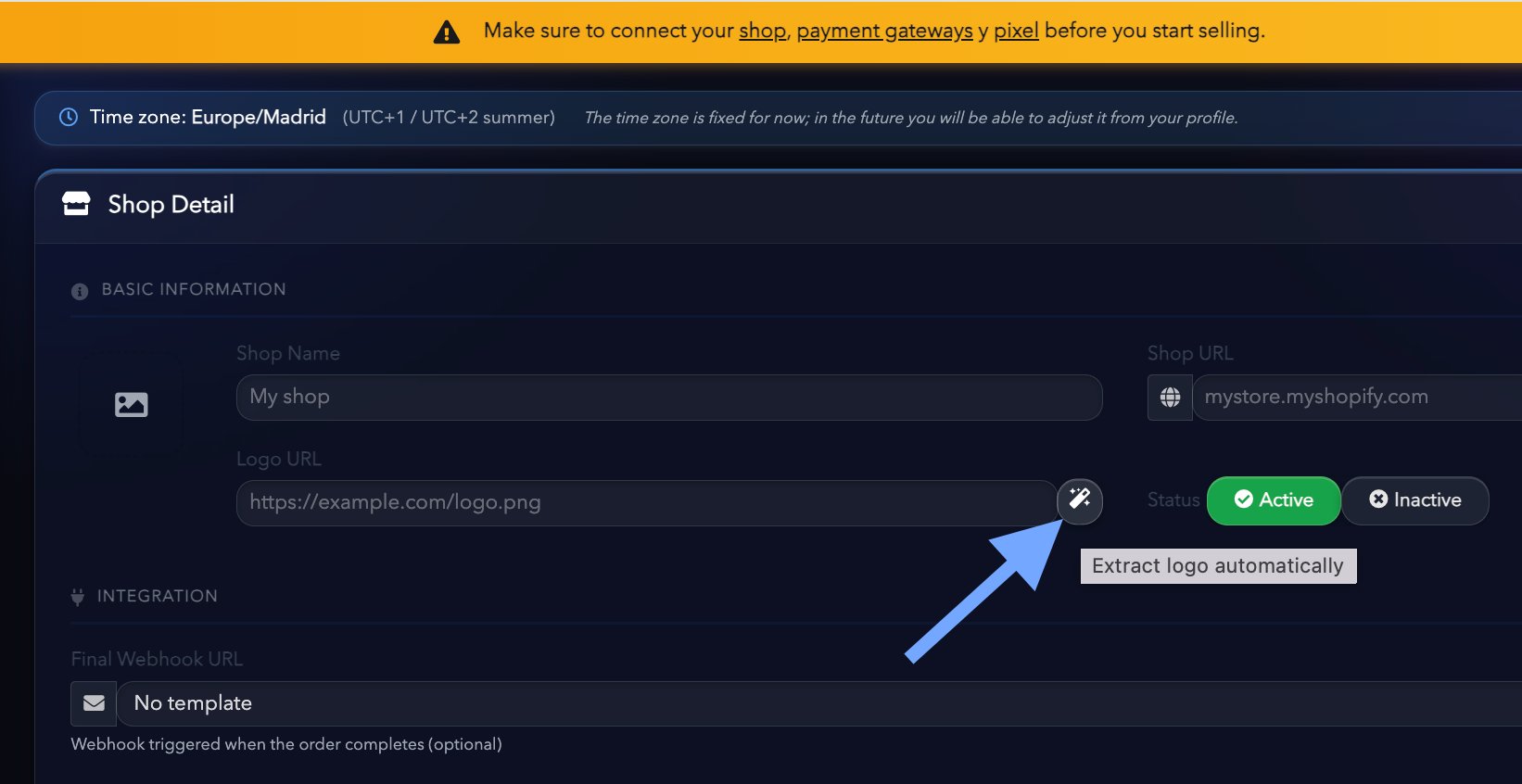
Crear la tienda
Una vez completados los campos anteriores, pulsa Crear tienda. La tienda se añadirá inmediatamente a tu cuenta y ya podrás acceder a su configuración.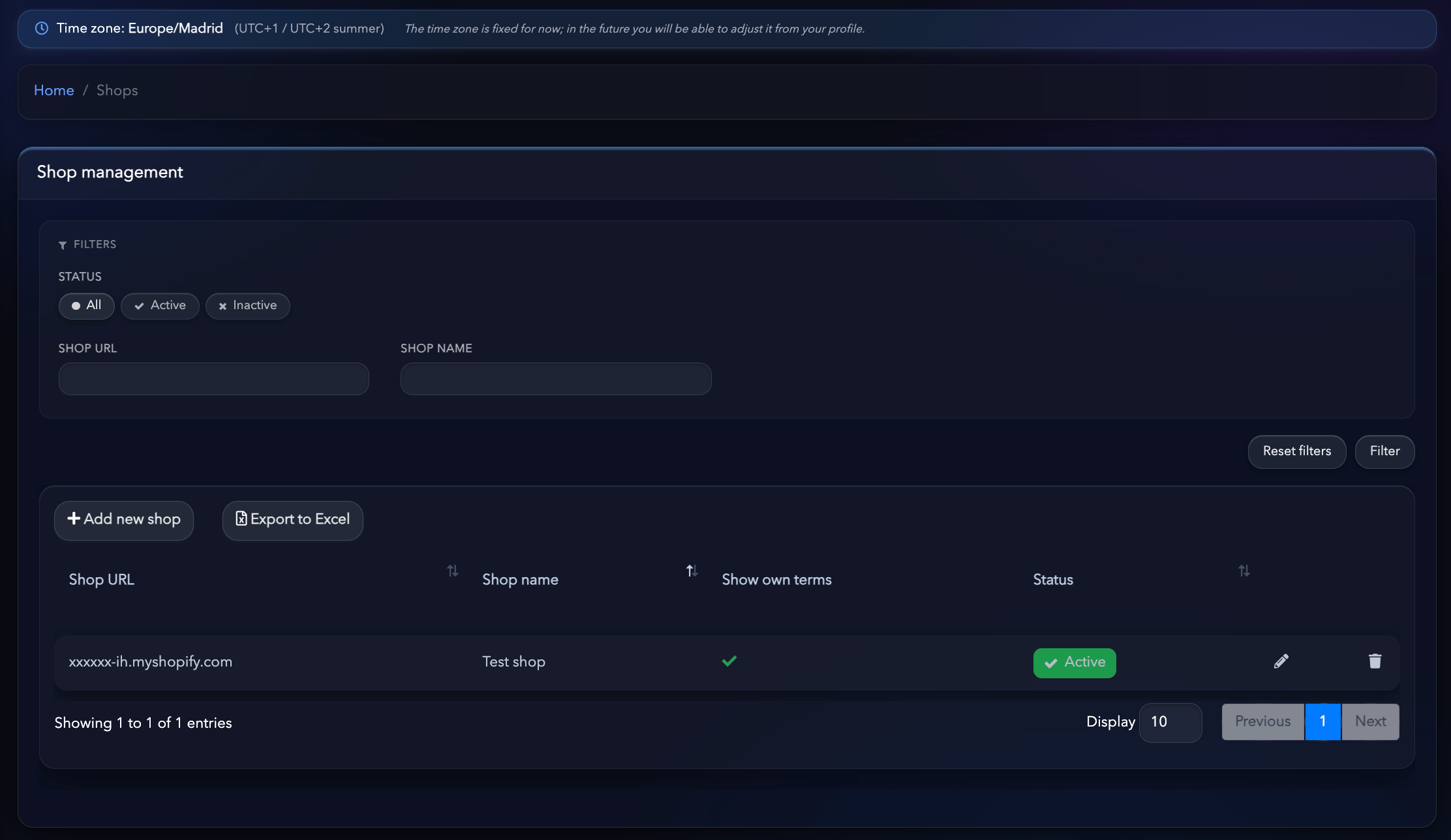
Personalizar el checkout
Después de crear la tienda podrás personalizar completamente el checkout. Podrás modificar el diseño, colores, logotipo, textos, campos, disposición de los elementos y muchos otros aspectos para adaptarlo a la identidad de tu marca. Esta configuración se explica en detalle en la sección Personalización del Checkout de la documentación.Instalar el script de Hurry
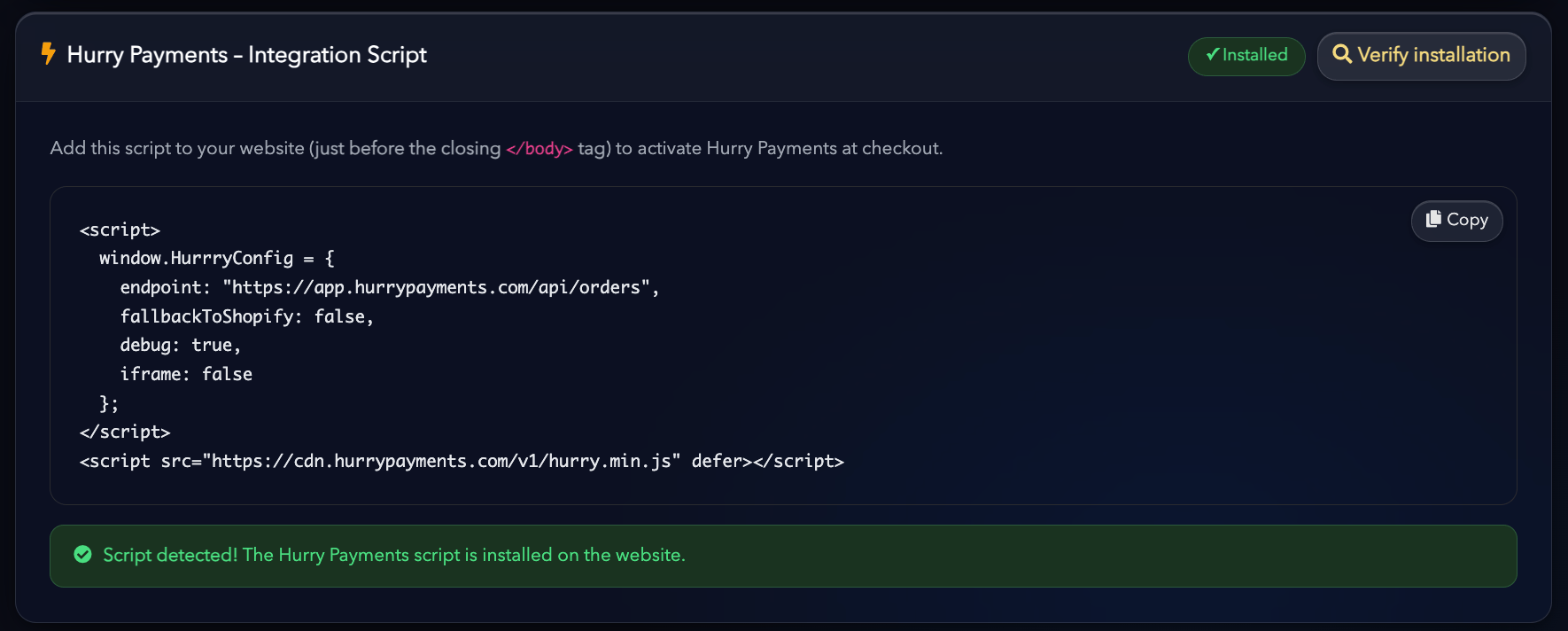
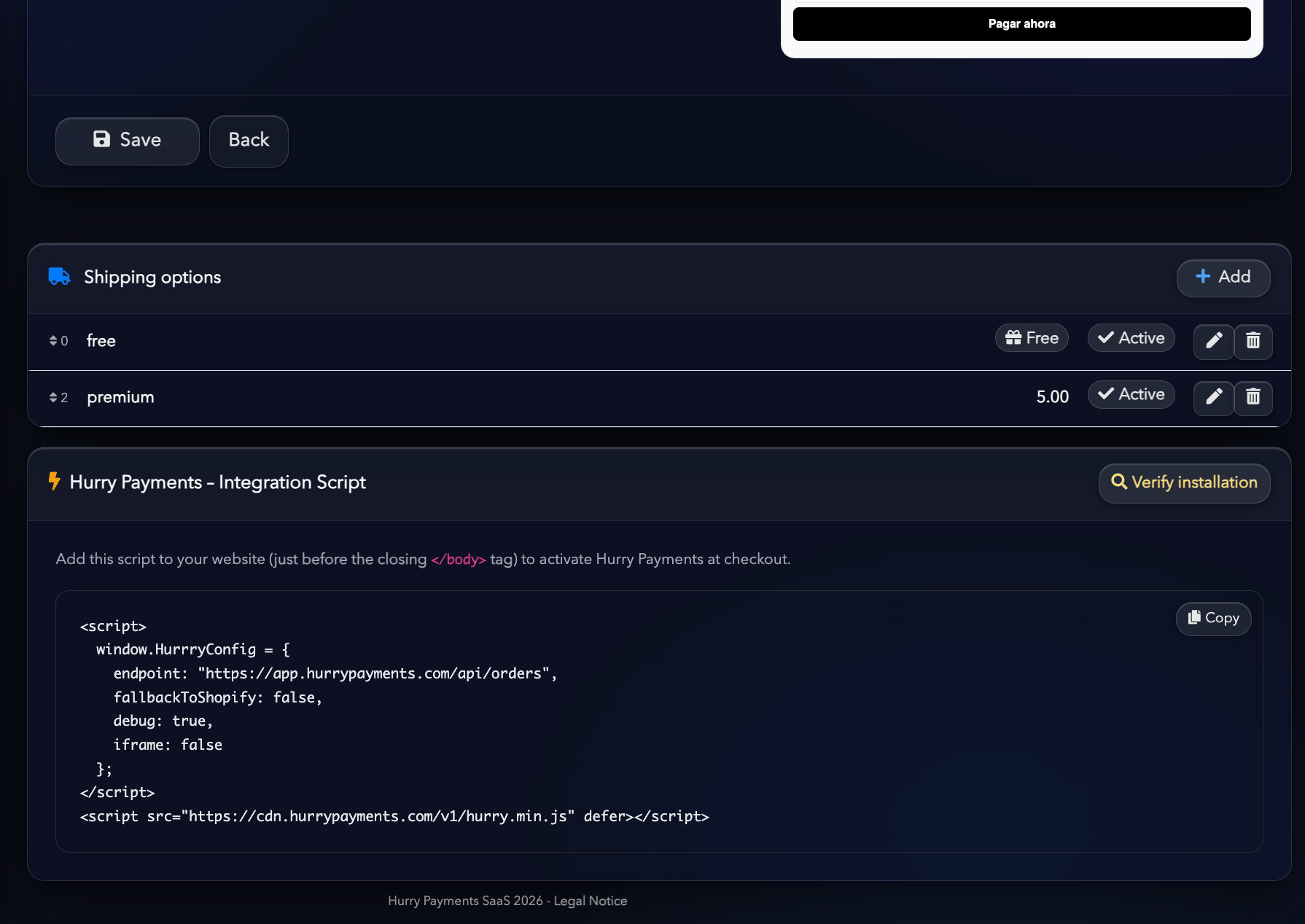
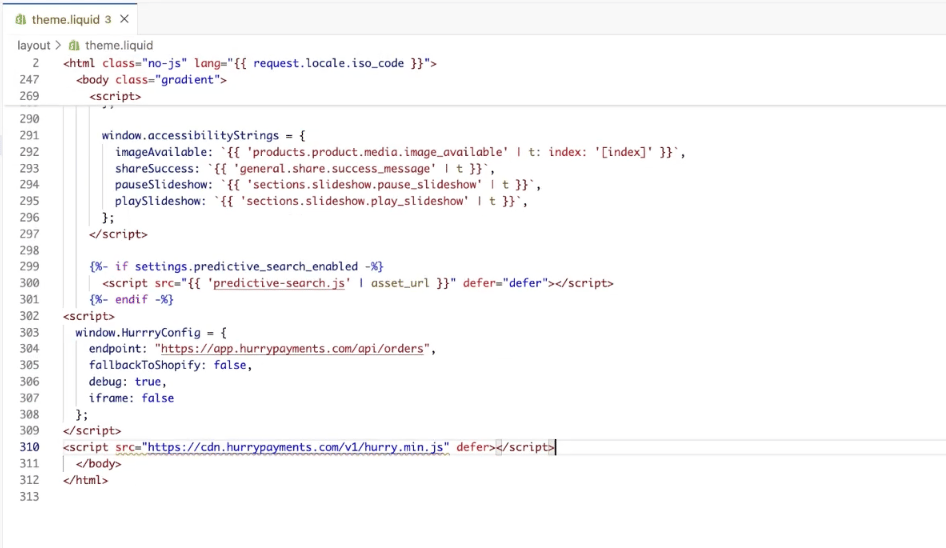
Para que Hurry pueda comunicarse correctamente con tu tienda, es necesario instalar el script de integración. En la parte inferior de la página de configuración de la tienda encontrarás un fragmento de código. Copia ese código y añádelo al archivo theme.liquid de tu tema de Shopify, justo antes de la etiqueta de cierre</body>.
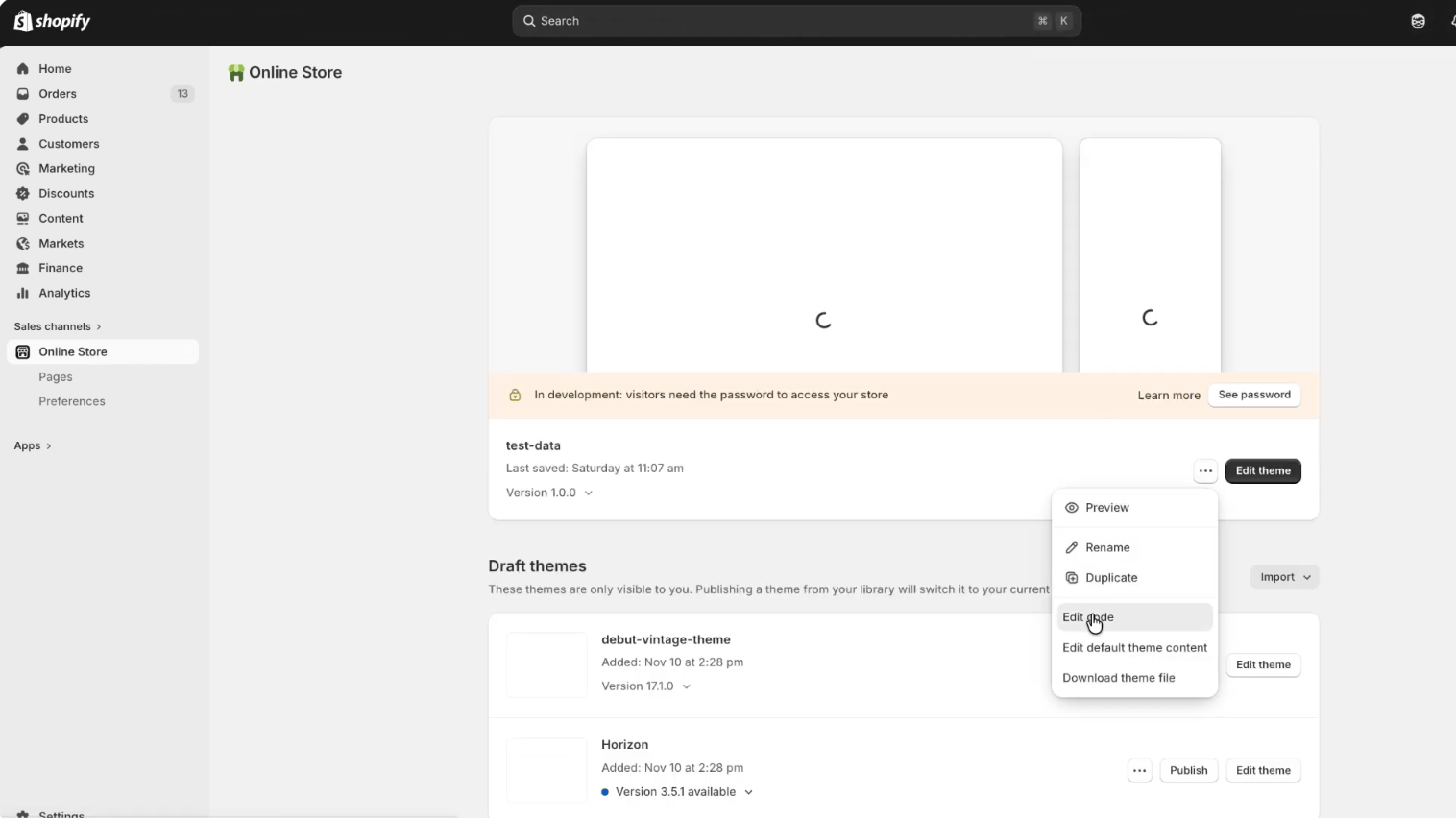
- Acceder a la sección de “Tienda Online”
- Editar el código del tema actual
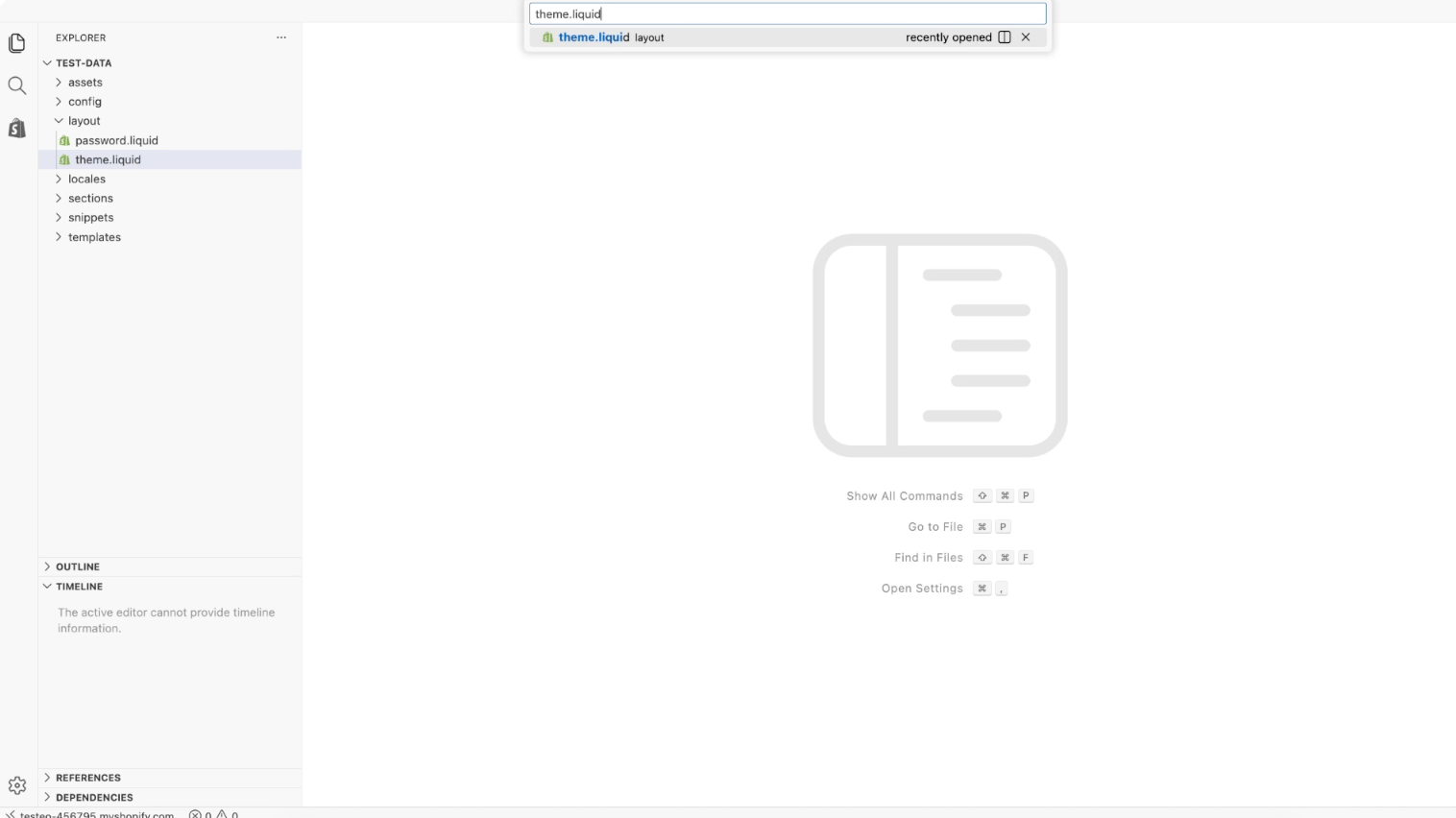
- Buscar en el buscador superior
theme.liquid
- Pegar el script de Hurry justo detrás de
</body>al final del archivo
- Verifica con el botón de
Verificar instalación