
Nota: El modo Volume-Based (sequential) está en BETA.
Cómo funciona
Hurry tiene dos modos de enrutamiento:
En el modo por volumen defines una secuencia de reglas. Cada regla es una credencial con un objetivo en USD. Un cursor marca la regla activa: cuando esa regla llega a su objetivo, el cursor pasa a la siguiente. Al completarse la última, vuelve a la primera y empieza un ciclo nuevo.
Ejemplo: con dos reglas de 500 USD (Stripe y Whop), los primeros 500 USD se cobran por Stripe, los 500 siguientes por Whop y después se vuelve a Stripe.
Antes de empezar
Necesitas tener conectadas en Payment providers las pasarelas entre las que quieres repartir el volumen. Deben estar activas para poder recibir pagos.Paso 1. Abrir Volume Routing
En el menú lateral, dentro de Payments, entra en Volume Routing.
Paso 2. Elegir el modo de enrutamiento
En Routing mode, selecciona Volume-Based (sequential).
Nota: Cambiar de modo no borra ninguna configuración. Puedes volver a Percentage (default) cuando quieras y tus reglas se conservan.
Paso 3. Crear la secuencia de reglas
En Rules sequence, pulsa Add rule. Aparece una fila nueva y el aviso Unsaved changes.
Las reglas se ejecutan de arriba abajo. Para cambiar el orden, arrastra el tirador de la izquierda o usa las flechas. Para eliminar una regla, usa el icono de la papelera.
Nota: Si una regla muestra la etiqueta INACTIVE, su credencial está desactivada en Payment providers. Actívala allí para que pueda recibir pagos.
Paso 4. Guardar
Pulsa Save rules. Los cambios no se aplican hasta que guardas. La regla que está recibiendo los pagos queda marcada con ACTIVE NOW y una barra con su progreso.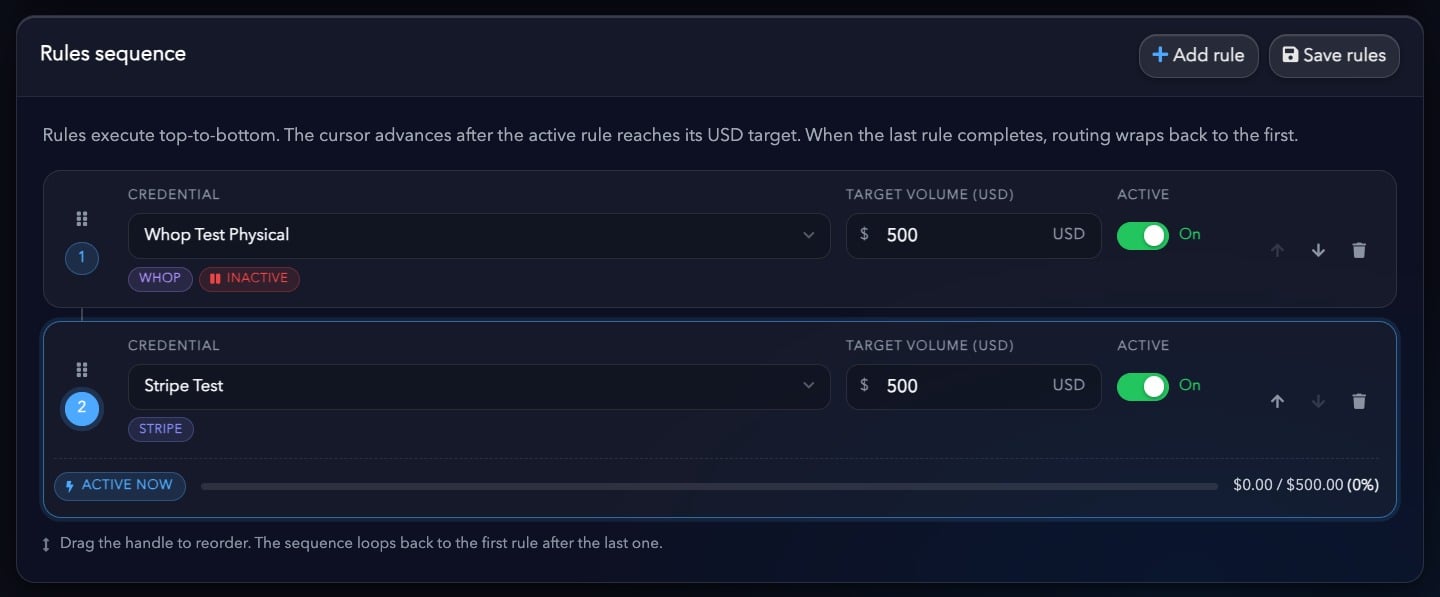
Paso 5. Seguir el estado
El bloque Current state muestra en qué punto de la secuencia estás:
Paso 6. Opciones avanzadas (opcional)
En Routing mode, pulsa Advanced options para desplegarlas.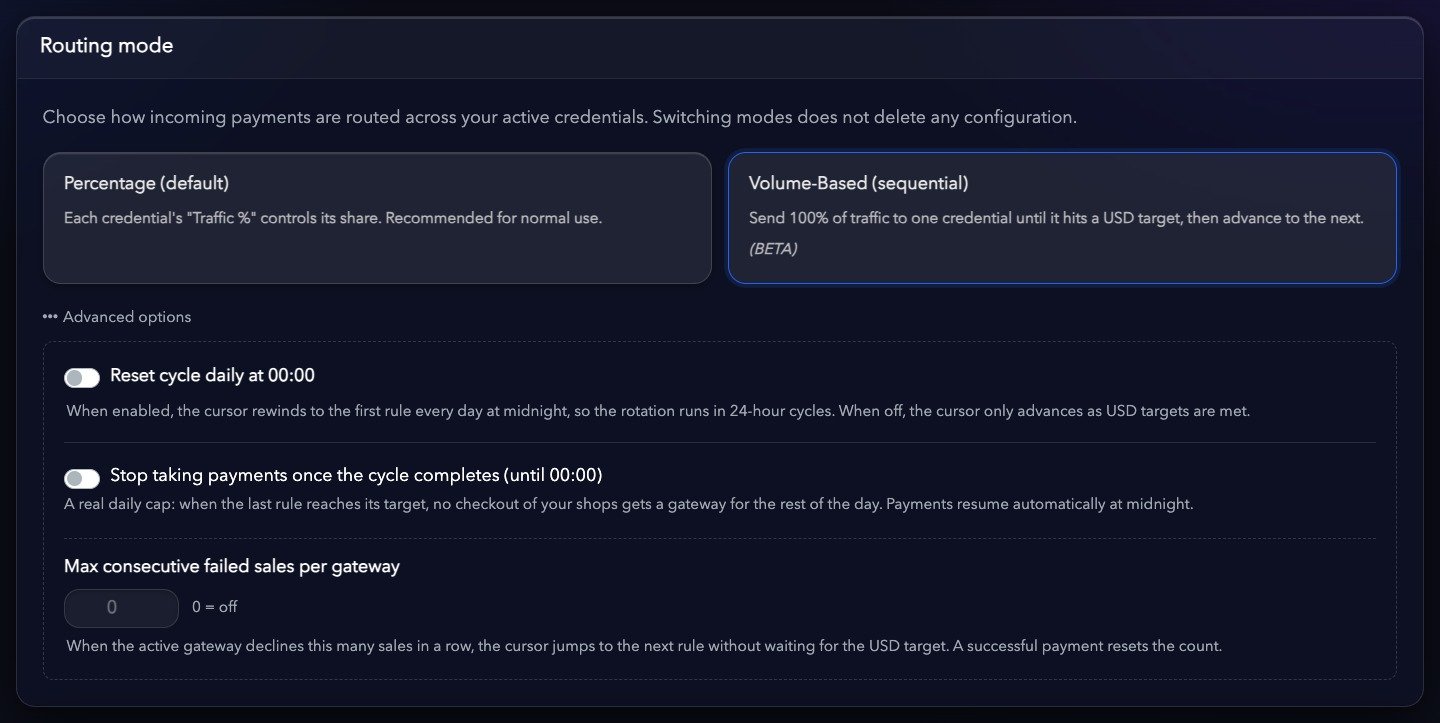
Nota: Las 00:00 corresponden a la zona horaria de la plataforma (Europe/Madrid).