
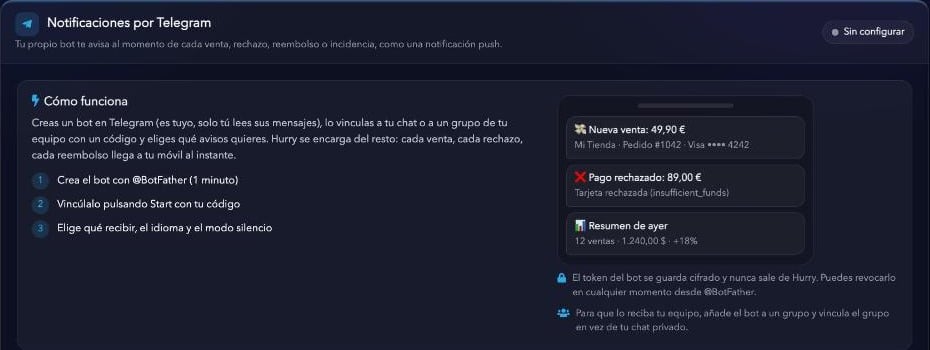
Cómo funciona
La configuración tiene tres pasos:- Creas un bot en Telegram con @BotFather (1 minuto).
- Lo vinculas a tu chat o a un grupo de tu equipo pulsando Start con tu código.
- Eliges qué recibir, el idioma y el modo silencio.
- 💸 Nueva venta: 49,90 € · Mi Tienda · Pedido #1042 · Visa •••• 4242
- ❌ Pago rechazado: 89,00 € · Tarjeta rechazada (insufficient_funds)
- 📊 Resumen de ayer · 12 ventas · 1.240,00 $ · +18%
El token del bot se guarda cifrado y nunca sale de Hurry. Puedes revocarlo en cualquier momento desde @BotFather.
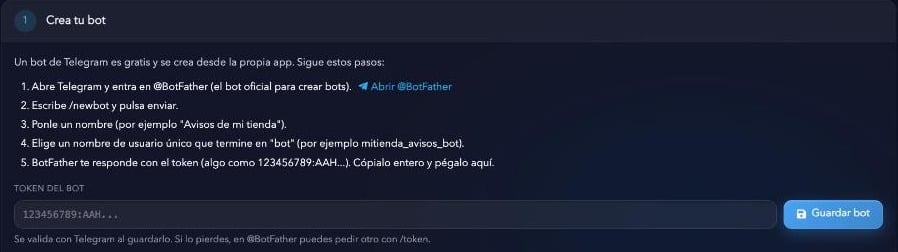
Paso 1: crea tu bot
Un bot de Telegram es gratis y se crea desde la propia app.1
Abre @BotFather
Abre Telegram y entra en @BotFather, el bot oficial para crear bots. Desde Hurry puedes usar el enlace Abrir @BotFather.
2
Crea el bot
Escribe
/newbot y envíalo.3
Ponle un nombre
Por ejemplo,
Avisos de mi tienda.4
Elige un nombre de usuario
Tiene que ser único y terminar en
bot, por ejemplo mitienda_avisos_bot.5
Copia el token
BotFather te responde con el token del bot (algo como
123456789:AAH...). Cópialo entero.6
Guárdalo en Hurry
Pega el token en el campo Token del bot y pulsa Guardar bot. Hurry lo valida con Telegram al guardarlo.
Paso 2: vincula tu chat
Este paso se desbloquea cuando has guardado el token del bot en el paso 1. Para vincularlo, abre tu bot en Telegram y pulsa Start con el código que te muestra Hurry (equivale a escribir/start CÓDIGO). Desde ese momento, los avisos llegarán a ese chat.
Recibir los avisos en un grupo
Si quieres que los reciba tu equipo, vincula un grupo en lugar de tu chat privado:- Crea un grupo en Telegram y añade el bot.
- Escribe en el grupo
/start CÓDIGO, o pega el ID del grupo a mano.
¿Prefieres poner el ID del chat a mano?
¿Prefieres poner el ID del chat a mano?
Para grupos o canales, añade el bot al grupo y pega su ID en Hurry (es un número negativo). Puedes consultarlo con bots como @userinfobot o @getidsbot. Después pulsa Vincular este chat.
Paso 3: elige qué recibir
Activa solo los avisos que quieras ver en el móvil. Los avisos de la campana del CRM siguen igual: Telegram es un canal más.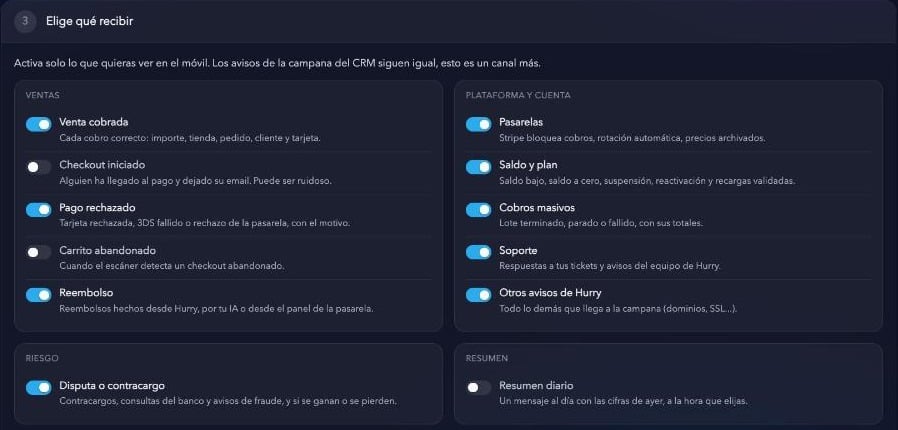
Ventas
Riesgo
Plataforma y cuenta
Resumen
Ajustes de los avisos
Debajo de los interruptores tienes estas opciones:
- Solo ventas a partir de: importe mínimo, en USD, para recibir avisos de venta. Déjalo vacío o en 0 para recibir todas las ventas.
- Idioma de los mensajes: español, inglés, italiano o francés.
- Zona horaria: se usa para el modo silencio y para la hora del resumen diario.
- Hora del resumen diario: a esa hora recibes dos mensajes: el resumen de ayer (comparado con el día anterior) y lo que llevas hoy hasta esa hora (comparado con ayer a la misma hora). Incluye ventas, rechazos, reembolsos y disputas. Para que funcione, activa también Resumen diario en los interruptores.
Modo silencio
Indica una franja con Desde y Hasta. Durante esas horas no te llega nada y, al terminar, recibes todo lo acumulado en un solo mensaje. Pulsa Sin silencio para desactivarlo.
Enviar un mensaje y últimos envíos
En Enviar un mensaje puedes escribir un texto y pulsar Enviar: llegará a tu chat a través del bot. Es una forma rápida de comprobar que todo funciona. Tu IA también puede enviarte mensajes si la tienes conectada desde Conectar con IA. En Últimos envíos ves el historial de mensajes enviados por el bot. Pulsa Actualizar para refrescarlo. Si un envío falla, aquí aparece el motivo.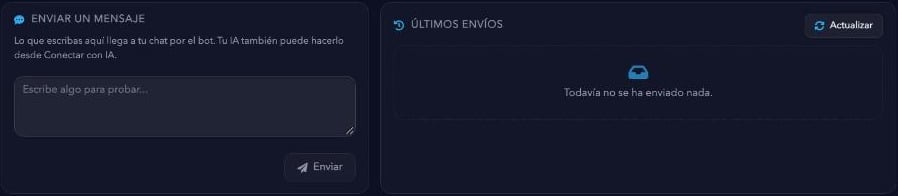
Preguntas frecuentes
No me llega nada
No me llega nada
Comprueba que el interruptor general de las notificaciones está activado, que el chat sigue vinculado y que no has bloqueado el bot en Telegram. Pulsa Enviar mensaje de prueba: si falla, el motivo aparece en Últimos envíos.
¿Puede recibirlo también mi equipo?
¿Puede recibirlo también mi equipo?
Sí. Crea un grupo en Telegram, añade el bot y vincula el grupo (escribe allí
/start CÓDIGO, o pega el ID del grupo a mano). Todos los miembros verán los avisos.¿Qué pasa si se me filtra el token?
¿Qué pasa si se me filtra el token?
Quien tenga el token puede escribir en nombre de tu bot, pero no puede ver tus datos de Hurry. Entra en @BotFather, pide
/revoke y guarda en Hurry el token nuevo.¿Esto sustituye a las notificaciones del CRM?
¿Esto sustituye a las notificaciones del CRM?
No. La campana del CRM sigue igual. Telegram es un canal más que puedes apagar cuando quieras.